Números Bloqueados
v2/whats/bloqueios
8 min de leitura
A lista dos números de WhatsApp que o SNDesk deixou de atender (spam, golpe, número indevido), com quem bloqueou e por quê, o que esses números mandaram depois do bloqueio e o desbloqueio com histórico.
Transcrição do vídeo
Neste vídeo, você vai ver duas telas do WhatsApp: os Números Bloqueados e o painel de Templates da Meta, onde você acompanha o número e cria, edita e testa os templates.
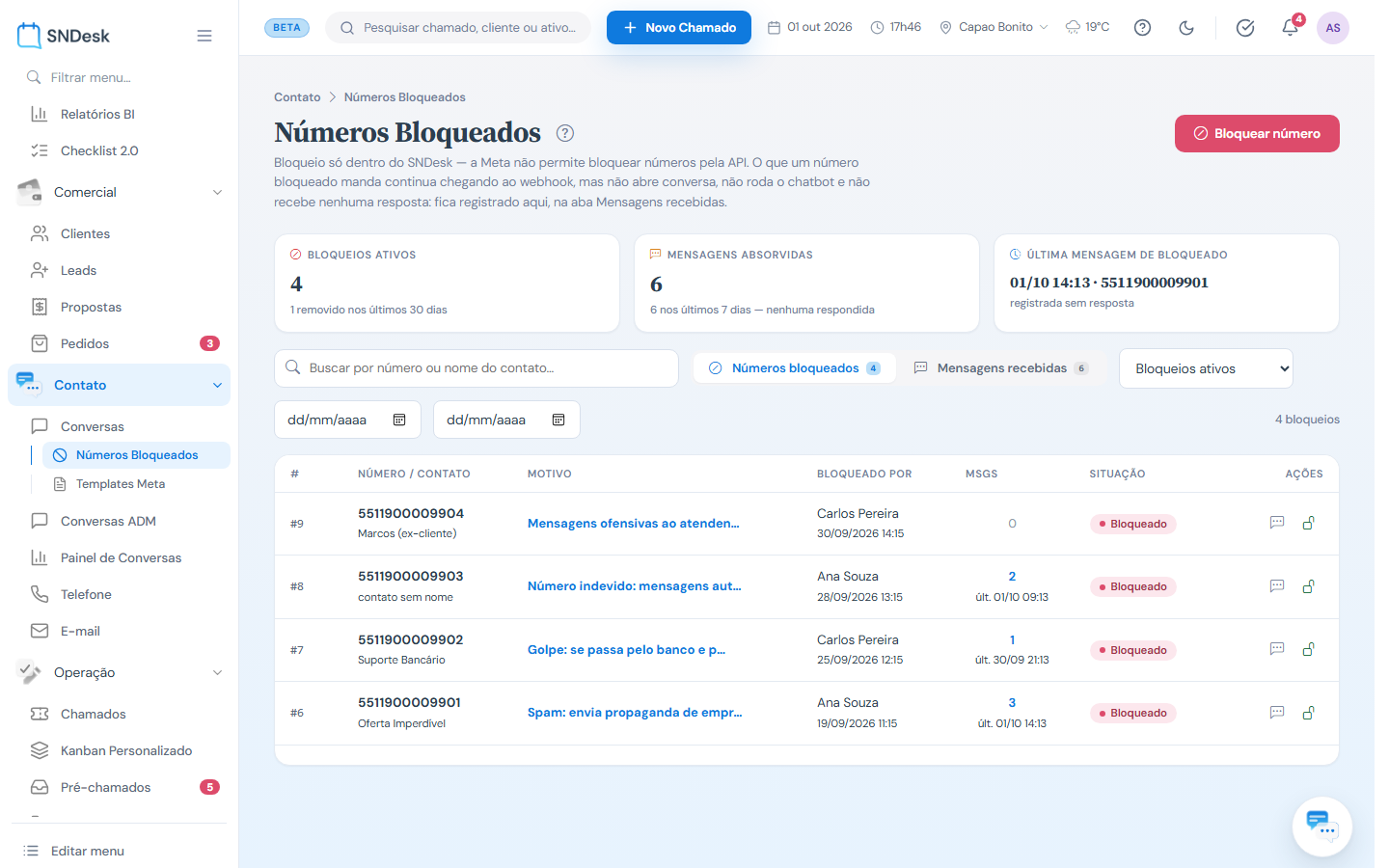
Em Contato, Conversas, Números Bloqueados, ficam os números que o SNDesk deixou de atender. O bloqueio vale só dentro do SNDesk: a mensagem continua chegando, mas não abre conversa, não roda o chatbot e não recebe resposta. No alto, os bloqueios ativos, as mensagens absorvidas e a última recebida.
A lista mostra o número, o motivo, quem bloqueou, quantas mensagens ele mandou depois do bloqueio e a situação. Um motivo longo abre completo com um clique.
O balão da linha abre a aba Mensagens recebidas já filtrada por aquele número: tudo o que ele mandou fica registrado aqui, sem resposta.
Bloquear número pede o número com DDI e DDD, só os dígitos, e um motivo, que é opcional. As conversas abertas dele são encerradas sem aviso ao cliente. Também dá para bloquear pela lista de conversas, com o botão direito, ou pelo menu da conversa aberta.
O cadeado desbloqueia: escreva, se quiser, o motivo e confirme. O bloqueio não some: passa para Removido, com quem removeu, quando e por quê.
Em Templates Meta fica o painel do WhatsApp oficial. A aba Saúde mostra o número, a qualidade, o limite de envio, as mensagens enviadas e se o número pode enviar, além das mensagens e do custo do período. Tudo vem da Meta na hora; nesta demonstração, os dados são simulados.
A aba Templates lista os modelos cadastrados na Meta, com os filtros por status, a busca e a categoria. Clique num template para ver a prévia como no WhatsApp; nos rejeitados aparece o motivo da recusa.
No detalhe ficam as ações: Ver desempenho traz os envios, as leituras e os cliques dos últimos trinta dias. Enviar teste manda uma mensagem de verdade para o número que você digitar, e Excluir pede o nome do template para confirmar. Aqui cancelamos.
Novo template abre o painel lateral: o nome, a categoria, o idioma, o cabeçalho, o corpo com as variáveis e os botões. Ao lado, a prévia e a checagem do que a Meta vai recusar. Enviar para aprovação manda para a análise da Meta. Editar abre o mesmo painel.
Em Insights, os números da conta inteira e os dos templates: enviados, entregues, lidos e cliques, e a tabela por template. Detalhar mostra o custo, o gráfico diário, o funil e os cliques em cada botão.
E o Perfil comercial é o que o cliente vê nas informações do número: a foto, o sobre, a descrição, o e-mail, o segmento, o endereço e os sites, com a prévia ao lado.
Os detalhes estão nos guias de Números Bloqueados e de Templates Meta, na documentação do SNDesk. Até o próximo vídeo!
Antes de começar
| O que | Depende de |
|---|---|
| Ver a tela e o item no menu | permissão Bloqueio de Numeros (WhatsApp), visualizar e a opção Usuário de WhatsApp ligada no cadastro do usuário |
| Botão Bloquear número | permissão Bloqueio de Numeros (WhatsApp), bloquear |
| Botão de desbloquear na linha | permissão Bloqueio de Numeros (WhatsApp), desbloquear |
Onde fica
Menu lateral, seção Contato > Conversas > Números Bloqueados. Endereço: v2/whats/bloqueios.
O que você vê, de cima para baixo
- Título, a explicação da regra e o botão Bloquear número.
- Indicadores: Bloqueios ativos (com quantos foram removidos nos últimos 30 dias), Mensagens absorvidas (quantas chegaram de números bloqueados, e quantas nos últimos 7 dias, "nenhuma respondida") e Última mensagem de bloqueado (data, hora e número).
- Barra de ferramentas: busca por número ou nome do contato; as abas Números bloqueados e Mensagens recebidas (com contador); o filtro de situação (Bloqueios ativos, Bloqueios removidos, Todos); o período De / Até; Limpar quando há filtro.
- Tabela de bloqueios: #, Número / contato (com o nome, ou "contato sem nome"), Motivo (texto longo vira link que abre o motivo completo), Bloqueado por (usuário e data), Msgs (quantas mensagens ele mandou depois do bloqueio e quando foi a última), Situação (Bloqueado ou Removido, com data e quem removeu) e Ações.
Bloquear um número
Há três caminhos. Todos têm o mesmo efeito:
- nesta tela, Bloquear número;
- na lista de conversas, botão direito na conversa > bloquear número (no chat do atendente ou na Conversas ADM);
- na conversa aberta, menu ⋯ > bloquear.
Nesta tela:
- Clique em Bloquear número.
- Em Número (DDI + DDD + número), digite só os dígitos, por exemplo
5511999998888. - Em Motivo (opcional), escreva o porquê (até 500 caracteres): "spam", "golpe", "número indevido".
- Clique em Bloquear.
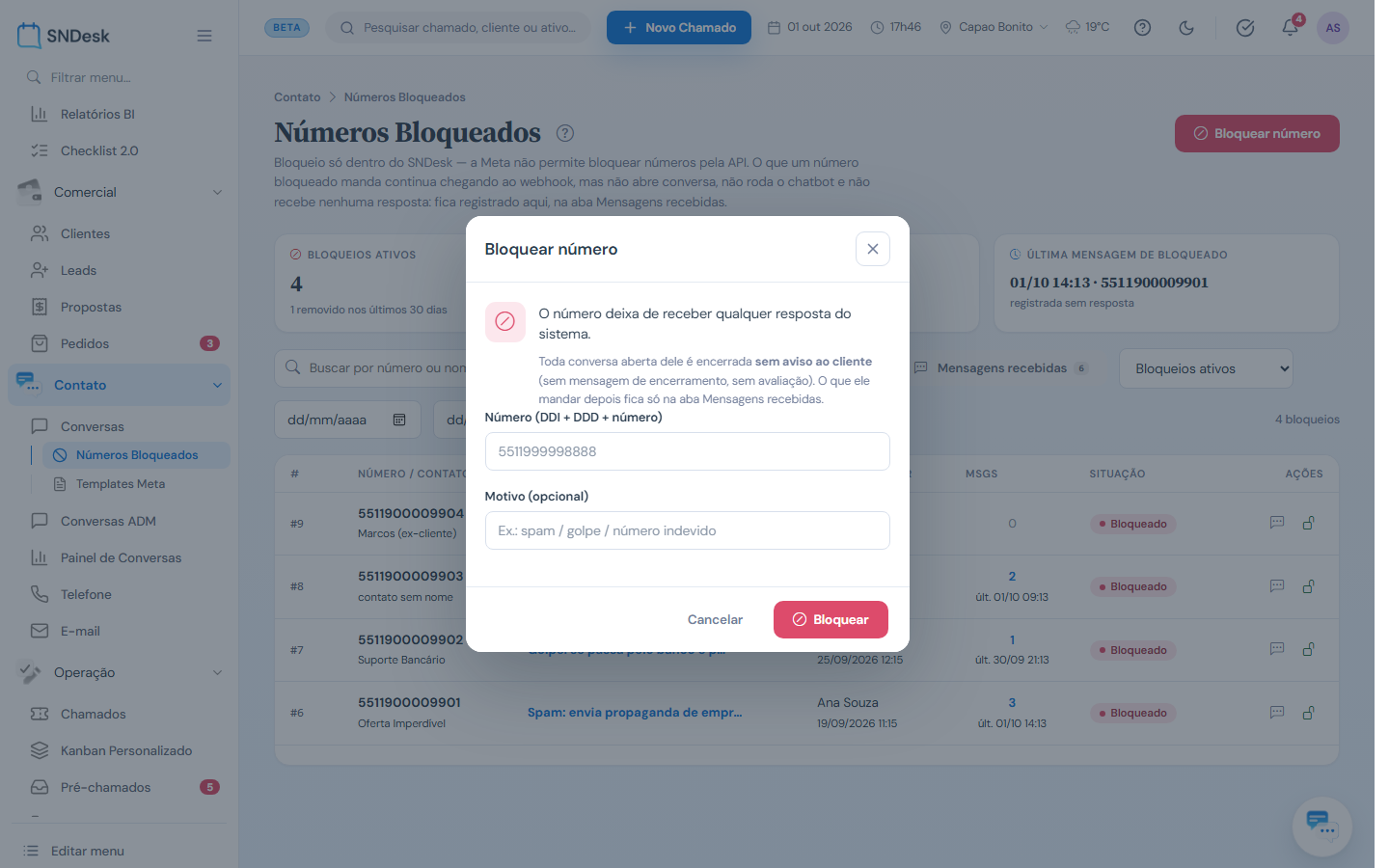
Se o número tiver menos de 10 ou mais de 15 dígitos, aparece "Informe DDI + DDD + número (10 a 15 dígitos).".
Ver o que um número bloqueado mandou
O que um número bloqueado envia não entra no chat: fica registrado na aba Mensagens recebidas, sem resposta.
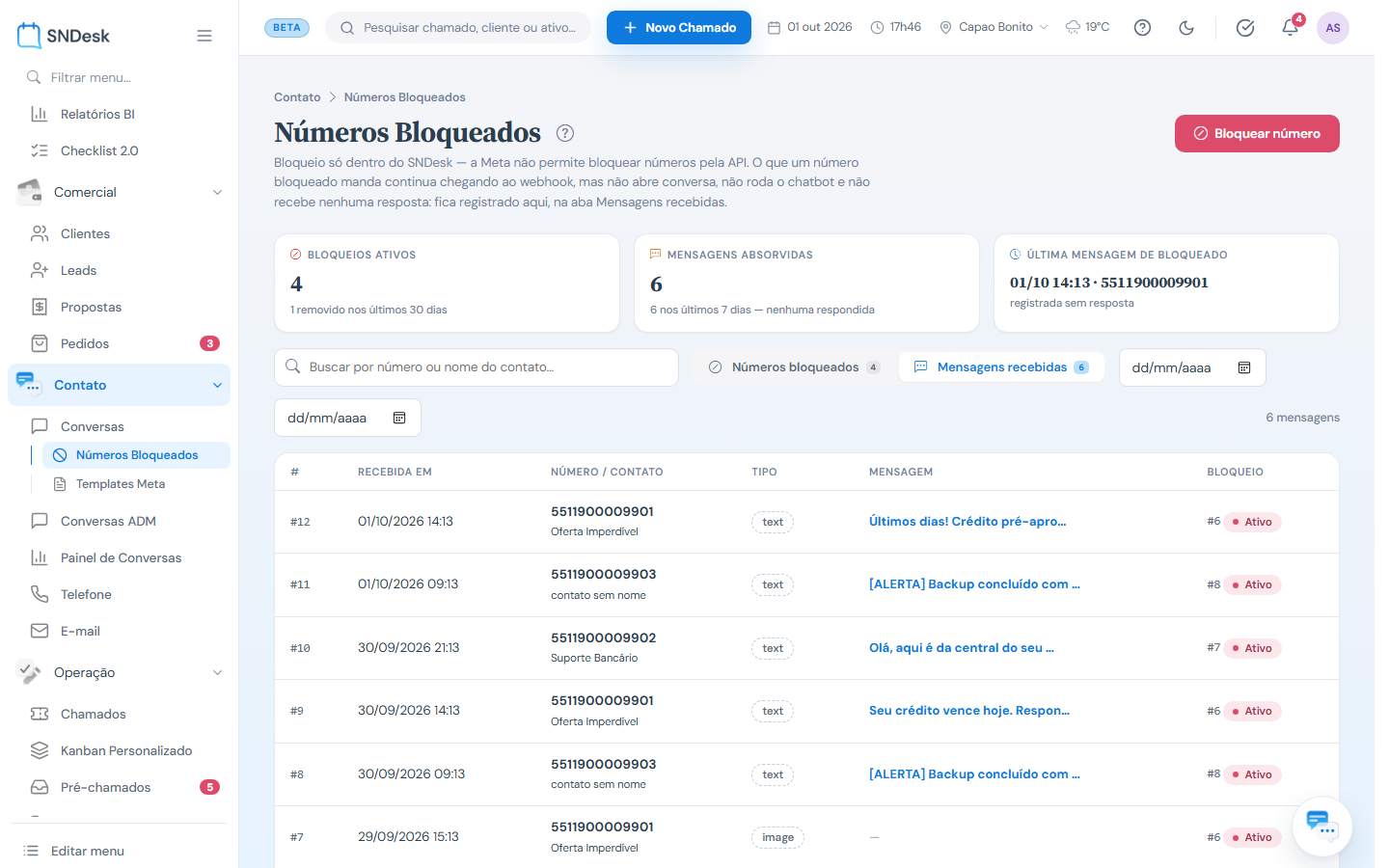
- Clique na aba Mensagens recebidas para ver todas, da mais recente para a mais antiga. Colunas: #, Recebida em, Número / contato, Tipo (como a Meta informa, em inglês: text, image, audio...), Mensagem (texto longo vira link para o texto completo) e Bloqueio (o número do bloqueio e se ainda está Ativo ou Removido).
- Na aba de bloqueios, o número da coluna Msgs e o ícone de balão da linha abrem esta aba já filtrada por aquele número.
Desbloquear
- Na linha do bloqueio, clique no cadeado (Desbloquear).
- Na janela Remover bloqueio #N, escreva, se quiser, o Motivo do desbloqueio (opcional).
- Clique em Desbloquear.
O número volta a ser atendido normalmente. O bloqueio não some: passa para Removido, com quem removeu, quando e o motivo (veja em Bloqueios removidos ou Todos). As conversas que foram encerradas pelo bloqueio continuam encerradas; reativar uma delas volta a funcionar normalmente.
Exemplos práticos
Situação: um número manda propaganda de empréstimo várias vezes por dia e entra na fila do atendimento. O que fazer: Bloquear número > 5511900009901 > motivo "Spam: propaganda de empréstimo" > Bloquear. Resultado: as mensagens desse número param de abrir conversa e aparecem só em Mensagens recebidas.
Situação: um golpista se passa pelo banco do cliente e pede código por WhatsApp. O que fazer: na conversa aberta, menu ⋯ > bloquear, com o motivo "Golpe". Resultado: a conversa é encerrada sem aviso e o número não recebe mais nenhuma resposta, nem do chatbot.
Situação: a atendente bloqueou por engano o número de uma cliente ativa. O que fazer: filtre pelo número, clique no cadeado e informe "Bloqueado por engano" > Desbloquear. Resultado: a cliente volta a ser atendida e o histórico mostra quem bloqueou e quem desbloqueou.
Perguntas frequentes
O cliente bloqueado fica sabendo? Não. Ele não recebe aviso de bloqueio nem de encerramento. As mensagens dele chegam ao SNDesk e ficam registradas, sem resposta.
Bloquear apaga as conversas antigas? Não. O histórico continua na Conversas ADM; só as conversas abertas são encerradas.
Posso bloquear um número que nunca escreveu? Sim, pelo botão Bloquear número, digitando o número completo com DDI e DDD.
Por que não vejo o item Números Bloqueados no menu? Falta a permissão de visualizar ou o seu usuário não está marcado como Usuário de WhatsApp.
Limites e comportamentos que não são defeito
- O bloqueio não impede o número de mandar mensagens: a Meta continua entregando. O SNDesk só deixa de atender.
- A busca aceita o número com ou sem DDI e com ou sem o nono dígito.
- A tabela mostra até 30 caracteres do motivo e da mensagem; clique no texto para ler tudo.