Campos adicionais
v2/cadastros/campos
3 min de leitura
Campos personalizados que a empresa acrescenta ao cadastro de clientes, à abertura de chamados e ao portal, como número de patrimônio, urgência percebida ou centro de custo.
Transcrição do vídeo
Neste vídeo, você vai ver os campos adicionais, que acrescentam perguntas da sua empresa aos formulários, e as mensagens pré-definidas, os textos prontos dos chamados.
Em Cadastros, Campos adicionais, a barra segue o padrão da lista de chamados: a busca, os segmentos Ativos, Inativos e Todos, o contador e o botão Novo. A lista mostra a ordem, o tipo, os perfis que veem o campo, onde ele aparece e se é obrigatório. As setas mudam a ordem, que vale para todos os formulários; depois de mexer, aparece Salvar ordem.
No formulário: a descrição, com até quarenta e cinco caracteres, e o tipo: texto, valor, data, horário, lista, caixa de seleção ou caixa de texto. Depois, os perfis de acesso e se o campo é ativo e obrigatório.
Em Onde aparece: o cadastro de clientes, a abertura de chamados, um gráfico no dashboard e o portal do cliente. Exibir apenas na edição tira o campo do portal: quem preenche é a equipe, ao editar o chamado. No tipo lista ficam as opções; desativar uma opção a tira dos formulários sem perder o que já foi gravado.
Em Mensagens pré-definidas, a mesma barra, com Ativas, Inativas e Todas, o contador e Nova mensagem. Cada linha mostra o código, o texto e o status.
O código aceita letras, números, hífen e sublinhado, até vinte caracteres, e não muda depois de criado. Embaixo, o texto da mensagem.
As mensagens ativas aparecem no botão Mensagem, ao lado do texto, na descrição do chamado novo, na nova interação e na interação final do check-out, nas interfaces V1 e V2. Nova mensagem cria outra, e o botão da linha desativa sem apagar.
Os detalhes estão nos guias de Campos adicionais e de Mensagens pré-definidas, na documentação do SNDesk. Até o próximo vídeo!
Onde fica
Hub Gestão > Cadastros > Chamados > Campos adicionais. Endereço: v2/cadastros/campos.
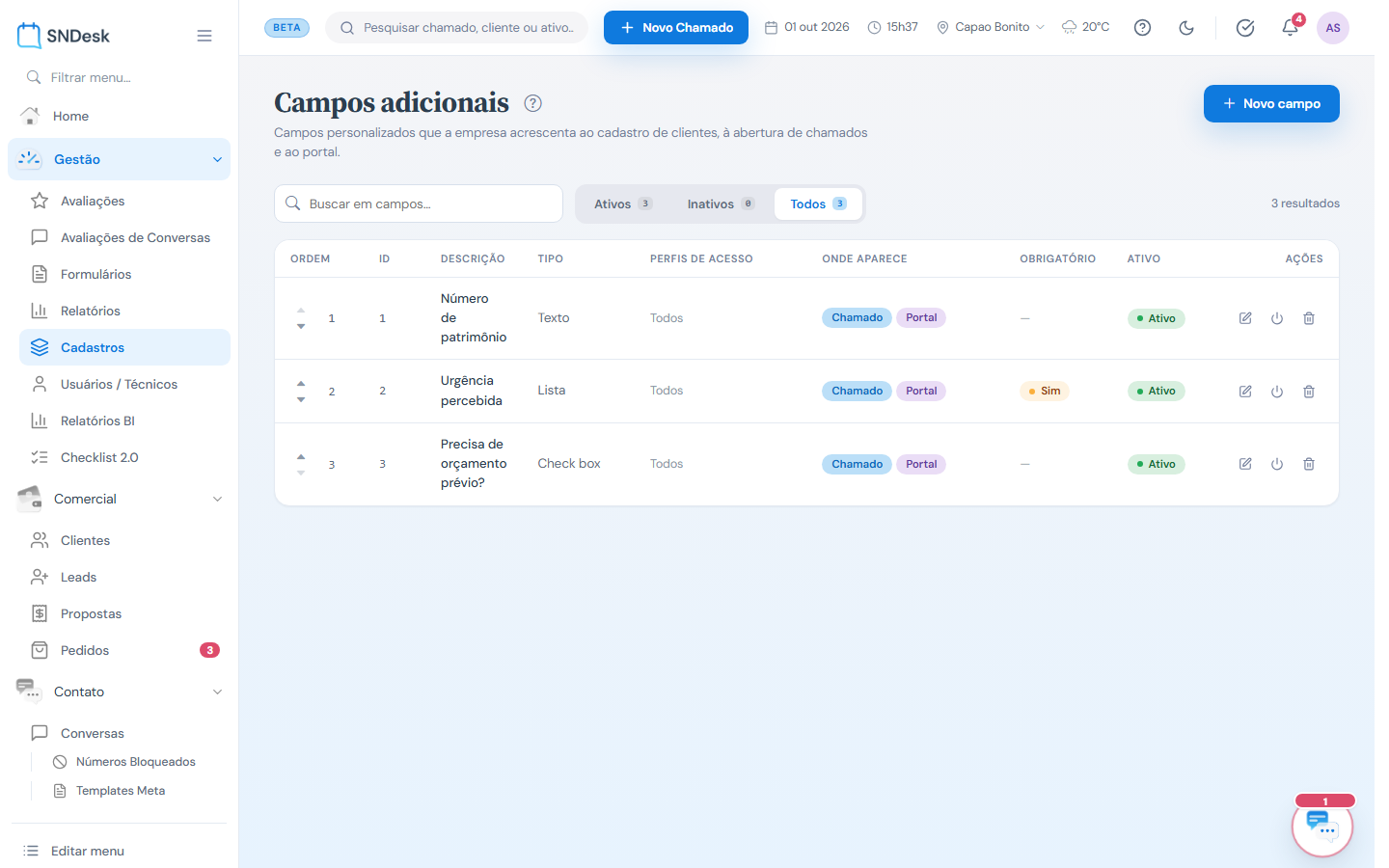
A barra segue o padrão da lista de chamados: a busca, os segmentos Ativos / Inativos / Todos (com a contagem; a lista abre em Todos), o total de resultados e Novo campo. Colunas: ordem, ID, descrição, tipo, perfis de acesso, Onde aparece, obrigatório e ativo. Use as setas da coluna Ordem e clique em Salvar ordem, na faixa que aparece depois da primeira mudança (Descartar desfaz); a ordem vale para todos os formulários. Ações por linha: editar, desativar e excluir.
Cadastrar ou editar
- Descrição (até 45 caracteres, única; é o rótulo do formulário) e Tipo: Texto, Valor, Data, Horário, Lista, Check box ou Caixa de texto.
- Perfis de acesso que veem o campo (em branco = todos; administradores sempre veem), Ativo e Obrigatório.
- Onde aparece: Cadastro de clientes, Abertura de chamados e Portal do cliente. Com a abertura de chamados ligada, aparece Gerar gráfico no Dashboard; com o portal ligado, Exibir apenas na edição, que tira o campo do portal: o cliente não o vê, e a equipe o preenche ao editar o chamado.
- Opções da lista, para o tipo Lista: Adicionar opção inclui outra, e cada uma pode ser desativada ou removida.
Exemplo prático
Situação: a empresa precisa saber o número de patrimônio do equipamento em todo chamado. O que fazer: Novo campo "Número de patrimônio" > tipo Texto > Onde aparece: abertura de chamados e portal. Resultado: o campo aparece na etapa 2 do assistente e no portal do cliente.
Limites e comportamentos que não são defeito
- Desativar uma opção de lista tira a opção dos formulários, mas os valores já gravados continuam legíveis.
- Excluir um campo não apaga os valores já preenchidos.