Categorias de ativos
v2/cadastros/ativos/categorias
9 min de leitura
A categoria define o que cada ativo precisa informar (número de série, capacidade, memória...), o ícone, o formulário (antigo checklist) que o chamado herda e se o QR Code permite abrir chamado sem login. Sem categoria certa, o ativo fica sem os campos de que o técnico precisa.
Transcrição do vídeo
Neste vídeo, você vai ver as categorias de ativos: a lista, o menu de cada categoria, o formulário do QR Code e o Formulário da categoria, o antigo checklist, com o tipo do serviço e a faixa de medição.
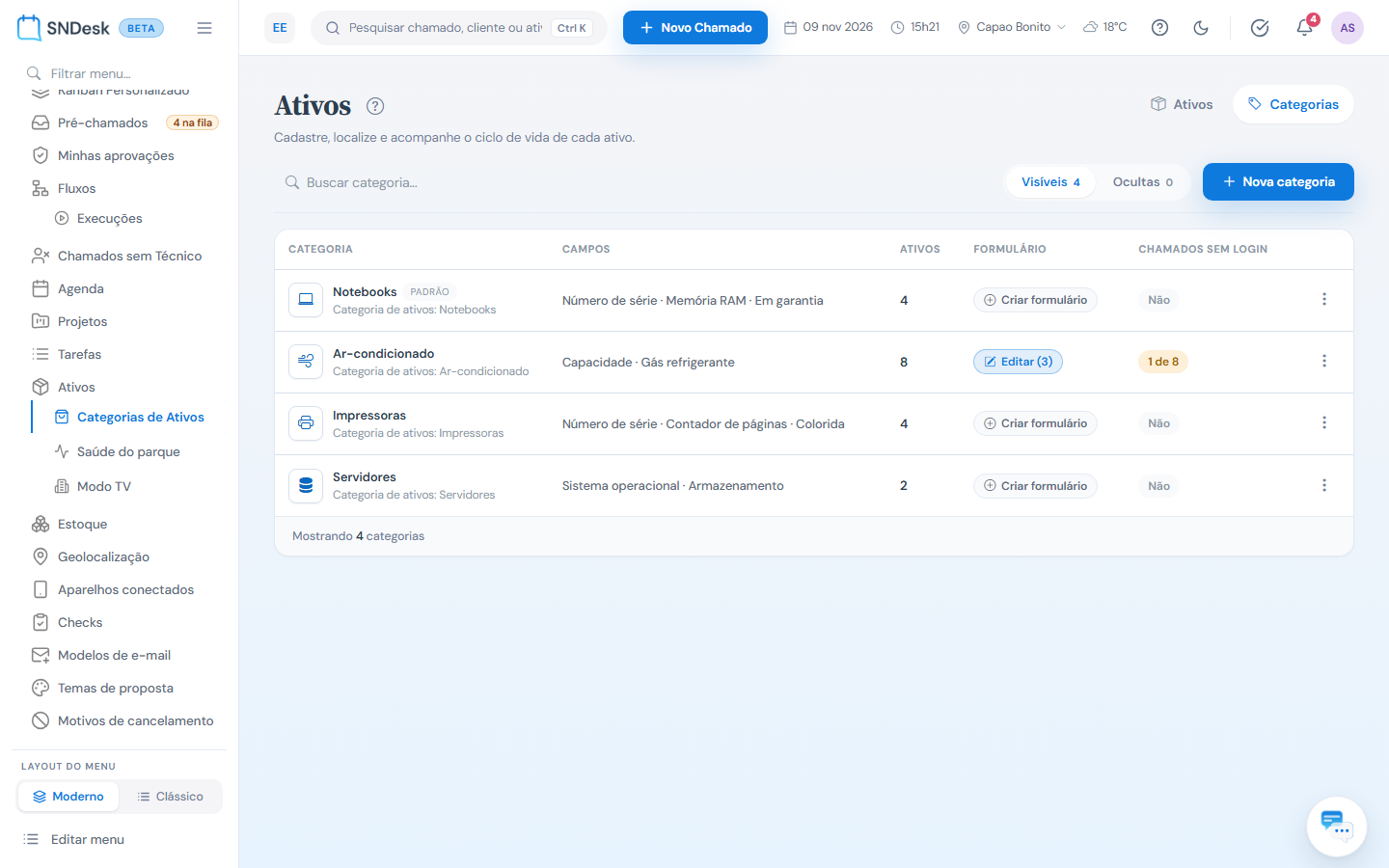
Em Operação, Ativos, a aba Categorias fica ao lado da aba Ativos. Cada linha mostra o ícone, o nome e o selo padrão, os campos-padrão que todo ativo da categoria responde, quantos ativos ela tem, o formulário e se o chamado sem login está liberado. No alto, a busca, os segmentos Visíveis e Ocultas e Nova categoria.
O menu de três pontos da linha cria um ativo já nesta categoria, mostra os ativos dela, abre a edição dos campos e status ou oculta a categoria.
Ocultar tira a categoria das listagens sem apagar nada e pergunta o que fazer com os ativos: mover para Sem Categoria, preservando os valores dos campos, ou manter. A categoria padrão não pode ser ocultada. No segmento Ocultas, o botão Restaurar traz a categoria de volta.
Na edição da categoria, a aba Chamados sem login escolhe o fluxo ao ler o QR Code e monta o formulário do QR Code dos ativos da categoria: mostrar ou esconder o tipo de problema e a prioridade, e trocar o título do assunto e da descrição.
Com o título trocado, por exemplo Seu nome, o campo abre vazio para quem lê a etiqueta, e o que for digitado vai para a descrição do chamado. Salvar formulário grava a escolha para todos os ativos da categoria.
De volta à lista, na coluna Formulário, Criar formulário, ou Editar com a quantidade de perguntas, abre a categoria direto na aba Formulário. Ali, Montar formulário vendo como vai aparecer leva ao construtor.
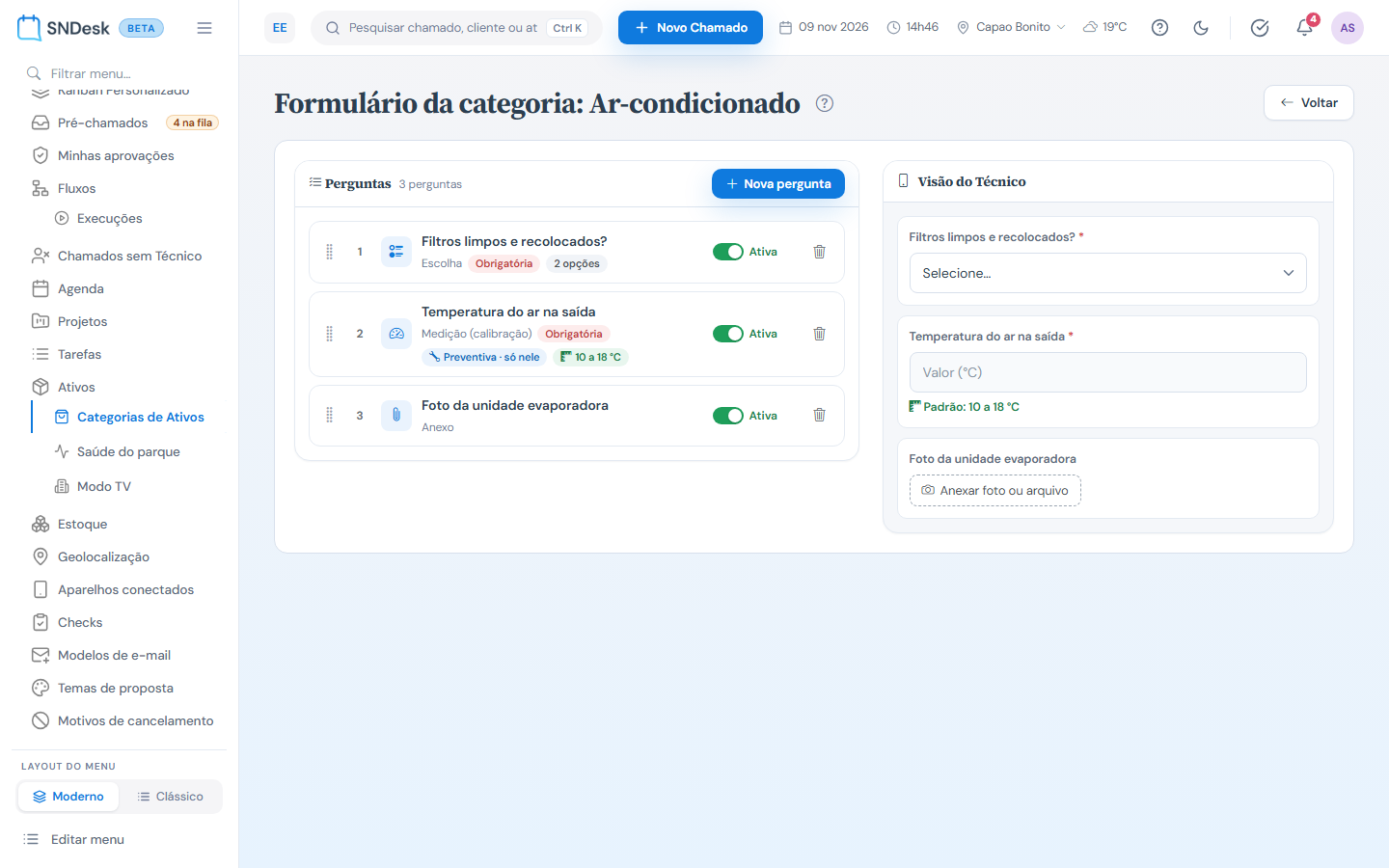
No construtor, à esquerda ficam as perguntas, que podem ser arrastadas para mudar a ordem, e à direita, a Visão do Técnico, a tela que ele responde no chamado. Nova pergunta abre o formulário, e a prévia acompanha o texto e o tipo.
No tipo Medição, informe a faixa aceita, com o mínimo, o máximo e a unidade, escolhida numa lista, e marque se a resposta fora da faixa abre um chamado e avisa o técnico. O tipo Calibração com condições vai além: diz o que fazer acima do máximo e abaixo do mínimo.
Tipo do serviço diz em que chamados a pergunta entra: Geral, em todos os chamados do ativo, ou um serviço, como a preventiva, com a opção de ficar só nos chamados dele. Aqui cancelamos sem adicionar.
Os detalhes estão nos guias de Categorias de ativos e do Construtor do formulário, na documentação do SNDesk. Até o próximo vídeo!
Antes de começar
| O que | Depende de |
|---|---|
| Ver a tela | parâmetro acesso_ativos diferente de N e permissão Ativos, visualizar |
| Criar categoria | Ativos, criar |
| Editar | Ativos, atualizar |
| Ocultar e restaurar | Ativos, excluir |
| Coluna, seção e aba Formulário | parâmetro checklist_cat_ativo = S (em Parâmetros, seção Ativos). O nome Formulário segue a Nomenclatura e era Checklist antes de 30/10/2026 |
Onde fica
Menu lateral, Operação > Ativos > Categorias de Ativos (ou a aba Categorias, ao lado da aba Ativos, no alto da lista de ativos). Endereço: v2/cadastros/ativos/categorias. O nome acompanha a nomenclatura da empresa ("Categorias de Equipamentos", por exemplo).
O que você vê, de cima para baixo
- Título Ativos e as abas Ativos | Categorias (a aba Categorias marcada).
- Busca (Buscar categoria..., tecle Enter), os segmentos Visíveis e Ocultas (com a contagem) e o botão Nova categoria.
- Tabela: Categoria (ícone, nome, selo padrão e descrição; o clique abre os ativos da categoria), Campos (os nomes dos campos-padrão, ou Nenhum campo-padrão), Ativos (quantos estão na categoria), Formulário (com o parâmetro ligado: o atalho Criar formulário ou Editar (N), que abre a categoria direto na aba Formulário) e Chamados sem login (Todos, Não ou "N de M" quando só parte dos ativos está liberada).
- O menu ⋮ de cada linha: Novo ativo (já nesta categoria), Ver ativos, Editar campos e status e Ocultar categoria (não aparece na categoria padrão). No segmento Ocultas, no lugar do menu fica o botão Restaurar.
Nova categoria
Endereço: v2/cadastros/ativos/categorias/novo.
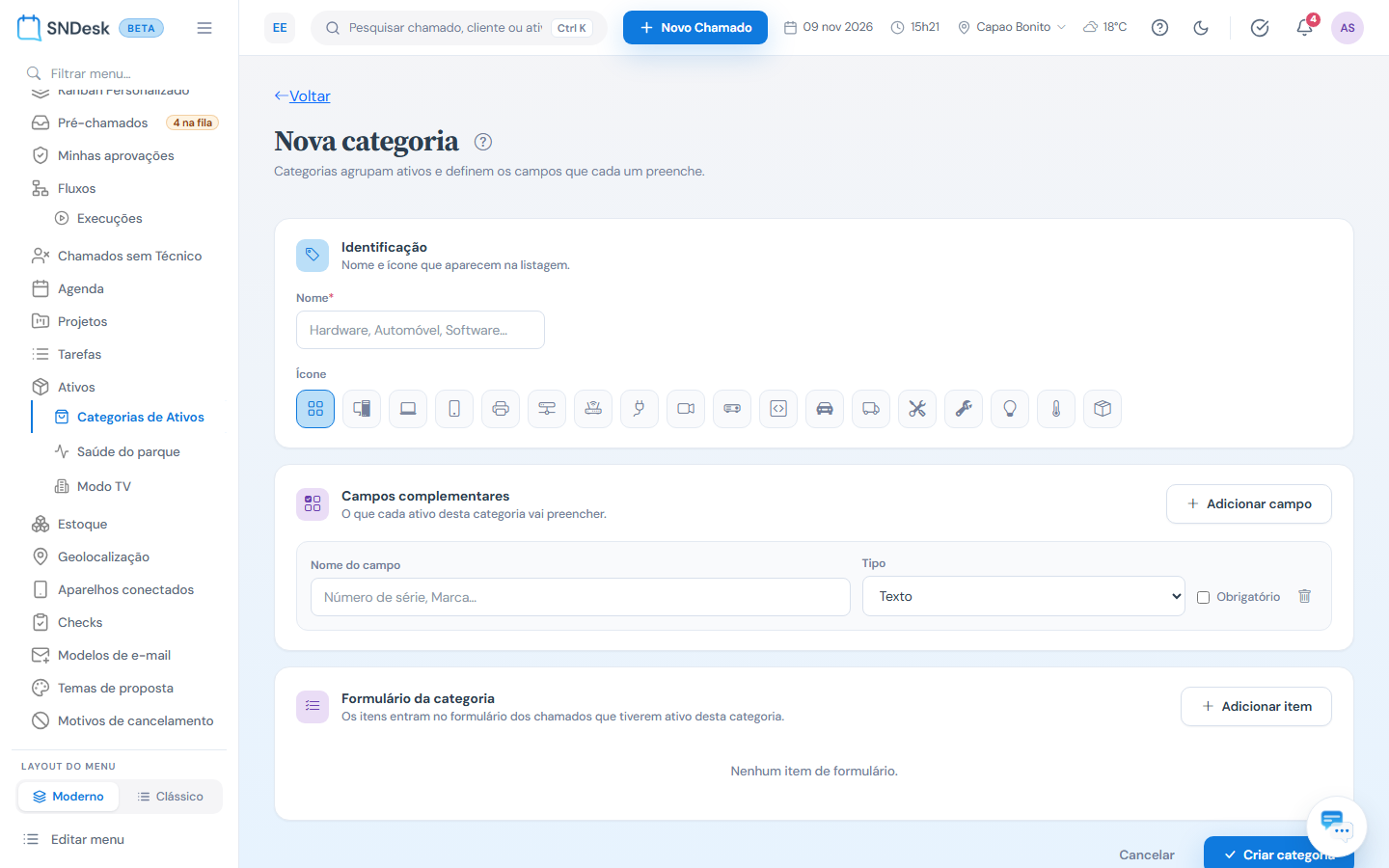
- Em Identificação, informe o Nome (até 50 caracteres) e escolha o Ícone.
- Em Campos complementares, clique em Adicionar campo para cada informação que o ativo deve ter: Nome do campo, Tipo (Texto, Sim / Não ou Número com unidade, que pede a Unidade, ex.: GB, BTU) e Obrigatório.
- Com
checklist_cat_ativo= S, em Formulário da categoria, Adicionar item com descrição, tipo (pergunta curta, parágrafo, data, hora, escolha, caixa de seleção, descrição, separador ou anexo) e Requerido. Medição e tipo do serviço ficam para depois de criar, no construtor. - Criar categoria. O sistema volta para a lista de categorias com a mensagem "Categoria criada." Cancelar volta sem gravar.
Editar categoria
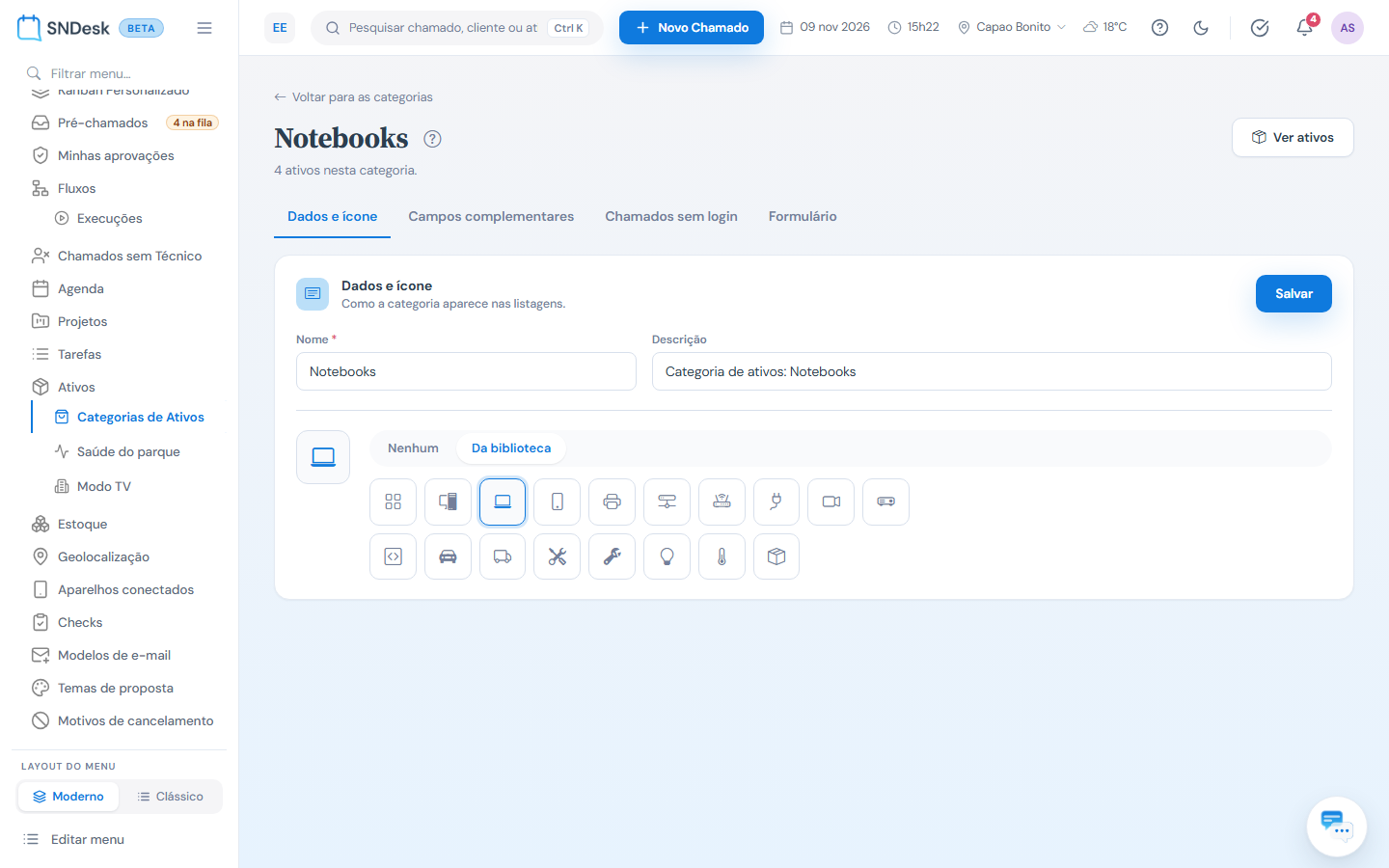
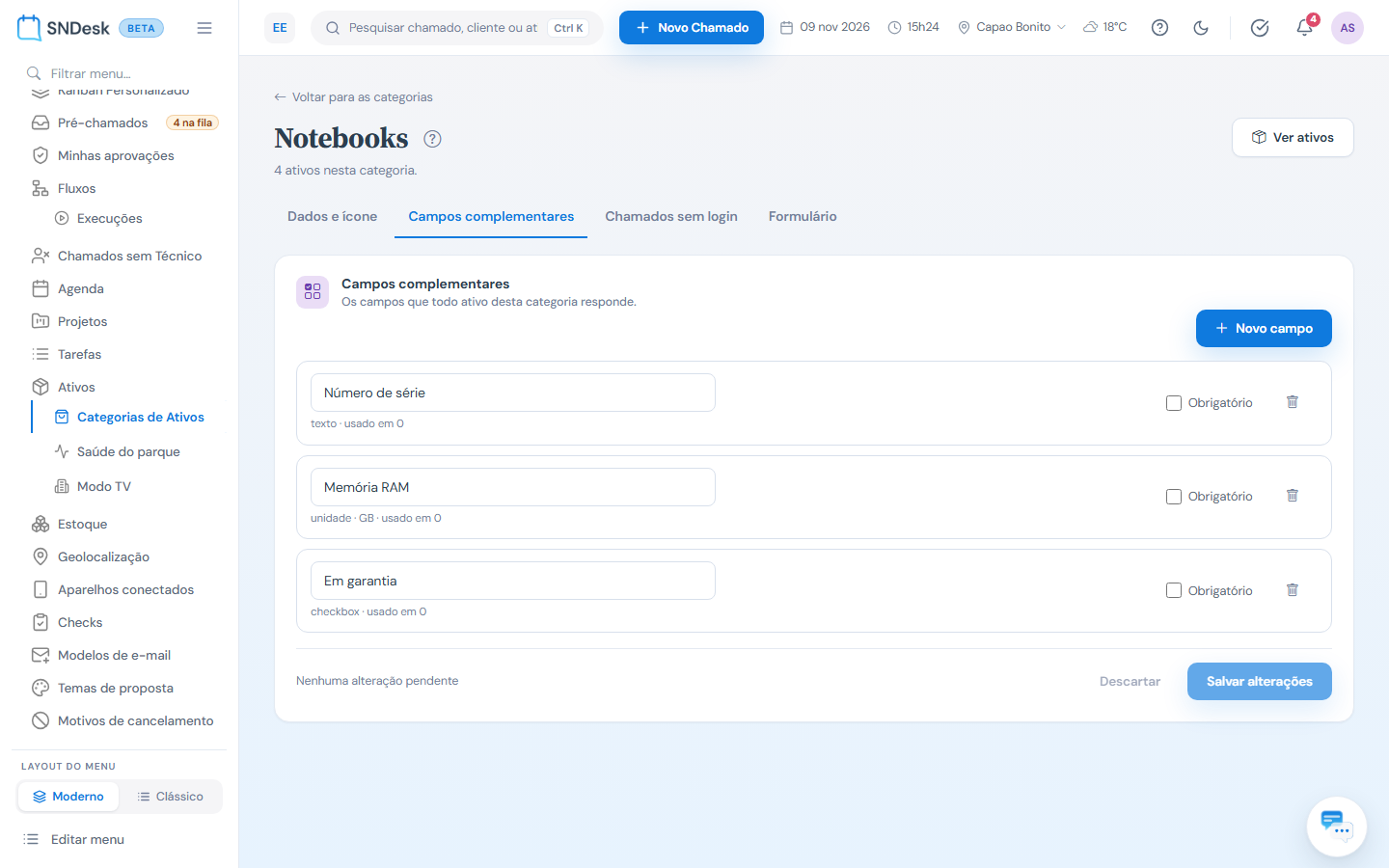
Endereço: v2/cadastros/ativos/categorias/<id>/editar. A tela mostra quantos ativos estão na categoria, o botão Ver ativos e as abas:
- Dados e ícone: nome, descrição e ícone (Nenhum, Da biblioteca ou, se já existir, Imagem própria). Salvar grava a aba.
- Campos complementares: Novo campo, e em cada campo o nome, Obrigatório e a lixeira. As mudanças ficam pendentes (o rodapé conta quantas) até Salvar alterações, que grava todos os campos de uma vez; Descartar desfaz. Campo que já tem valor em algum ativo não pode ser removido.
- Chamados sem login: situação da categoria e quantos ativos estão com a abertura pelo QR Code liberada. Com o Fluxo 2.0 ligado, o campo Fluxo ao ler o QR Code escolhe o fluxo que a etiqueta começa para os ativos em Herdar da categoria (o texto embaixo diz quantos são e quantos têm escolha própria); Salvar grava. Só aparecem fluxos publicados com o gatilho QR Code do ativo para esta categoria. Veja Etiqueta que começa um fluxo. Embaixo, o bloco Formulário do QR Code decide o que aparece para quem abre chamado pela etiqueta dos ativos da categoria: Mostrar "Tipo de problema", Mostrar "Prioridade" e os títulos dos campos Assunto e Descrição do problema (até 60 caracteres; em branco, fica o título padrão). Com o título do assunto trocado (ex.: "Seu nome"), o campo abre vazio e o que for digitado vai para a descrição do chamado, com o título na frente. Salvar formulário grava para todos os ativos da categoria.
- Formulário: os itens que o chamado herda ao escolher um ativo da categoria (com o parâmetro ligado). No alto, Montar formulário vendo como vai aparecer abre o construtor (veja abaixo); embaixo, a tabela dos itens, onde se mudam a ordem, o Requerido e o Ativo. O formulário simples de inclusão (Descrição do item, Ordem, Tipo, Requerido, Ativo e Adicionar item) fica recolhido em Adicionar item pelo formulário simples (modo antigo): ele não tem a medição nem o tipo do serviço.
Formulário da categoria (construtor)
Montar formulário vendo como vai aparecer (ou o atalho da coluna Formulário, na lista) abre o construtor, em v2/cadastros/checklist/categoria-ativo/<id> (permissão Checklist, visualizar). O título é Formulário da categoria: <nome>, com Voltar à direita. À esquerda ficam as Perguntas (com Nova pergunta, os tipos Medição (calibração) e Calibração com condições, o Tipo do serviço, Obrigatória e Ativa, e o arrastar para mudar a ordem); à direita, a Visão do Técnico, que mostra ao vivo como o técnico vai responder. Cada mudança é gravada na hora.
O passo a passo, a medição com faixa aceita e as condições estão no guia do Construtor do formulário.
Ocultar uma categoria
Ocultar categoria, no menu ⋮ da linha, tira a categoria das listagens sem apagar nada e pergunta o que fazer com os ativos dela: Mover para "Sem Categoria" (os valores dos campos são preservados e a troca entra no histórico de cada ativo) ou Manter nesta categoria. A categoria padrão não pode ser ocultada. Para trazer de volta, segmento Ocultas > Restaurar.
Exemplos práticos
Situação: a empresa começou a atender nobreaks e o técnico precisa da potência e da data da troca de bateria. O que fazer: Nova categoria "Nobreaks", campos "Potência" (Número com unidade, VA) e "Última troca de bateria" (Texto). Resultado: todo nobreak cadastrado pede esses dois campos.
Situação: faltou o número de série nos notebooks. O que fazer: Editar a categoria Notebooks > aba Campos complementares > Novo campo "Número de série", sem marcar obrigatório. Resultado: o campo aparece em todos os notebooks, e os técnicos completam aos poucos sem travar o cadastro.
Limites e comportamentos que não são defeito
- A imagem própria do ícone e a aplicação em massa do "chamado sem login" (com senha) continuam na tela da V1 da categoria.