Termos gerais
v2/configuracoes?pane=termos
9 min de leitura
O termo de uso que o cliente aceita no portal, a biblioteca de termos impressos na OS e no orçamento (inclusive os que só entram quando o chamado tem ativo vinculado) e os termos personalizados.
Transcrição do vídeo
Neste vídeo, você vai ver quatro painéis de Configurações que apoiam a operação: os termos, a ordem de serviço em branco, os endereços das rotas e os edifícios.
Em Geral, Termos gerais, a primeira aba é o termo de uso que o cliente vê ao abrir um chamado pelo portal: se ele é usado, se é obrigatório, se aparece na mesma tela ou em outra, e o texto.
Na Biblioteca de termos ficam os textos que saem na ordem de serviço e no orçamento, com um deles marcado como padrão; Adicionar termo inclui outro, e clicar num termo mostra o texto inteiro. E em Termos personalizados, termos em Markdown, obrigatórios ou não, para o cliente aceitar.
Em Empresa, Gerar OS em branco abre uma folha de ordem de serviço sem preenchimento, com o logo e os dados da empresa e na cor da OS, para imprimir e levar a campo quando o técnico não vai ter o sistema à mão.
Em Configurar rotas ficam os endereços fixos de partida e de chegada, como a sede e a base, que aparecem ao montar a rota do técnico. Cada um tem a chave de ativo e a lixeira; Adicionar partida inclui outro, e a barra de Salvar alterações grava.
E os edifícios agora ficam no módulo PMOC: este painel só leva até a lista, com o novo edifício, a árvore de divisórias e a geração do ciclo.
Os detalhes estão nos guias de cada painel, na documentação do SNDesk. Até o próximo vídeo!
Onde fica
Configurações > Geral > Termos gerais. Endereço: v2/configuracoes?pane=termos. Permissão: Configurações > Termos de Uso > Visualizar; para alterar, Atualizar. Sem a permissão de atualizar, o painel abre só para leitura.
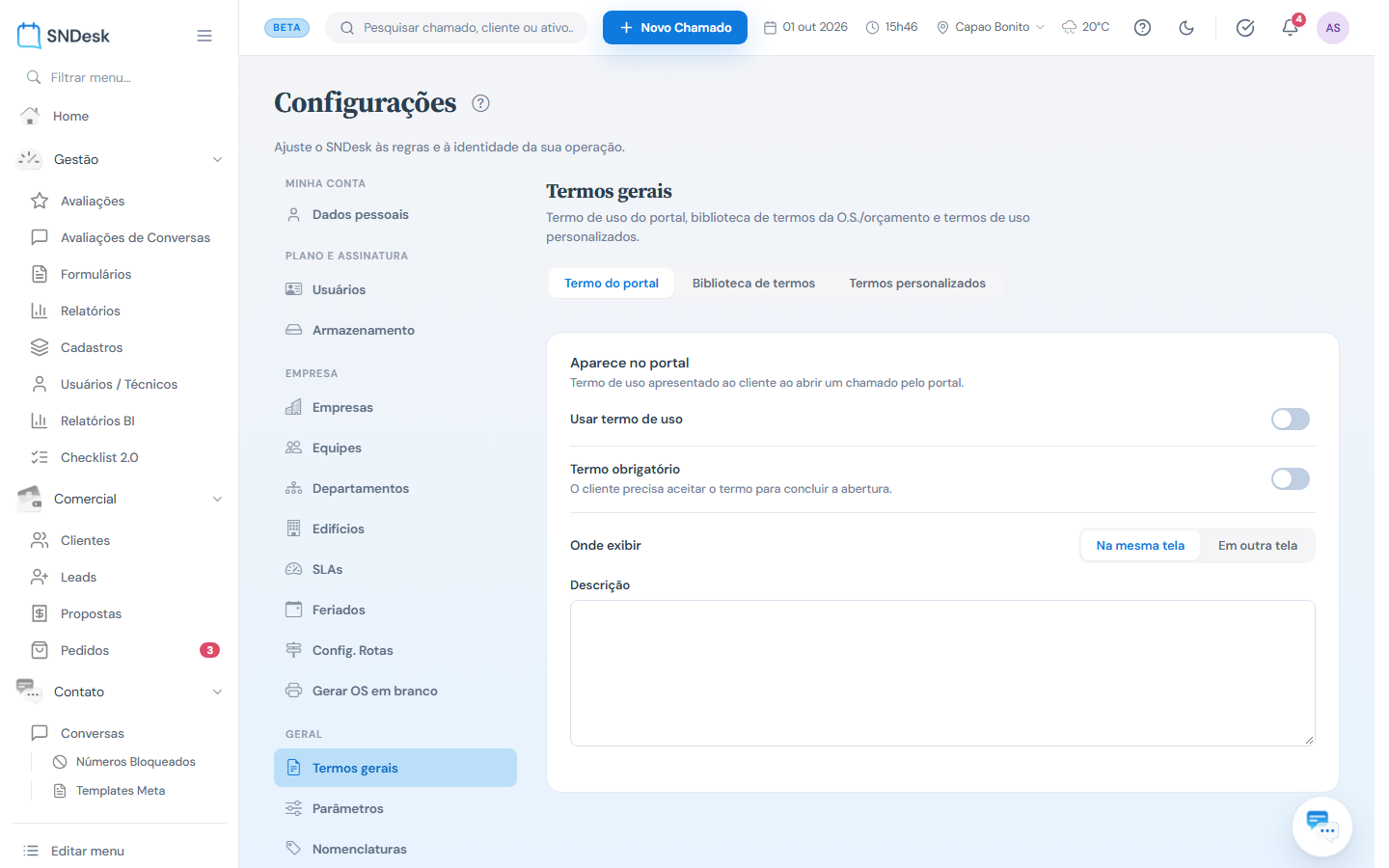
O painel tem três abas, no topo:
- Termo do portal: o termo de uso que o cliente vê ao abrir um chamado pelo portal. Detalhes abaixo.
- Biblioteca de termos: os termos impressos na OS e no orçamento. Detalhes abaixo.
- Termos personalizados: termos em Markdown que o cliente aceita, obrigatórios ou opcionais. Detalhes abaixo.
As mudanças das abas Termo do portal e Biblioteca de termos só valem depois de Salvar alterações, na barra que aparece no rodapé (Cancelar, na mesma barra, volta ao que estava). O termo personalizado é gravado no botão Salvar termo da própria janela.
Termo do portal
O cartão Aparece no portal tem três chaves e o texto:
- Usar termo de uso: mostra a caixa "Li e aceito os termos" no formulário de abertura de chamado do portal. Desligada, as outras opções e o texto ficam apagados.
- Termo obrigatório: o cliente precisa aceitar o termo para concluir a abertura.
- Onde exibir: Na mesma tela (o texto aparece no próprio formulário) ou Em outra tela (o formulário mostra o botão Ver Termos, que abre o texto numa janela). A explicação embaixo do título muda com a escolha.
- Texto do termo: até 2.000 caracteres, com o contador no canto.
Com Termo obrigatório ligado, o chamado só é criado com a caixa marcada. Se o cliente tentar enviar sem marcar, aparece logo abaixo da caixa o aviso Você precisa marcar "Li e aceito os termos" para criar o chamado., a tela rola até ela e o botão de criar continua disponível: basta marcar e enviar de novo.
Biblioteca de termos
O cartão Termos para OS e orçamento liga a biblioteca e diz onde ela aparece. Ele vale para todos os termos de uma vez:
| Opção | O que faz |
|---|---|
| Ativo | Liga a biblioteca. Desligada, as outras duas opções ficam apagadas e nenhum termo sai nos documentos. |
| Exibe na OS | O termo Padrão sai na OS. Os outros termos da biblioteca saem quando são marcados em Termos extras, no Configurar OS do chamado (veja Termos extras na OS). |
| Exibe no orçamento | O termo Padrão sai no orçamento, junto com os de Só com ativo vinculado quando o chamado tem ativo. |
O cartão Biblioteca conta os termos cadastrados e lista cada um, numerado, com o título, os selos Padrão e Só com ativo vinculado e o começo do texto. Clique na linha para ler o termo inteiro (a janela tem Editar termo); o lápis edita e a lixeira remove, depois da confirmação "Remover termo". A remoção só vale ao clicar em Salvar alterações.
Adicionar termo abre a janela Novo termo:
- Título do termo (obrigatório, até 150 caracteres).
- Conteúdo do termo, até 800 caracteres, com o contador.
- Padrão: o termo que já vem selecionado nos documentos. Só um termo pode ser o padrão: marcar num termo tira o padrão do atual.
- Só com ativo vinculado: o termo só entra no orçamento quando o chamado tem um ativo vinculado (veja Termo só quando o chamado tem ativo). A caixa só aparece quando o banco de dados da empresa já recebeu a atualização que cria essa opção.
Adicionar termo (ou Salvar termo, na edição) põe o termo na lista; ele só é gravado de vez com Salvar alterações. Fechar a janela com algo digitado pergunta Descartar termo? (ou Descartar alterações?), com Continuar editando e Descartar.
Termos personalizados
O cartão Termos de uso personalizados conta e lista os termos, cada um com o selo Obrigatório ou Opcional, o número e o começo do texto. Clique na linha para ler o termo formatado; o lápis edita e a lixeira exclui (com confirmação).
Novo termo abre a janela com o Título do termo (obrigatório, até 50 caracteres), o Conteúdo do termo em Markdown (obrigatório, até 5.000 caracteres, com a barra de formatação e o contador) e a chave Termo obrigatório ("O aceite do termo passa a ser exigido"). Salvar termo grava na hora.
Termos extras na OS
Na tela do chamado, aba OS, o Configurar OS tem a seção Termos extras. Cada termo da biblioteca que não é o Padrão aparece ali com Exibir: seguido do título (por exemplo, Exibir: Garantia estendida) e vem desmarcado, como na V1. Marque os que devem sair na OS. O termo padrão continua na seção Termos e condições da mesma janela.
Aplicar usa a escolha só na folha aberta, sem gravar; Salvar como padrão guarda a escolha como o seu padrão, junto com os outros campos da janela.
Termo só quando o chamado tem ativo
Use Só com ativo vinculado para o termo que só faz sentido quando há equipamento envolvido, como uma condição de uso ou de garantia do ativo. Com Exibe no orçamento ligado, o orçamento do chamado traz:
- o termo marcado como Padrão, como sempre;
- e, quando o chamado tem pelo menos um ativo vinculado, também todos os termos marcados com Só com ativo vinculado.
Termo marcado com Só com ativo vinculado não entra no orçamento de chamado sem ativo, nem quando ele também é o Padrão.
A linha de assinatura do cliente, no fim do orçamento, só aparece quando pelo menos um termo entra. Por isso, num chamado sem ativo em que todos os termos são Só com ativo vinculado, o orçamento sai sem termo e sem a linha de assinatura.
A regra vale no orçamento da V1 e da V2 (a aba de orçamento da tela do chamado, a impressão e o link enviado ao cliente). A mesma caixa existe na tela de termos da V1, e o que se marca numa versão aparece na outra.
Exemplos práticos
Situação: a OS deve sair com o texto de garantia do serviço. O que fazer: aba Biblioteca de termos > ligue Ativo e Exibe na OS > Adicionar termo, com o título "Garantia", o texto e Padrão marcado > Adicionar termo > Salvar alterações. Resultado: a OS dos chamados passa a trazer o termo de garantia.
Situação: a empresa faz orçamentos de serviço avulso e de manutenção de equipamento, e o termo de responsabilidade sobre o equipamento só deve aparecer no segundo caso. O que fazer: aba Biblioteca de termos > com Ativo e Exibe no orçamento ligados, Adicionar termo "Responsabilidade sobre o equipamento" > marque Só com ativo vinculado > Salvar alterações. Resultado: o orçamento de um chamado com ativo traz o termo padrão e o de responsabilidade; o de um chamado sem ativo traz só o padrão.
Perguntas frequentes
Marquei Só com ativo vinculado e o termo não saiu no orçamento. Confira se o chamado tem mesmo um ativo vinculado e se a biblioteca está com Ativo e Exibe no orçamento ligados.
Um termo marcado com Só com ativo vinculado saiu na OS de um chamado sem ativo. Isso acontece quando ele também é o Padrão, ou quando foi marcado em Termos extras no Configurar OS: a opção vale só para o orçamento, e a OS não olha se o chamado tem ativo.
Não aparece a caixa Só com ativo vinculado. O banco de dados da empresa ainda não recebeu a atualização que cria essa opção. Fale com o suporte.
Cadastrei um segundo termo e ele não sai na OS. Só o termo Padrão sai sozinho. Os outros precisam ser marcados em Termos extras, no Configurar OS do chamado.