Chamados
v2/cadastros/chamados
7 min de leitura
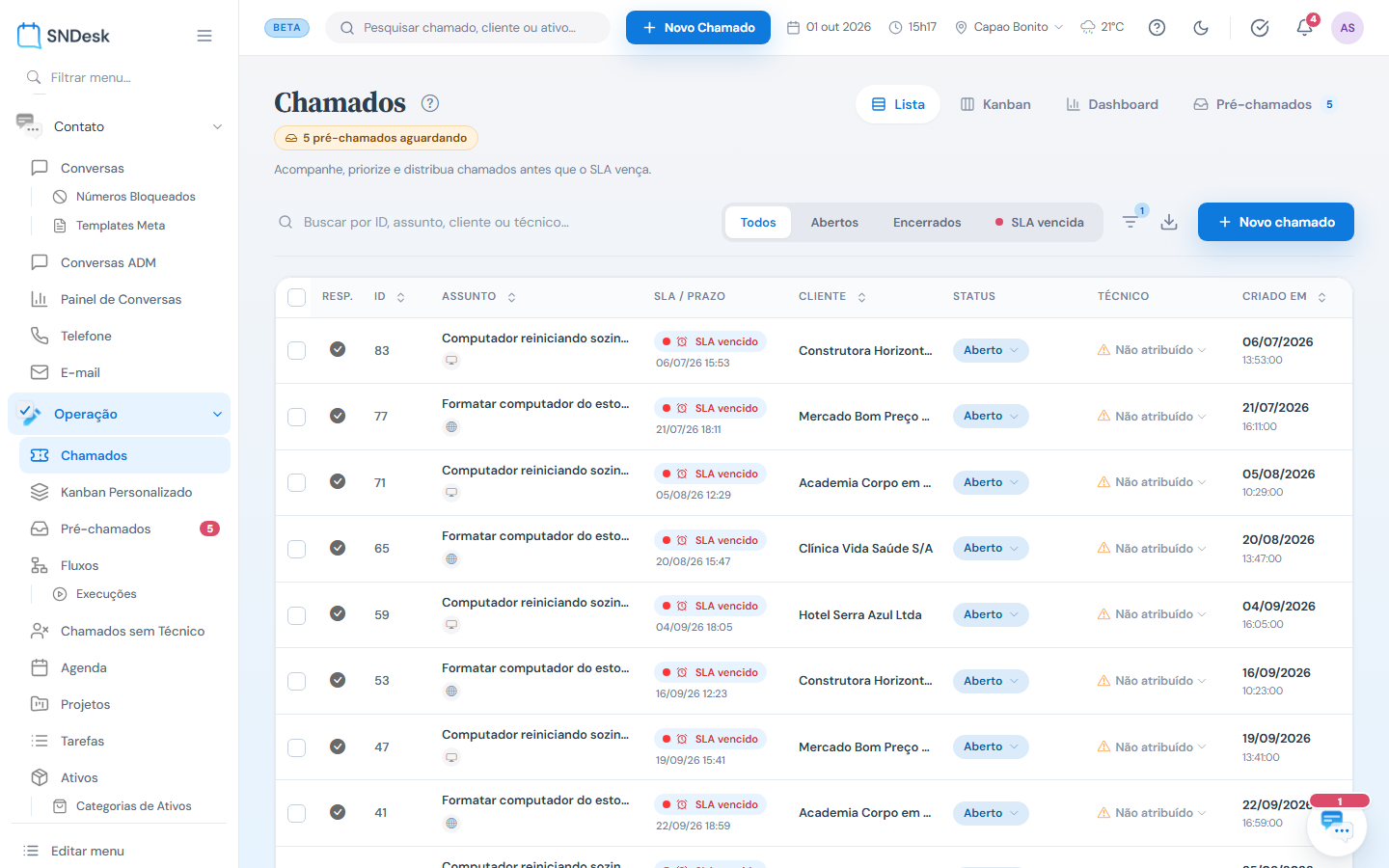
A tela de Chamados é o centro da operação na V2: uma única lista com busca, segmentos e filtros, mais as visões Kanban, Dashboard e Pré-chamados no mesmo lugar. Esta página mostra cada parte da tela e os gestos do dia a dia.
Antes de começar
A lista de chamados aparece para todo usuário com a permissão Chamados, visualizar. O que muda conforme o perfil e os parâmetros:
| O que | Depende de |
|---|---|
| Visão Kanban | permissão Kanban, visualizar |
| Aba Pré-chamados e o contador no menu | parâmetro qrcode_pre_chamado = S |
| Item Chamados sem Técnico no menu | parâmetro rmv_semtec_lista = S |
| Ver chamados de todos os técnicos | perfil de acesso (técnico comum vê os seus e os da equipe) |
| Janela de datas da lista | parâmetro chamados_dias (padrão 365 dias) |
Onde fica
Menu lateral, seção Operação, item Chamados. É também a tela em que o SNDesk abre depois do login para quem usa a V2. Endereço: v2/cadastros/chamados.
Na V1, a mesma função estava espalhada em Central de Chamados, Todos os Chamados, Meus Chamados e Kanban. Na V2 é uma tela só, com visões.
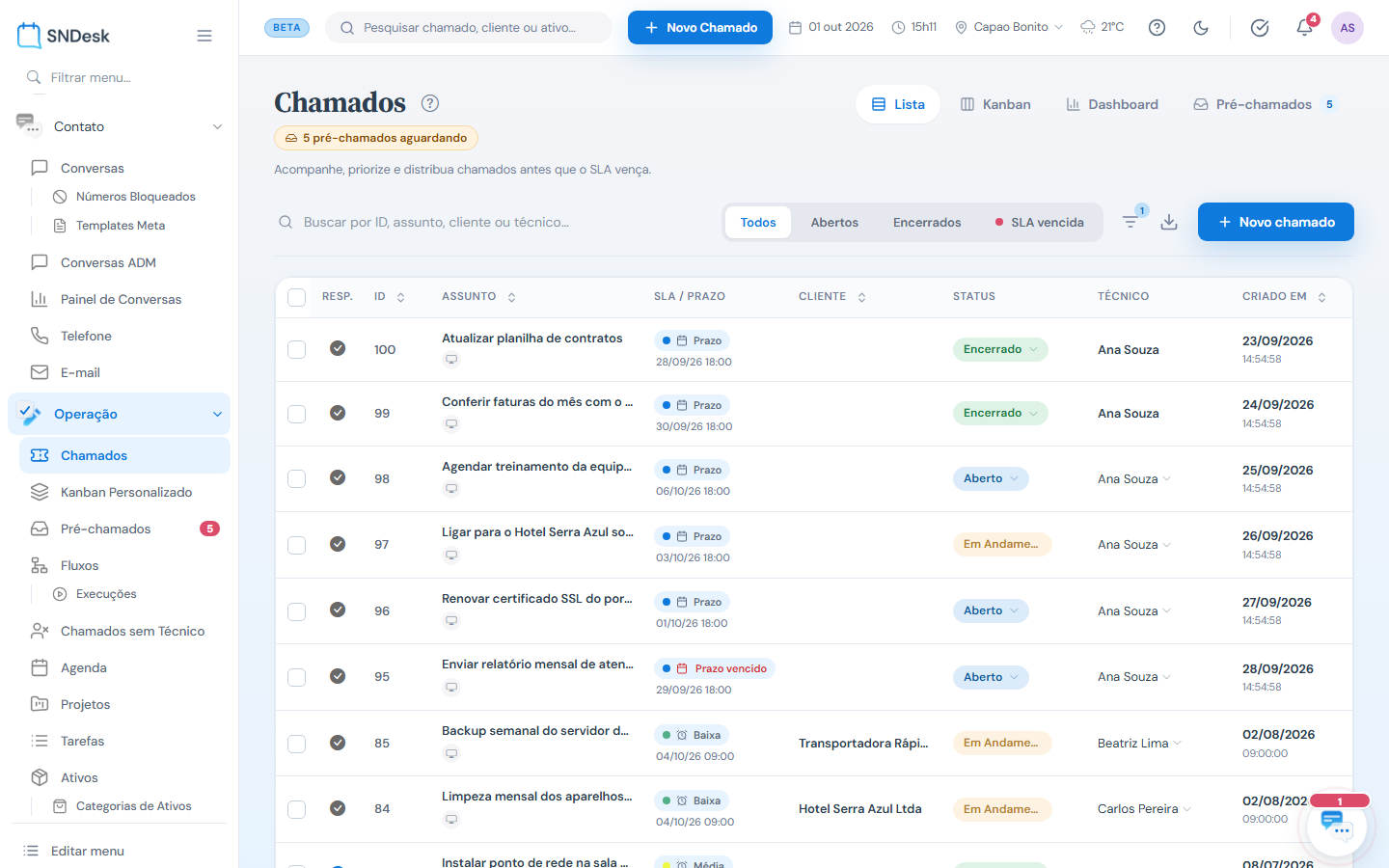
O que você vê, de cima para baixo
- Título e aviso de pré-chamados. O selo amarelo "5 pré-chamados aguardando" aparece quando há pedidos de QR Code esperando triagem. Clicar nele abre a aba Pré-chamados.
- Visões, à direita do título: Lista, Kanban, Dashboard e Pré-chamados (com o número da fila). Trocar de visão não perde os filtros.
- Barra de ferramentas: busca por ID, assunto, cliente ou técnico; os segmentos Todos / Abertos / Encerrados / SLA vencida; o botão de filtros avançados (com o número de filtros ativos); exportar (ícone de download, gera a planilha com o que está na tela) e Novo chamado.
- Tabela. Colunas: caixa de seleção, Resp. (ícone colorido do responsável), ID, Assunto (com o ícone da origem logo abaixo), SLA / Prazo, Cliente, Status, Técnico e Criado em. Clique no cabeçalho para ordenar.
- Ações em lote. Marcando uma ou mais linhas, aparece uma faixa acima da tabela com as ações disponíveis para o conjunto.
A coluna SLA / Prazo
Cada linha mostra um selo com a prioridade do SLA (Baixa, Média, Alta) e a data-limite. Quando o prazo passou, o selo vira SLA vencido, em vermelho. Tarefas e etapas de projeto, que não têm SLA, mostram Prazo com a data combinada.
O segmento SLA vencida no topo filtra só o que já estourou. É o primeiro lugar para olhar de manhã.
Mudar status e técnico sem abrir o chamado
Os selos de Status e de Técnico são menus: clique e escolha. A mudança é gravada na hora e entra no histórico do chamado, como se tivesse sido feita na tela dele. Chamados encerrados mostram o status sem a seta, porque a reabertura é feita dentro do chamado.
Quando um chamado está sem responsável, a coluna mostra Não atribuído com um alerta. Clicar ali atribui o técnico.
Filtros avançados
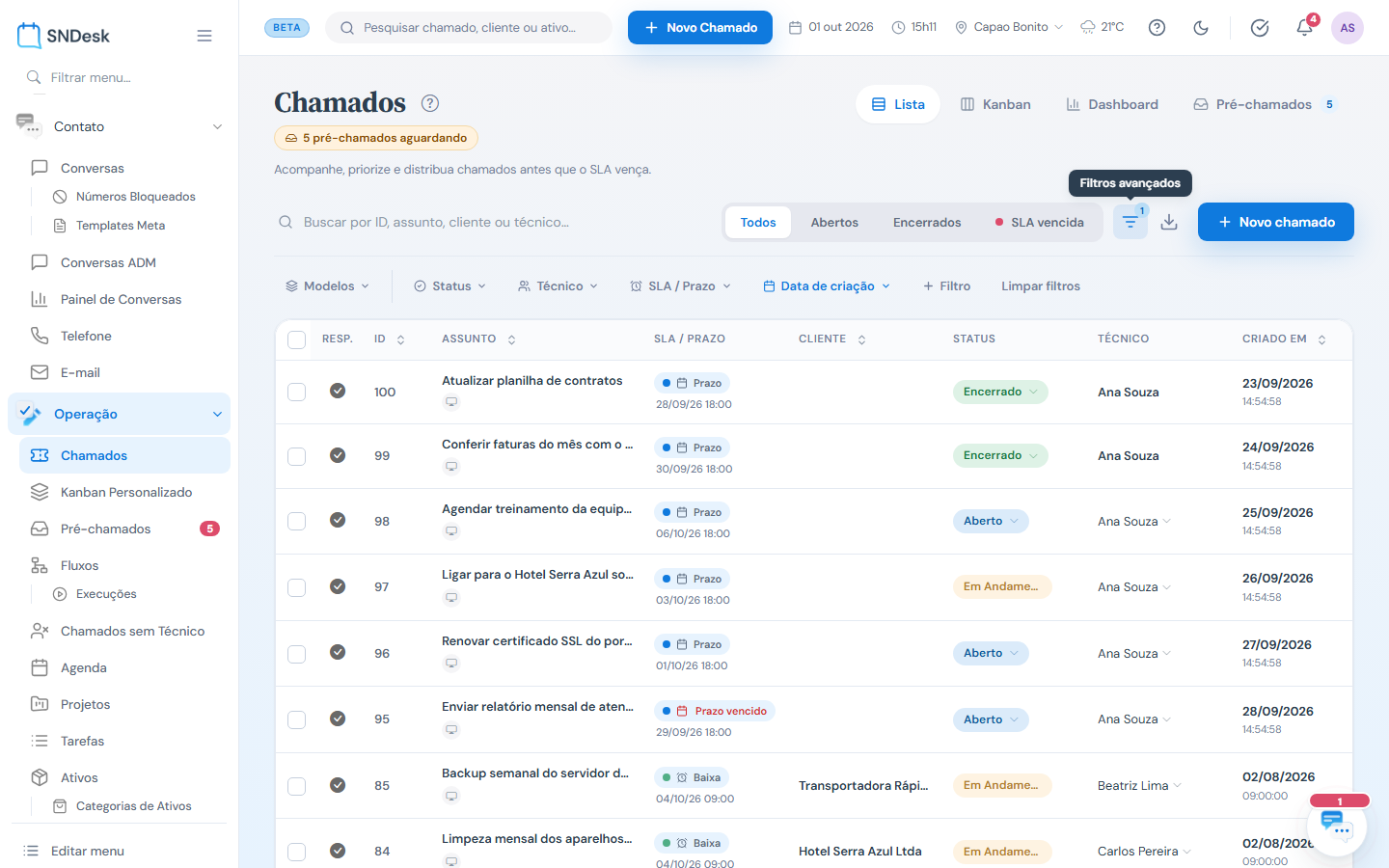
O botão de filtros abre uma segunda barra com chips: Modelos, Status, Técnico, SLA / Prazo e Data de criação. Cada chip abre um menu com múltipla escolha; a contagem no ícone de filtros mostra quantos estão ativos. + Filtro acrescenta outros critérios (departamento, categoria, origem, cliente) e Limpar filtros volta ao padrão.
Os filtros ficam no endereço da página, então dá para salvar a lista filtrada nos favoritos do navegador ou mandar o link para um colega.
Visão Kanban
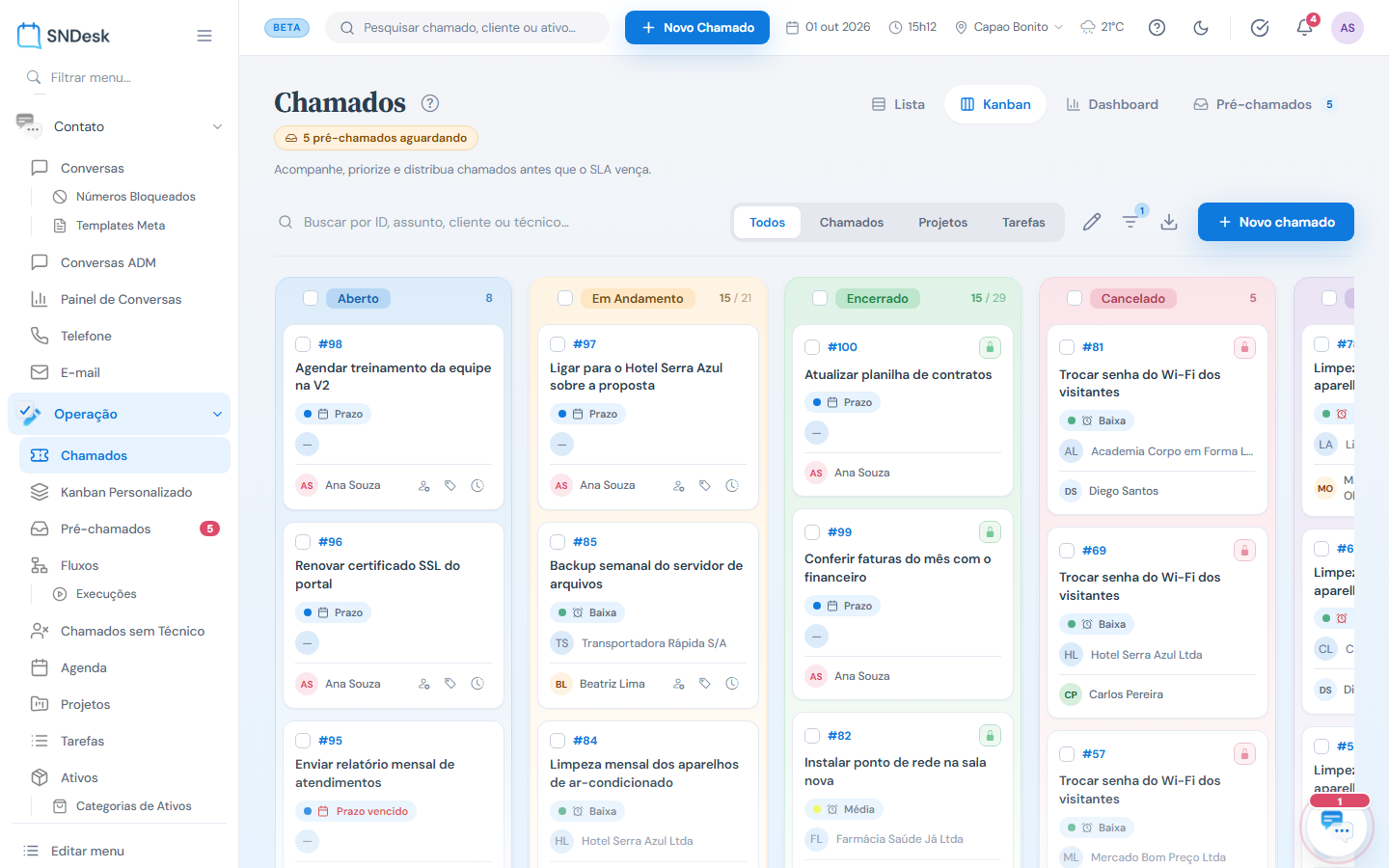
Os chamados em colunas, uma por status, na ordem do fluxo (Aberto, Em Andamento, Encerrado, Cancelado, Aguardando). Cada cartão traz número, assunto, selo de SLA, cliente e técnico, e os ícones de ação rápida (atribuir, categorizar, prazo). Arraste um cartão para outra coluna para mudar o status.
No topo, os chips Chamados / Projetos / Tarefas escolhem o que entra no quadro, e o cabeçalho de cada coluna mostra quantos cartões estão visíveis do total (ex.: 15 / 27). O ícone de lápis abre a edição das colunas. Para quadros com filtros fixos e modo TV, use o Kanban personalizado.
Visão Dashboard
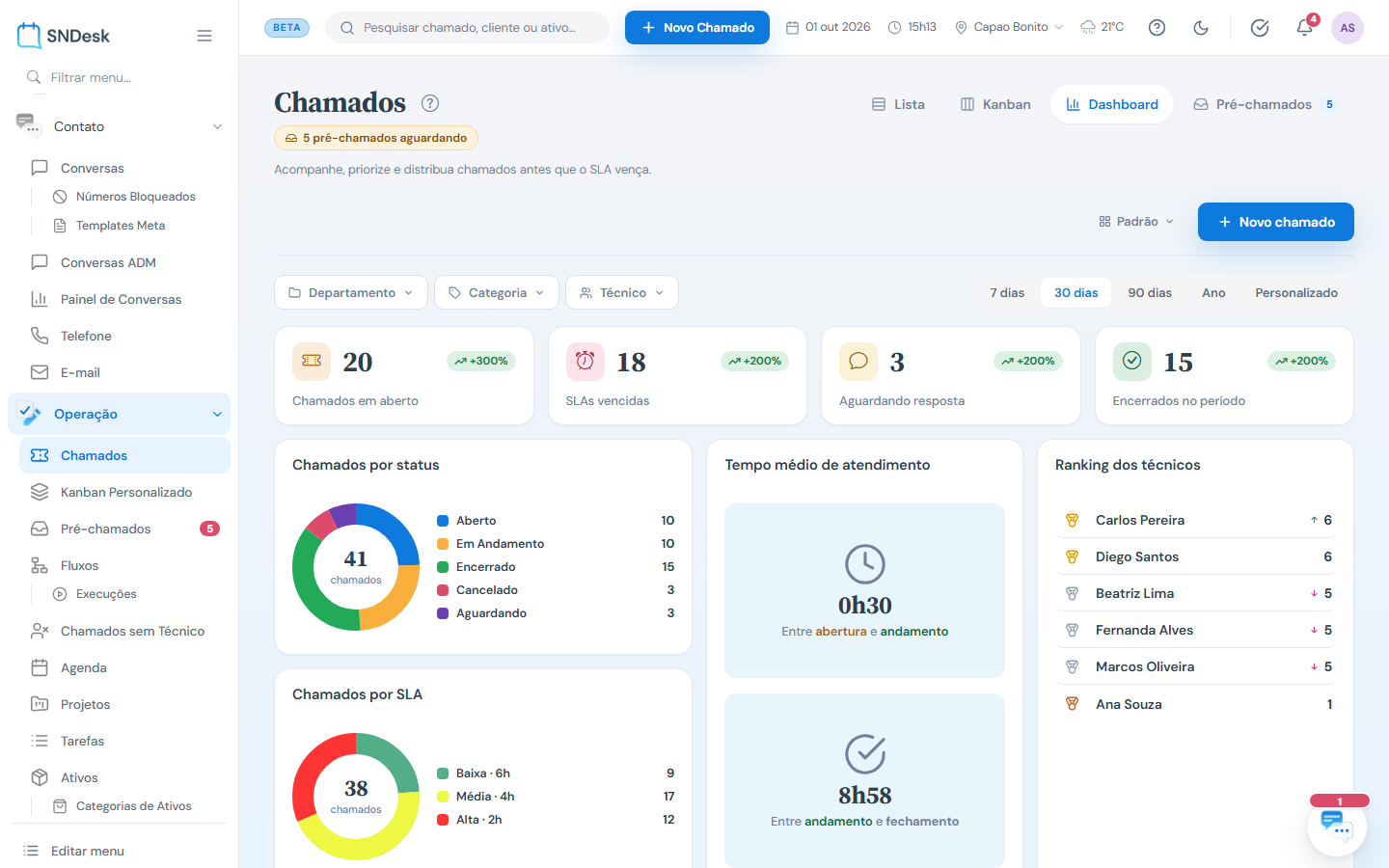
Indicadores do período escolhido (7 dias, 30 dias, 90 dias, Ano ou Personalizado), filtráveis por Departamento, Categoria e Técnico:
- Chamados em aberto, SLAs vencidas, Aguardando resposta e Encerrados no período, cada um com a variação em relação ao período anterior.
- Chamados por status e Chamados por SLA, em rosca, com a lista ao lado.
- Tempo médio de atendimento: entre abertura e andamento, e entre andamento e fechamento.
- Ranking dos técnicos por chamados encerrados, com a seta indicando se subiu ou desceu.
O seletor Padrão troca o modelo de dashboard quando a empresa tem mais de um.
Chamados sem técnico
O item Chamados sem Técnico do menu abre a mesma lista já filtrada pelos chamados sem responsável. Use a coluna Técnico para atribuir um a um, ou marque vários e atribua em lote. Com a distribuição automática ligada nos Parâmetros, essa lista tende a ficar vazia.
Exemplos práticos
Situação: o gestor quer saber o que está atrasado hoje. O que fazer: clique no segmento SLA vencida. Se quiser só um departamento, abra os filtros e marque o departamento. Resultado: a tabela mostra apenas chamados com o selo vermelho, ordenados pelo prazo mais antigo.
Situação: um técnico ficou doente e os chamados dele precisam ser redistribuídos. O que fazer: nos filtros, escolha o técnico; marque todas as linhas pela caixa do cabeçalho; na faixa de ações em lote, atribua o novo técnico. Resultado: todos os chamados trocam de responsável de uma vez e cada um recebe a linha correspondente no histórico.
Situação: o cliente ligou perguntando do chamado, mas só sabe o assunto. O que fazer: digite parte do assunto ou o nome do cliente na busca. Resultado: a lista filtra enquanto você digita; clique no assunto para abrir o chamado.
Perguntas frequentes
Onde foi parar "Meus chamados"? Na V2, a lista já abre com os seus chamados quando o perfil é de técnico comum. Administradores veem tudo e usam o filtro de técnico para ver os de alguém.
Por que um chamado não aparece na lista? Pode estar fora da janela de datas (chamados_dias), em um departamento que o seu perfil não vê, ou com um status filtrado. Clique em Limpar filtros e confira o segmento Todos.
Posso exportar a lista? Sim: o ícone de download na barra de ferramentas exporta o que está na tela, respeitando busca e filtros.
O que são as tarefas que aparecem com "Prazo" em vez de SLA? São tarefas internas (Operação > Tarefas) e etapas de projeto. Elas aparecem na lista para quem é responsável, mas não têm SLA de atendimento.
Limites e comportamentos que não são defeito
- A lista não mostra chamados cancelados por padrão em alguns perfis; use o filtro de status para vê-los.
- Mudar o status pela lista não pede interação. Se a empresa exige um texto ao encerrar, faça pela tela do chamado.
- O Dashboard conta chamados do período escolhido; um chamado aberto há 100 dias não entra em "Chamados em aberto" dos últimos 30 dias.