Datasets do BI
v2/bi/datasets
9 min de leitura
Os datasets são as fontes de dados dos Relatórios BI. Cada um é uma consulta sobre o banco do SNDesk com os campos já classificados (dimensões, medidas e calculados), que os usuários depois combinam no construtor sem precisar saber SQL.
Transcrição do vídeo
Neste vídeo, você vai ver os bastidores dos Relatórios BI: os datasets, os envios por e-mail, os alertas de KPI, o histórico de execuções e as conexões.
A aba Datasets é de quem implanta o BI. O SNDesk já traz datasets prontos para chamados, agendamentos, estouro de SLA, orçamentos e avaliações, cada um com o modo, a conexão e os campos.
O SQL usa códigos de tabela, como tb1 e tb2, e o catálogo de tabelas mostra o que cada código guarda. O quadro do assistente manda esse mapa para a base da IA.
No lápis, o formulário abre acima da lista. A conexão padrão é o banco do próprio SNDesk. DirectQuery consulta a fonte a cada execução; Materializado guarda uma cópia e atualiza na recorrência. O SQL aceita só SELECT.
Validar e pré-visualizar roda a consulta, confere que é só leitura e mostra as primeiras linhas. Depois, classifique cada coluna: dimensão ou medida, o tipo do dado e a agregação.
A segurança em nível de linha restringe o que cada usuário vê, por exemplo, pelos departamentos dele. E os campos calculados criam contas com fórmula.
Em Agendamentos, cada linha envia um relatório por e-mail, em Excel ou CSV, com a recorrência por extenso. Ativo pausa o envio sem perder a configuração, e Executar agora manda na hora.
No novo agendamento, escolha o relatório, o formato e a recorrência: diária, semanal, mensal ou cron. Os destinatários vão separados por vírgula, e podem ser de fora da empresa.
O dia do mês vai até vinte e oito, para nenhum mês ficar sem envio. Salvar agendamento grava, e cada envio aparece na aba Execuções.
Um alerta de KPI vigia o total de uma medida e avisa por e-mail quando passa do limite. Aqui, a nota média dos técnicos caiu abaixo de oito: o estado é Violado, com o último valor e a data do aviso.
No novo alerta, escolha o relatório, a medida, a condição, o limite e a frequência. O e-mail sai só na virada para Violado, não a cada avaliação.
Execuções é o histórico do que o BI gerou em arquivo: exportações e envios agendados. Na linha concluída, o botão baixa o arquivo. Na que falhou, o erro aparece abaixo, e o botão ao lado tenta de novo.
Conexões não tem aba: abre pelo endereço v2, bi, conexões. Serve para um banco MySQL ou MariaDB extra, como uma réplica. A maioria das instalações não precisa de nenhuma.
Em Nova conexão, informe o host, a porta, o banco e um usuário só de leitura. Testar conexão confirma o acesso antes de salvar.
Cada aba tem o seu guia, com exemplos, na documentação do SNDesk. Até o próximo vídeo!
Antes de começar
| O que | Depende de |
|---|---|
| Ver e editar datasets (e as conexões) | parâmetro habilitar_bi = S e permissão Relatórios BI - Datasets e Conexões, gerenciar |
| Criar com IA, Ajustar SQL com IA e o botão de explicar | Relatórios BI - Assistente IA, utilizar, e o assistente configurado na instalação |
| Aceitar só os códigos de tabela do catálogo | parâmetro bi_alias_enforcement (modo estrito) |
Esta é uma tela de quem implanta ou administra o BI. Quem só monta relatórios não precisa entrar aqui: o SNDesk já traz datasets prontos para chamados, agendamentos, estouro de SLA, orçamentos e avaliações.
O dataset pronto Orçamentos traz os itens de orçamento dos chamados. Itens de propostas comerciais, de pré-chamados e de chamados excluídos ficam de fora.
Onde fica
Gestão > Relatórios BI, aba Datasets. Endereço: v2/bi/datasets.
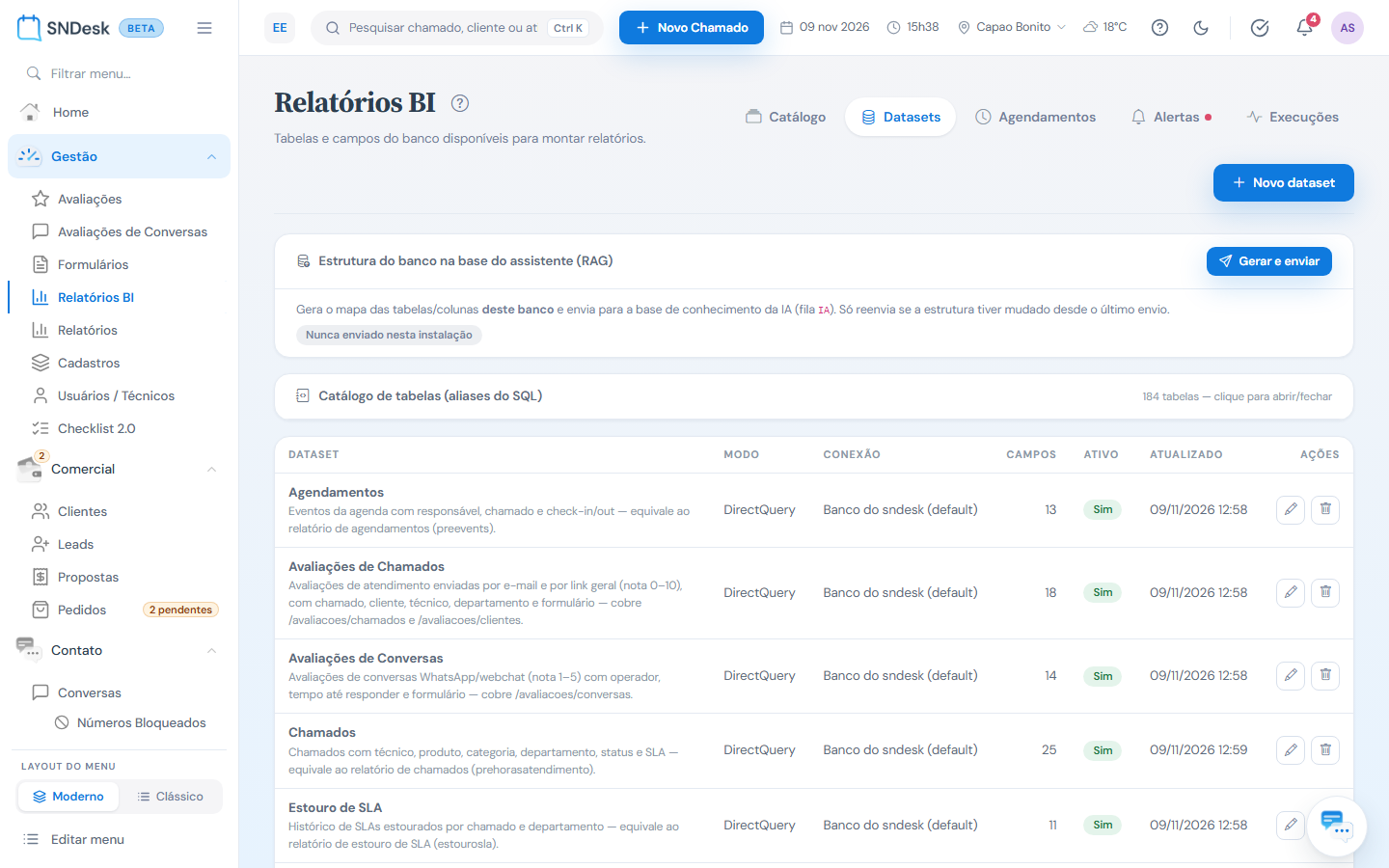
O que você vê, de cima para baixo
- O título Relatórios BI, o subtítulo da aba e, à direita, as abas do módulo (a aba Datasets marcada). Logo abaixo, à direita, o ícone Criar com IA (quando disponível) e o botão Novo dataset.
- Estrutura do banco na base do assistente (RAG): o botão Gerar e enviar manda o mapa das tabelas para a base de conhecimento da IA. Só reenvia se a estrutura mudou desde o último envio, que aparece logo abaixo.
- Catálogo de tabelas (aliases do SQL): abre a lista de códigos (
tb1,tb2...) com o conteúdo de cada tabela. O SQL dos datasets usa esses códigos, e não o nome físico da tabela. - A tabela de datasets: Dataset (com o selo RLS quando há restrição por usuário), Modo, Conexão, Campos, Ativo, Atualizado e Ações (explicar com IA, editar, atualizar snapshot, excluir).
Criar ou editar um dataset
Novo dataset, ou o ✏️ na linha. O formulário abre acima da lista.
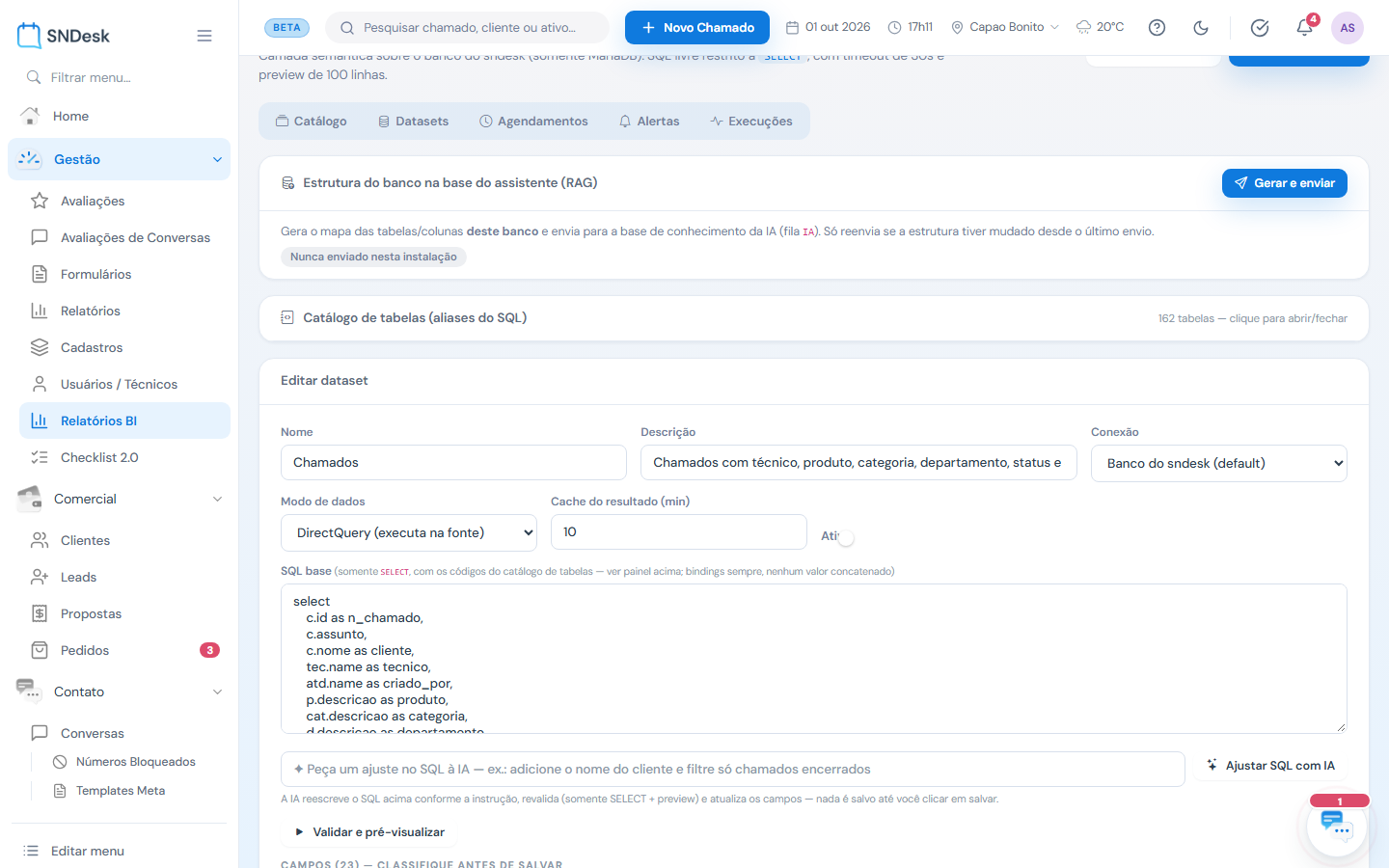
- Nome e Descrição. É o nome que o usuário vê no construtor.
- Conexão: deixe Banco do sndesk (default). Outra conexão só aparece se alguém cadastrou em Conexões.
- Modo de dados:
- DirectQuery (executa na fonte): consulta o banco a cada execução. É o padrão.
- Materializado (snapshot com refresh): guarda uma cópia dos dados e atualiza na recorrência do campo Refresh (cron) (ex.:
0 */1 * * *, de hora em hora). Use quando a consulta é pesada.
- Cache do resultado (min): por quantos minutos o mesmo resultado é reaproveitado (0 = sem cache; máximo de uma semana).
- Ativo: dataset inativo não aparece para quem cria relatório.
- SQL base: somente
SELECT, usando os códigos do catálogo de tabelas. Quando a IA está disponível, o campo Peça um ajuste no SQL à IA reescreve a consulta conforme a instrução (por exemplo, "adicione o nome do cliente"). - Validar e pré-visualizar roda a consulta, confere que é só leitura (selo Somente-SELECT válido) e mostra as 10 primeiras linhas.
- Classifique os campos que vieram da consulta (veja abaixo) e clique em Salvar dataset.
Classificar os campos
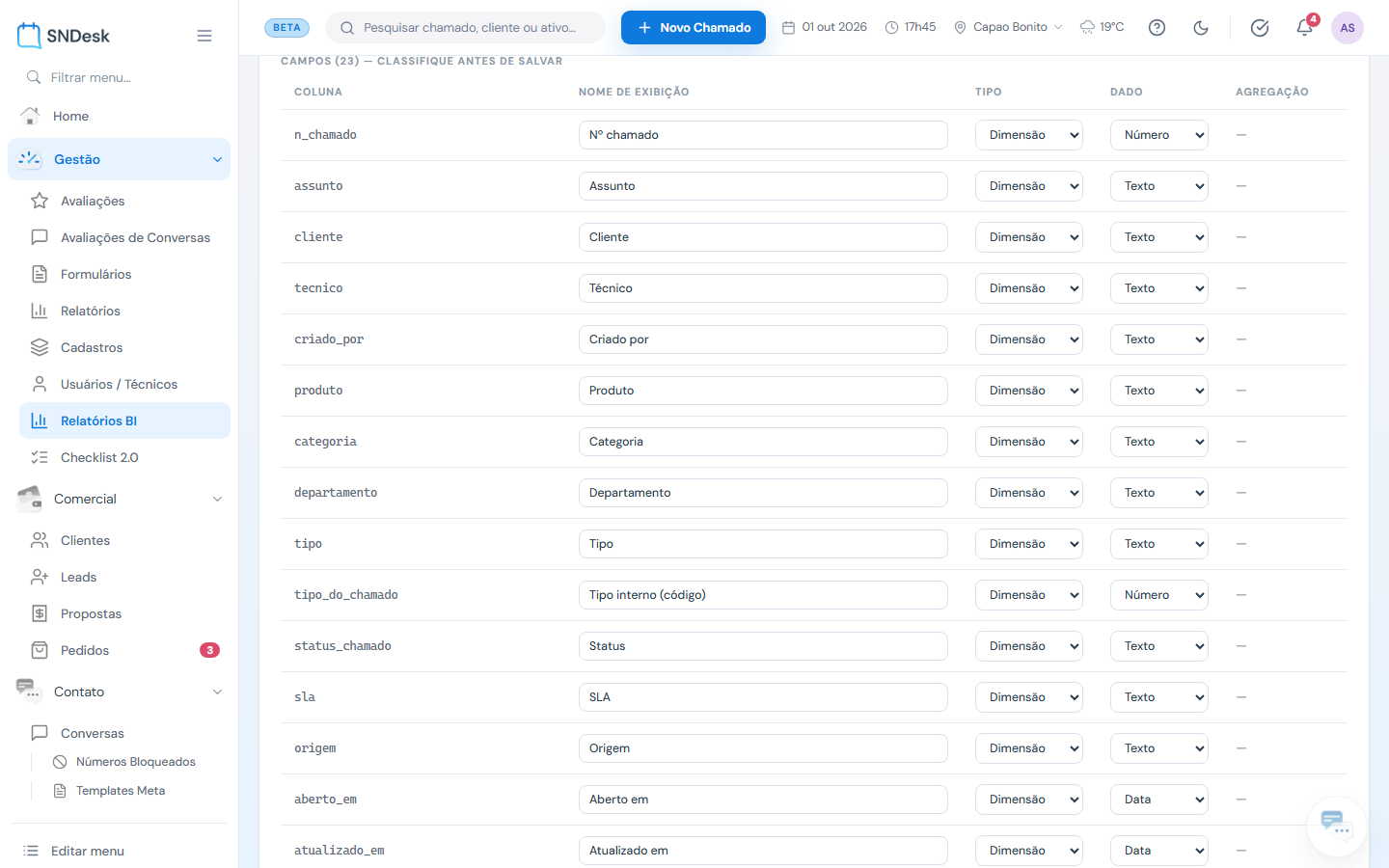
Para cada coluna da consulta:
| Coluna | O que define |
|---|---|
| Nome de exibição | Como o campo aparece no construtor e no cabeçalho do relatório. |
| Tipo | Dimensão (agrupa e filtra: cliente, técnico, status) ou Medida (soma ou média: valor, horas). |
| Dado | Texto, Número, Data ou Booleano. Define os operadores de filtro e a formatação. |
| Agregação | Só para medidas: Soma, Média, Contagem, Mínimo ou Máximo. |
Se você validar o SQL de novo, a classificação já feita é mantida para as colunas de mesmo nome.
Segurança em nível de linha (RLS)
Restringe as linhas que cada usuário vê. Em Campo restrito, escolha a dimensão (por exemplo, o departamento) e em Valores permitidos vêm de, a origem: Departamentos do usuário (técnico ou líder) ou Escopo de visibilidade do usuário (os departamentos que ele enxerga pelo Escopo de visibilidade: escopo próprio, equipes e perfis restritos). Regras:
- O administrador nunca é restringido.
- Usuário sem nenhum departamento vinculado vê tudo.
- Agendamentos rodam sem usuário e, por isso, sem RLS.
Campos calculados
O + em Campos calculados cria um campo a partir de uma fórmula: nome técnico (só letras minúsculas, números e _, começando por letra), nome de exibição, fórmula e tipo de dado. As variáveis são os nomes das colunas; há funções prontas, como se(condicao, se_sim, se_nao), arredondar(valor, casas) e coalescer(a, b). Exemplo: se(horas > 8, "longo", "normal"). Um calculado pode usar os calculados anteriores a ele.
Criar com IA
Criar com IA pede uma descrição ("chamados com cliente, técnico responsável e horas de atendimento dos últimos 12 meses") e, em Gerar proposta, preenche o formulário com o SQL, os campos e a prévia já rodada. Revise antes de salvar.
Atualizar o snapshot e excluir
- O botão de atualizar (só em datasets materializados) coloca a atualização na fila na hora, sem esperar a recorrência. A coluna Modo mostra quando foi o último snapshot e quantas linhas ele tem.
- Excluir pede confirmação e é recusado se algum relatório usa o dataset: "Não é possível excluir: N relatório(s) usam este dataset.".
Exemplos práticos
Situação: a empresa quer um relatório de horas por cliente, que não existe nos datasets prontos. O que fazer: Novo dataset > nome "Horas por cliente" > escreva o SELECT com os códigos do catálogo > Validar e pré-visualizar > marque as horas como Medida com Soma > Salvar dataset. Resultado: o dataset aparece no construtor e qualquer pessoa com permissão monta relatórios sobre ele.
Situação: cada coordenador só pode ver os chamados dos próprios departamentos. O que fazer: edite o dataset > em RLS, Campo restrito = Departamento e Valores permitidos vêm de = Departamentos do usuário > Salvar dataset. Resultado: o mesmo relatório mostra números diferentes para cada coordenador; o administrador continua vendo tudo.
Situação: um relatório sobre um ano inteiro de chamados está lento. O que fazer: edite o dataset > Modo de dados = Materializado > Refresh (cron) 0 6 * * * > Salvar dataset > clique em atualizar snapshot. Resultado: o relatório passa a ler a cópia de hoje cedo, sem pesar no banco a cada execução.
Perguntas frequentes
Posso escrever UPDATE ou DELETE no SQL? Não. Só SELECT é aceito, e a consulta tem tempo limite de 30 segundos.
A validação diz que a consulta não retornou linhas. Sem linhas não dá para classificar os campos. Ajuste o SQL (ou o período) para trazer dados e valide de novo.
Por que os relatórios dizem "Snapshot ainda não gerado"? O dataset está em modo materializado e a primeira atualização ainda não rodou. Clique em atualizar snapshot.
Limites e comportamentos que não são defeito
- O BI lê só bancos MariaDB/MySQL.
- A prévia da validação traz no máximo 100 linhas e mostra as 10 primeiras.
- Mudar o SQL de um dataset em uso pode quebrar relatórios que dependem de uma coluna removida.