Dashboard do estoque
v2/estoque/dashboard
10 min de leitura
A porta de entrada do módulo Estoque na V2. Mostra num relance o que venceu, o que vai vencer, as reservas pendentes e quanto se gastou em 30 dias, e reúne todas as telas do estoque que o seu perfil abre.
Transcrição do vídeo
Neste vídeo, você vai ver como entrar no módulo Estoque na V2 e o que o Dashboard mostra: validade, reservas, consumo e todas as telas do estoque num lugar só.
No menu moderno, o estoque tem um item só: Estoque, na seção Operação, logo depois de Ativos. Ele leva ao Dashboard, a porta de entrada do módulo. Quem só registra consumo, sem permissão de ver o estoque, cai direto no Registrar consumo.
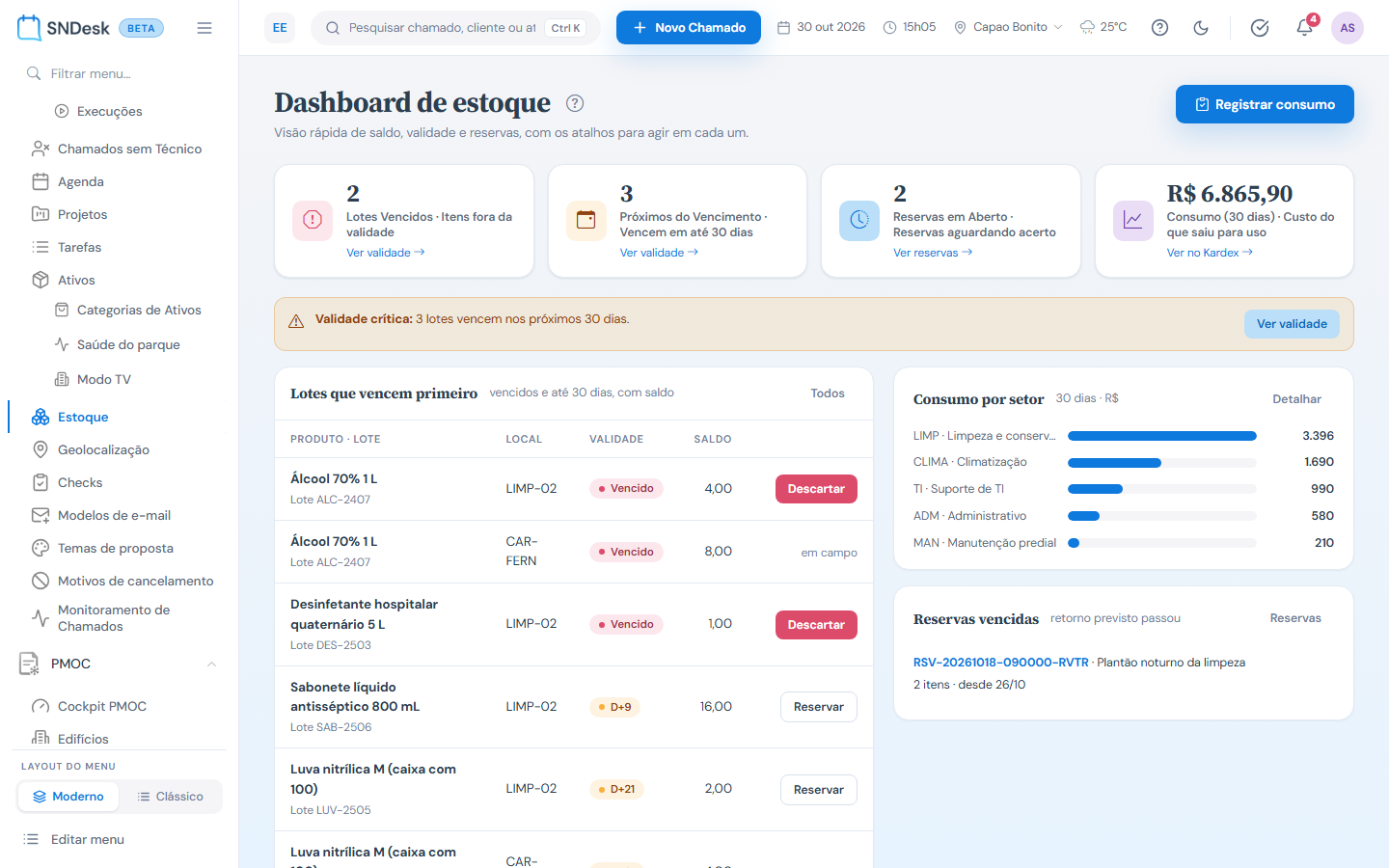
No topo, quatro cartões: os lotes vencidos que ainda têm saldo, os que vencem em até trinta dias, as reservas esperando acerto e o custo do que saiu como baixa nos últimos trinta dias. Cada cartão é um atalho para a tela onde se resolve.
Embaixo, os lotes que vencem primeiro, lote por local. No vencido, Descartar abre o Registrar consumo já com o lote, o local e o motivo descarte. No que ainda vale, Reservar abre a reserva. O lote que está num carrinho do Estoque Móvel aparece como em campo: a baixa dele é pelo carrinho.
Ao lado, o consumo por setor dos últimos trinta dias, em reais, com o atalho Detalhar. E as reservas vencidas: as que passaram da data prevista de retorno e ainda não foram acertadas.
No pé da página, o painel Telas do estoque reúne tudo o que o seu perfil abre no módulo, por etapa do trabalho: Operar, Receber, Acompanhar e Cadastros. Uma tela só aparece com a permissão dela; e telas só de hospital, como o Consumo por ambiente e as Metas, somem nos perfis varejo e serviços.
Ao abrir qualquer tela do módulo, como o Kardex, o item Estoque continua aceso no menu. No menu clássico, o grupo Estoque, na seção Administrador, segue com as mesmas telas.
Cada tela do estoque tem o seu guia na documentação do SNDesk. Até o próximo vídeo!
Antes de começar
| O que | Depende de |
|---|---|
| Item Estoque no menu | parâmetro acesso_estoque = S e a permissão Gestao de Estoque, visualizar ou atualizar |
| Abrir o Dashboard | acesso_estoque = S e Gestao de Estoque, visualizar |
| Botão Registrar consumo no topo e os botões Reservar / Descartar da lista de lotes | Gestao de Estoque, atualizar, ou Estoque Itinerante, atualizar |
| Telas que aparecem em Telas do estoque | a permissão de cada tela e o perfil do estoque (parâmetro estoque_perfil) |
| Bloco Cadastros com Categorias, Setores, Unidades, Fornecedores e Locais | Gestao de Estoque, visualizar, com a mesma regra do hub Cadastros |
Os parâmetros ficam em Configurações › Parâmetros › Estoque. O estoque_perfil vale hospitalar quando está vazio; varejo e servicos escondem o que é só de hospital (Consumo por ambiente, Metas de consumo, aderência às metas).
Os nomes Estoque Central e Estoque Móvel são os padrões. Eles podem estar renomeados em Nomenclaturas (por exemplo, "Almoxarifado" e "Carrinho"); a tela usa o nome que estiver lá.
Para que serve
O Dashboard responde, logo de manhã, a três perguntas: o que está vencendo, o que está pendente e quanto saiu. Cada número leva à tela onde se resolve o problema.
Ele também é a porta do módulo. O menu moderno tem um item só para o estoque, e é aqui que ele cai. O painel Telas do estoque, no pé da página, lista todas as telas que você pode abrir, separadas pela etapa do trabalho.
Onde fica
- Menu moderno: seção Operação, item Estoque (logo depois de Ativos). O item fica aceso em qualquer tela do estoque.
- Menu clássico da V2: seção Administrador, grupo Estoque, item Dashboard.
- Endereço:
v2/estoque/dashboard.
Quem registra consumo mas não tem a permissão de visualizar o estoque clica em Estoque e cai direto no Registrar consumo.
O que você vê, de cima para baixo
- Título Dashboard de estoque e, à direita, o botão Registrar consumo (só para quem registra consumo).
- Quatro cartões. Cada um é um atalho:
- Lotes Vencidos: quantos lotes já venceram e ainda têm saldo livre. Abre a Validade crítica já no filtro Vencidos.
- Próximos do Vencimento: quantos lotes com saldo vencem de hoje até 30 dias. Leva à Validade crítica.
- Reservas em Aberto: reservas abertas, parciais ou vencidas, esperando acerto. Leva às Reservas.
- Consumo (30 dias): o custo, em R$, do que saiu como baixa nos últimos 30 dias (quantidade × custo unitário de cada baixa). Abre o Kardex já com Tipo = Baixa e a data de 30 dias atrás em Data início.
- Uma faixa amarela Validade crítica quando há lote vencendo em 30 dias, com o botão Ver validade.
- Lotes que vencem primeiro (vencidos e até 30 dias, com saldo): até 6 lotes, do vencimento mais antigo para o mais novo. Colunas Produto · lote, Local (sigla), Validade (selo) e Saldo (disponível). Na última coluna, para quem registra consumo, Descartar no lote vencido e Reservar no que ainda vale. Lote que está no Estoque Móvel mostra em campo no lugar do botão. Todos abre a Validade crítica.
- Consumo por setor (30 dias, em R$): os 5 setores que mais gastaram, em barras. Detalhar abre o Consumo por setor.
- Reservas vencidas: até 5 reservas cujo retorno previsto já passou, com o código, quem recebeu, quantos itens e a data prevista ("desde"). Clique no código para abrir o acerto da reserva; Reservas abre a lista completa.
- Telas do estoque: um cartão por etapa (Operar, Receber, Acompanhar, Cadastros), cada tela com o ícone e uma linha dizendo para que serve.
O selo de validade
| Selo | O que quer dizer |
|---|---|
| Vencido (vermelho) | A validade já passou. |
| D+12 (amarelo) | Faltam 12 dias. Fica amarelo dentro da janela de alerta do produto (30 dias, se o produto não tiver outra). |
| D+45 (verde) | Faltam 45 dias, fora da janela de alerta. |
| Sem data (cinza) | O lote não tem validade cadastrada. |
O painel Telas do estoque
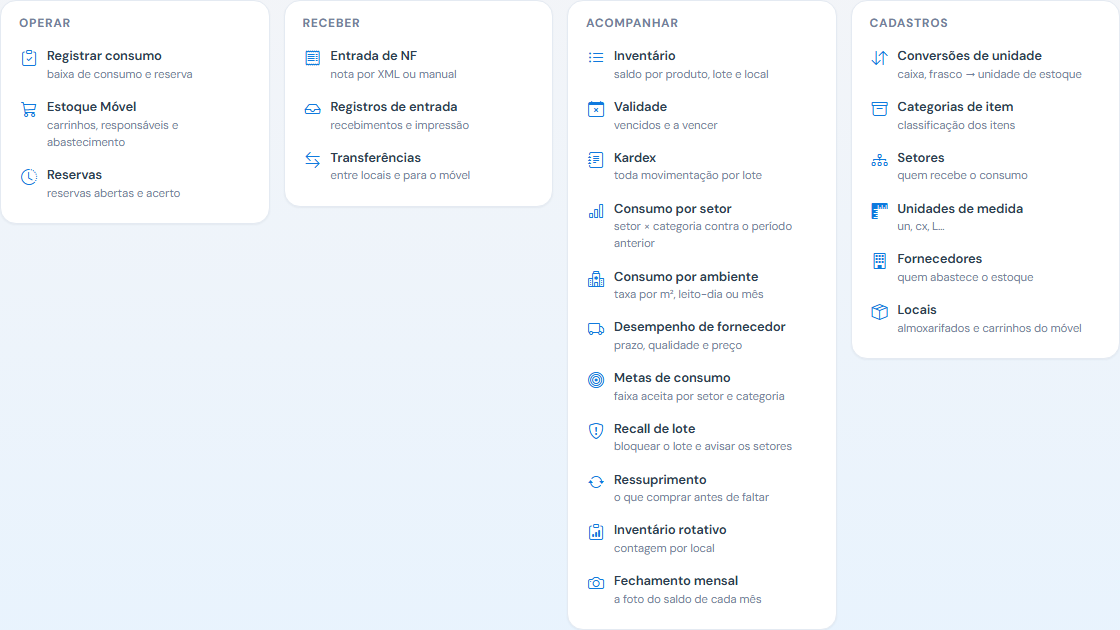
O painel mostra só o que você pode abrir. Uma tela some quando falta a permissão dela ou quando ela não faz parte do perfil do estoque.
| Bloco | Telas (quando o perfil e a permissão deixam) |
|---|---|
| Operar | Registrar consumo, Estoque Móvel, Reservas |
| Receber | Entrada de NF, Registros de entrada, Transferências |
| Acompanhar | Inventário, Validade, Kardex, Consumo por setor, Consumo por ambiente (só hospitalar), Desempenho de fornecedor, Metas de consumo (só hospitalar), Recall de lote, Ressuprimento, Inventário rotativo, Fechamento mensal |
| Cadastros | Conversões de unidade, Categorias de item, Setores, Unidades de medida, Fornecedores, Locais |
As permissões, em resumo: as telas de consulta pedem Gestao de Estoque, visualizar; Entrada de NF, Recall, Ressuprimento, Inventário rotativo, Fechamento mensal e Conversões pedem Gestao de Estoque, atualizar; Transferências pede Gestao de Estoque, transferir; o Estoque Móvel pede Estoque Itinerante, visualizar; Metas pede Estoque — metas de consumo, atualizar.
Os cadastros continuam também no hub Cadastros da V2.
Passo a passo
Tratar um lote que venceu
- Em Lotes que vencem primeiro, ache a linha com o selo Vencido.
- Clique em Descartar.
- O Registrar consumo abre com o lote e o local já escolhidos, a quantidade disponível inteira e o motivo descarte. Confira, preencha o que a tela pedir e registre.
Separar um lote que vence logo
- Na linha do lote (selo amarelo), clique em Reservar.
- O Registrar consumo abre no modo de reserva, com o lote, o local e a quantidade disponível. Ajuste a quantidade e o destinatário e gere a reserva.
Achar uma tela do estoque
- Clique em Estoque no menu.
- Role até Telas do estoque e clique na tela. Se ela não estiver lá, falta permissão ou ela é de outro perfil do estoque.
Exemplos práticos
Situação: a farmacêutica chega de manhã e quer saber se há algo vencendo. O que fazer: Estoque no menu. Olhe os cartões Lotes Vencidos e Próximos do Vencimento e a lista Lotes que vencem primeiro. Resultado: em segundos ela vê os lotes do topo da fila. Descartar e Reservar resolvem os mais urgentes sem procurar o lote de novo.
Situação: o gestor quer saber que setor está gastando mais. O que fazer: veja o cartão Consumo por setor e clique em Detalhar. Resultado: o Consumo por setor abre com os últimos 30 dias, a matriz por categoria e a comparação com o período anterior.
Situação: uma reserva de material para obra não voltou. O que fazer: em Reservas vencidas, clique no código da reserva. Resultado: o acerto da reserva abre; ali você dá baixa, registra a devolução ou cancela.
Perguntas frequentes
O cartão diz 3 lotes vencidos, mas a lista mostra 5 linhas vencidas. Por quê? O cartão conta lotes. A lista mostra lote por local: o mesmo lote guardado em dois locais aparece em duas linhas. A lista também junta vencidos e a vencer, e pode trazer lote que está no Estoque Móvel.
A reserva venceu ontem e não aparece em Reservas vencidas. A reserva passa para Vencida numa rotina que roda todo dia de madrugada (00h15). Até lá, ela segue contada em Reservas em Aberto.
Não vejo o item Estoque no menu. Confira o parâmetro acesso_estoque e se o seu perfil de acesso tem Gestao de Estoque, visualizar ou atualizar.
Limites e comportamentos que não são defeito
- Os cartões só contam lotes com saldo livre (saldo menos o reservado). Lote vencido todo reservado não entra em Lotes Vencidos.
- Próximos do Vencimento usa sempre 30 dias. O selo amarelo de cada lote usa a janela de alerta do produto, que pode ser outra.
- Consumo (30 dias) soma só baixas (inclusive perda e descarte). Devolução, transferência e acerto de inventário não entram.
- Lote no Estoque Móvel não tem Descartar nem Reservar aqui: a baixa dele é feita pelo carrinho, no Estoque Móvel.
- Sem a permissão de registrar consumo, a lista de lotes não mostra Descartar nem Reservar.
- O Dashboard não é configurável: os cartões e as listas são os mesmos para todos.