Temas de proposta
v2/cadastros/temas-proposta
5 min de leitura
A aparência do documento de proposta que o cliente recebe: cores, títulos, logotipo, bloco de publicidade, rodapé com os dados da empresa e CSS próprio. Cada proposta usa um tema.
Transcrição do vídeo
Neste vídeo, você vai ver os cadastros que apoiam o comercial: os temas de proposta, as categorias comerciais, os motivos de cancelamento e os modelos de e-mail.
Em Temas de proposta ficam as aparências do documento que o cliente recebe. A barra segue o padrão da lista de chamados: a busca, o contador e o botão Novo tema. Cada tema tem o interruptor de status e as ações de visualizar, duplicar, editar e excluir.
O editor mostra uma proposta de exemplo. Cada parte tem o seu botão Editar, que abre o painel dela: o cabeçalho, o cliente, a publicidade, os produtos e serviços, os prazos, o contato e a empresa.
Pré-visualizar mostra o documento como o cliente vai ver.
Em Categorias comerciais, cada categoria tem uma margem padrão de venda. No produto, ao escolher a categoria, a porcentagem de venda vem preenchida e o preço sai do custo. É um cadastro separado das categorias do estoque.
Nova categoria pede o nome e a margem padrão.
Em Motivos de cancelamento ficam as razões que o vendedor escolhe ao cancelar uma proposta, com a ordem em que aparecem e quantas propostas já usaram cada uma. O motivo desativado some da lista de escolha, mas as propostas antigas continuam mostrando o nome.
Novo motivo pede o nome e a ordem.
Em Modelos de e-mail ficam os textos prontos para o envio da proposta e para os e-mails do relacionamento com o cliente, com a mesma barra de busca, contador e botão de novo.
Cada modelo tem o título, a classe, o assunto e o texto.
O botão de chaves abre as tags, como o nome do cliente, o nome do contato e o link de acesso à proposta. Testar tags com um cliente mostra o valor real de cada uma antes de usar o modelo.
Escolhido o cliente, cada tag aparece com o valor dele.
Os detalhes de cada cadastro estão nos guias da documentação do SNDesk. Até o próximo vídeo!
Antes de começar
| Ação | Permissão |
|---|---|
| Ver a lista e visualizar | Temas de proposta, visualizar |
| Novo tema e Duplicar | Temas de proposta, criar |
| Editar e salvar | Temas de proposta, atualizar |
| Excluir | Temas de proposta, excluir |
Onde fica
Menu lateral Operação > Temas de proposta, ou o hub Cadastros, grupo CRM. Endereço: v2/cadastros/temas-proposta.
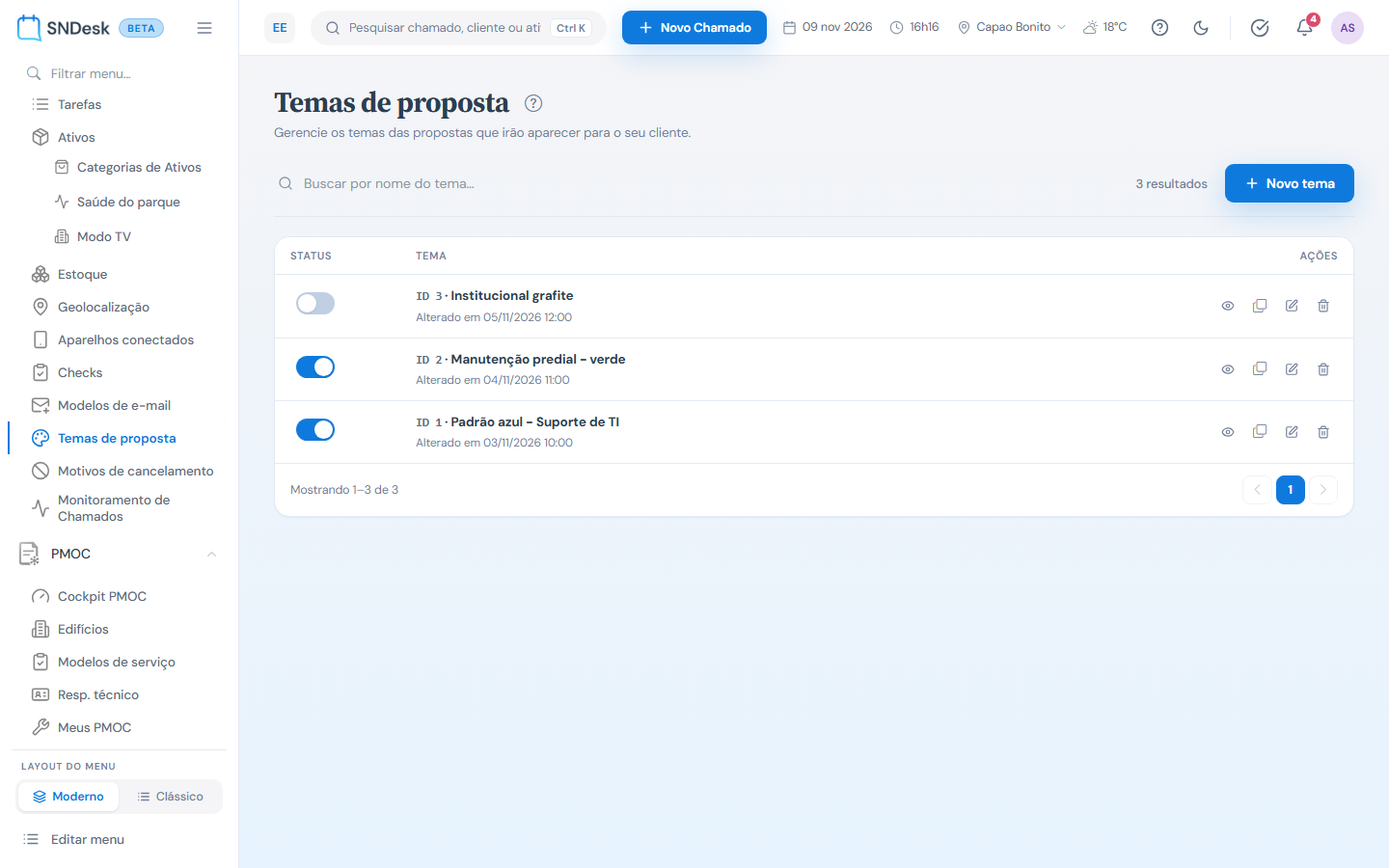
No alto, o título Temas de proposta, a busca por nome do tema, o número de resultados e o botão Novo tema. Em cada tema, o interruptor de Status (ativo/inativo), o nome com o ID e a data da última alteração, e as ações Visualizar, Duplicar, Editar e Excluir.
Criar ou editar um tema
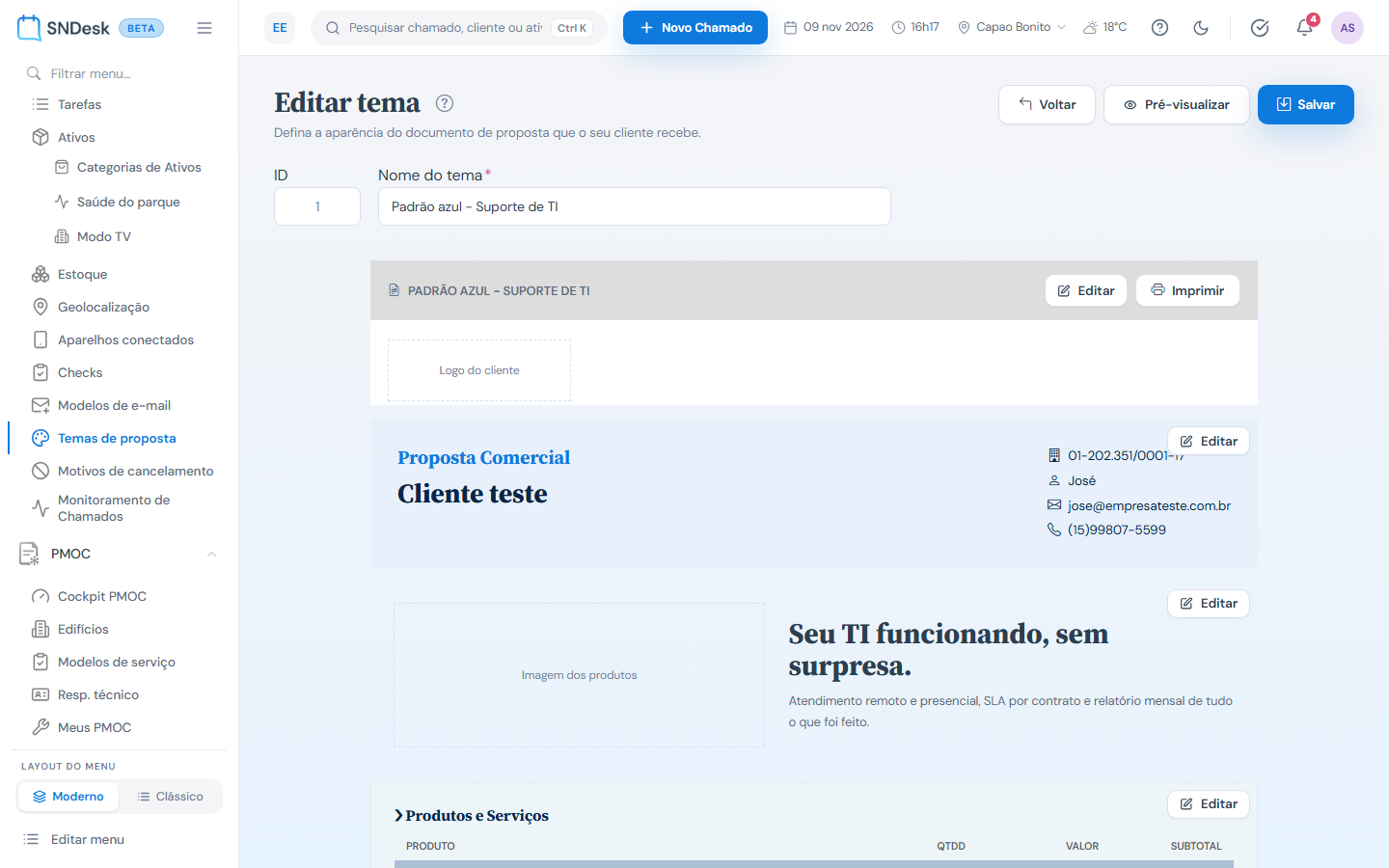
- Novo tema (ou Editar na linha). O editor abre com o título Novo tema (ou Editar tema), os botões Voltar, Pré-visualizar e Salvar no alto e uma proposta de exemplo, com Imprimir no topo do documento para testar a impressão.
- Dê o Nome do tema. No tema novo só existe o nome; ao editar um tema já salvo, o ID aparece ao lado, só para consulta.
- Cada parte do documento tem um botão Editar, que abre o painel dela: Cabeçalho (logotipo e fundo), Cliente (título e cores), Publicidade (mostrar ou não, imagem principal, imagem de fundo, título e descrição), Produtos e Serviços (cores da tabela, linhas alternadas e totais), Bônus, Prazos, Contato / Dúvidas (textos, e-mail do vendedor ou fixo, imagem de fundo) e Empresa / Rodapé (logotipo, nome, CNPJ, endereço, telefone). Cada painel tem também um campo de CSS próprio.
- Pré-visualizar mostra o documento sem as marcações de edição; Voltar ao editor retorna.
- Salvar.
Duplicar cria uma cópia chamada "(cópia)", já inativa, para você ajustar sem mexer no tema em uso.
Qual tema a proposta usa
- O vendedor escolhe o tema na barra de Visualizar como cliente, na proposta. A escolha fica gravada na proposta.
- Proposta sem tema escolhido usa o primeiro tema ativo (o de menor ID). Sem nenhum tema cadastrado, usa a aparência padrão do sistema.
- Só temas ativos aparecem para escolher. Uma proposta que já usa um tema que depois foi desativado continua abrindo com ele, para o cliente e o vendedor verem sempre o mesmo documento.
Exemplo prático
Situação: a empresa atende TI e manutenção predial e quer propostas com a cara de cada área. O que fazer: crie "Suporte de TI" em azul e, com Duplicar, "Manutenção predial" em verde, trocando o título e o texto da publicidade; ative os dois. Resultado: o vendedor escolhe o tema certo em Visualizar como cliente antes de enviar.
Limites e comportamentos que não são defeito
- Excluir um tema o tira da lista; propostas que já o usam voltam a seguir a regra do primeiro tema ativo.
- O exemplo do editor usa dados fictícios ("Cliente teste", "Produto exemplo"); o documento real usa os dados da proposta.