Perfis de acesso
v2/cadastros/perfis
6 min de leitura
Perfis são conjuntos de permissões aplicados aos usuários. Quem está num perfil herda todas as permissões marcadas nele; permissões individuais podem ser somadas no cadastro do usuário.
Transcrição do vídeo
Neste vídeo, você vai ver o cadastro de usuários e técnicos, o novo usuário em passo a passo ou simplificado, e os perfis de acesso.
Em Gestão, Usuários e Técnicos, ficam as pessoas que usam o SNDesk: a função, com a marca Técnico para quem atende, a equipe, o status, os chamados e o último acesso. No alto, os limites da licença: usuários, WhatsApp e monitoramento, o usado contra o contratado. Os segmentos separam técnicos, administradores e inativos.
O segmento Distribuição mostra a fila automática de chamados, com filtros por departamento, categoria e dia. Distribuir coloca ou tira a pessoa da fila, e Forçar faz receber mesmo offline ou fora do expediente. Ao lado, a cobertura e o tempo online, ausente e offline.
Clicando na linha, a ficha abre em seções, com o número do cadastro no alto. Em Dados do usuário, a identificação, a operação, com as chaves em duas colunas e o bloco Escopo de visibilidade, que define o que o usuário enxerga, os horários, os perfis e as permissões individuais. Em Vínculos e registros, os documentos, os clientes atendidos, a disponibilidade e a auditoria.
Em Configurações do app ficam as escolhas que o técnico fez no aplicativo do celular: o app de navegação, a ordem dos chamados e o envio de fotos só com Wi-Fi, com quem escolheu e quando. O que você muda aqui vai para o app na hora.
Novo usuário abre, por padrão, o assistente em cinco etapas, o Passo a passo. Na identificação, o tipo, usuário padrão ou administrador, o nome e o e-mail.
No acesso, a equipe, os níveis e a senha, com maiúscula, minúscula, número e símbolo.
Em permissões, ligue os perfis de acesso e, se precisar, marque acessos individuais. Mostrar marcadas deixa na tela só o que está marcado.
Na operação, os horários ficam numa grade. No preenchimento rápido, informe o expediente e o intervalo e clique em Aplicar a 5 dias: segunda a sexta ficam prontas, e cada dia ainda pode ser ajustado. Embaixo, as opções de operação e as restrições. O escopo de visibilidade se define depois de criar, na Operação do cadastro.
Por fim, a conferência resume tudo, com um lápis para voltar a cada parte. Pronto para criar! indica que não falta nada; o botão Criar Usuário grava.
No alto, o Simplificado põe tudo numa tela só, sem a conferência: os dados já digitados continuam ali. Os blocos opcionais, como endereço, perfis, horários e operação, vêm recolhidos e abrem com um clique, e Criar Usuário fica no rodapé. A escolha do modo fica salva para você; aqui, volto ao Passo a passo e saio sem criar.
Em Cadastros, Perfis de acesso, a lista segue o padrão das outras: busca, Ativos, Inativos e Todos, o contador e Novo perfil, com quantos usuários e quantas permissões cada perfil tem, o mesmo número que a matriz mostra marcado.
No perfil, os dados, com os usuários que herdam as permissões, a matriz de permissões por módulo, com busca, Mostrar marcadas e Marcar seção, e a aba Escopo de visibilidade, com a mesma régua da equipe.
Os detalhes estão nos guias de Usuários e de Perfis de acesso, na documentação do SNDesk. Até o próximo vídeo!
Onde fica
Hub Gestão > Cadastros > Pessoas / RH > Perfis de acesso. Endereço: v2/cadastros/perfis. Permissão: Perfis, visualizar.
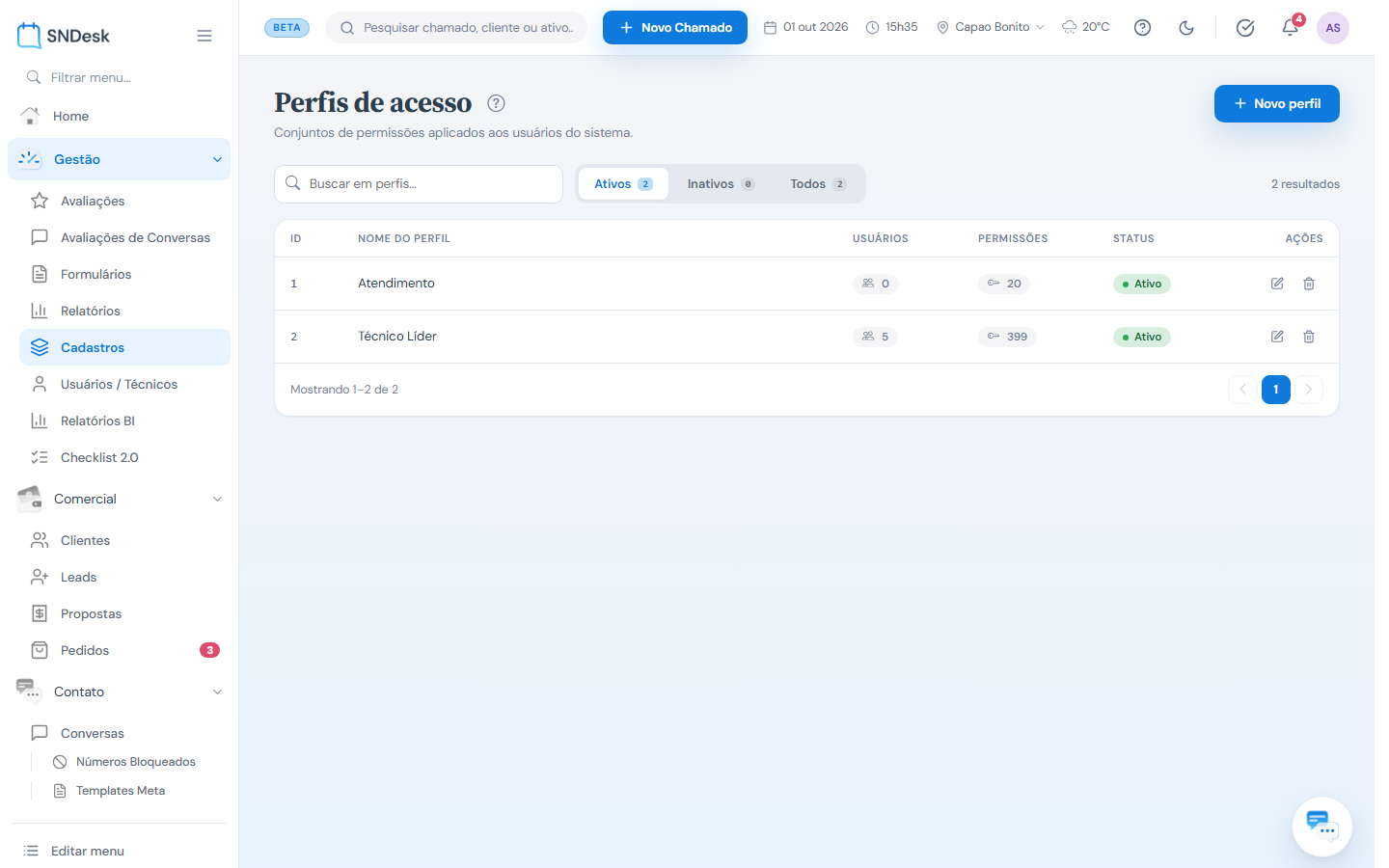
A barra segue o padrão da lista de chamados: a busca, os segmentos Ativos / Inativos / Todos (com a contagem), o total de resultados e Novo perfil. A lista mostra o ID, o nome do perfil, quantos usuários e quantas permissões ele tem, o status e as ações editar e excluir. O número de permissões é o mesmo que a matriz da aba Permissões mostra marcado: conta só as permissões que existem na matriz (as gravadas para módulos que não aparecem mais nela ficam de fora). O SNDesk já vem com os perfis Atendimento e Técnico Líder.
Criar ou editar
O formulário tem duas abas:
- Dados: nome do perfil, ativo e Usuários deste perfil (quem estiver aqui herda as permissões).
- Permissões: a matriz agrupada por seção (Home, Cadastros Gerais, PMOC, Atendimento, Avaliações, Relatórios, Configurações...), cada uma com o contador marcadas/total e o botão Marcar seção (ou Desmarcar seção). No alto, Buscar permissão…, Mostrar marcadas (deixa na tela só o que está marcado), Selecionar tudo, Limpar e Expandir tudo / Recolher tudo. Cada módulo tem ações como visualizar, criar, atualizar e excluir. O grupo Checks (
eventcheck_visualizar,eventcheck_criar,eventcheck_atualizareeventcheck_excluir) libera a tela Checks: ver, lançar sessão e encerrar, ajustar e restaurar, anular e reativar. Ele voltou a aparecer na matriz em 21/10/2026; antes ficava escondido pelo parâmetro descontinuadomod_eventcheck. No módulo Pedidos, a ação Ver as vendas de todos os vendedores (pedidos_vendas_todas, desde 21/10/2026) mostra na tela Pedidos os pedidos de venda de todos os vendedores e o filtro Vendedor; sem ela, o vendedor vê só os pedidos das próprias vendas. Ela aparece só com o módulo Pedidos ligado.
Aba Escopo de visibilidade
O perfil também pode recortar o que os usuários dele enxergam por departamento, categoria e subcategoria: Sem escopo definido (não conta), Escopo restrito (os usuários em "Herdar" enxergam só as linhas do perfil, somadas às das equipes) ou Visão total (libera tudo). O bloco tem o próprio Salvar escopo, separado do Salvar do perfil: enquanto houver mudança de escopo sem gravar, o rodapé da janela avisa "Escopo de visibilidade não salvo: grave pelo botão Salvar escopo". Perfil inativo não conta. Veja Escopo de visibilidade.
Exemplo prático
Situação: a recepção deve abrir e acompanhar chamados, mas não ver relatórios nem configurações. O que fazer: Novo perfil "Recepção" > na aba Permissões marque Chamados (visualizar, criar), Clientes (visualizar, criar) e Agenda (visualizar) > em Dados, inclua as recepcionistas. Resultado: o menu delas mostra só esses itens.
Limites e comportamentos que não são defeito
- O administrador tem acesso total, independentemente do perfil.
- Excluir um perfil tira as permissões dos usuários dele; se alguém ficaria sem nenhum acesso, a exclusão é bloqueada.
- Algumas permissões dependem também de um parâmetro (o módulo precisa estar ligado).