Consumo por setor
v2/estoque/consumo-por-setor
9 min de leitura
Quanto cada setor consumiu de cada categoria no período, comparado com o período anterior de mesmo tamanho, quem mais consumiu, os produtos mais usados e as perdas em reais. No perfil hospitalar, também a aderência às metas de consumo.
Transcrição do vídeo
Neste vídeo, você vai ver quem consumiu o quê no estoque: a matriz de setor por categoria contra o período anterior, o ranking, as perdas em reais e a aderência às metas de consumo.
A tela abre nos últimos trinta dias e compara com os trinta dias anteriores. Os filtros recortam por categoria, setor e local, e os períodos rápidos trocam as datas num clique. Em Medir em, escolha quantidade ou reais.
Os indicadores mostram o consumo do período com a tendência, quantos setores consumiram, as perdas do período e o valor vencido parado no estoque.
Na matriz, cada setor é uma linha e cada categoria uma coluna, do setor que mais consumiu para o que menos. A célula que subiu cinquenta por cento ou mais contra o período anterior fica amarela. A última coluna traz a tendência do setor.
Embaixo, o ranking de quem mais consumiu e os produtos mais usados, com o setor que mais usou cada um. Clique num produto para ver o ranking só dele.
Em Perdas em reais: o que saiu como perda ou descarte, o que voltou de reserva direto para o descarte e as baixas fora de FEFO, que usaram um lote quando havia outro vencendo antes.
No perfil hospitalar, a seção Aderência às metas compara o consumo com a meta cadastrada, na base escolhida: por mês, por metro quadrado ou por leito-dia. Abaixo da meta é risco; acima, desperdício. A tabela traz o apurado, a meta, a faixa aceita, o desvio e a situação.
Cadastrar metas abre a tela das metas. Cada meta diz o setor, a categoria, a base, a medida, o valor e as tolerâncias abaixo e acima, que formam a faixa aceita.
Na lista, a faixa aceita já aparece calculada. O lápis carrega a meta no formulário para ajustar; aqui só olhamos e cancelamos, sem gravar nada.
O Consumo por setor e as Metas de consumo têm guias na documentação do SNDesk. Até o próximo vídeo!
Antes de começar
| O que | Depende de |
|---|---|
| Abrir a tela e exportar | parâmetro acesso_estoque = S e a permissão Gestao de Estoque, visualizar |
| Seção Aderência às metas | perfil do estoque hospitalar (parâmetro estoque_perfil, o padrão) |
| Botão Cadastrar metas | perfil hospitalar e a permissão Estoque — metas de consumo, atualizar |
Os setores vêm do cadastro Setores do estoque e as categorias, de Categorias de item.
Para que serve
Mostra quem consumiu o quê e o que mudou. A matriz cruza setores (linhas) com categorias (colunas) e destaca a célula que subiu muito em relação ao período anterior. Embaixo, o ranking dos setores, os produtos mais consumidos e quanto se perdeu em reais com descarte, vencimento e baixa fora de ordem.
A conta usa só as baixas (inclusive perda e descarte). Devolução, transferência e acerto de inventário não entram.
Onde fica
- Dashboard do estoque: Detalhar, no cartão Consumo por setor.
- Telas do estoque › bloco Acompanhar › Consumo por setor.
- Menu clássico da V2: seção Administrador, grupo Estoque, item Consumo por setor.
- Endereço:
v2/estoque/consumo-por-setor.
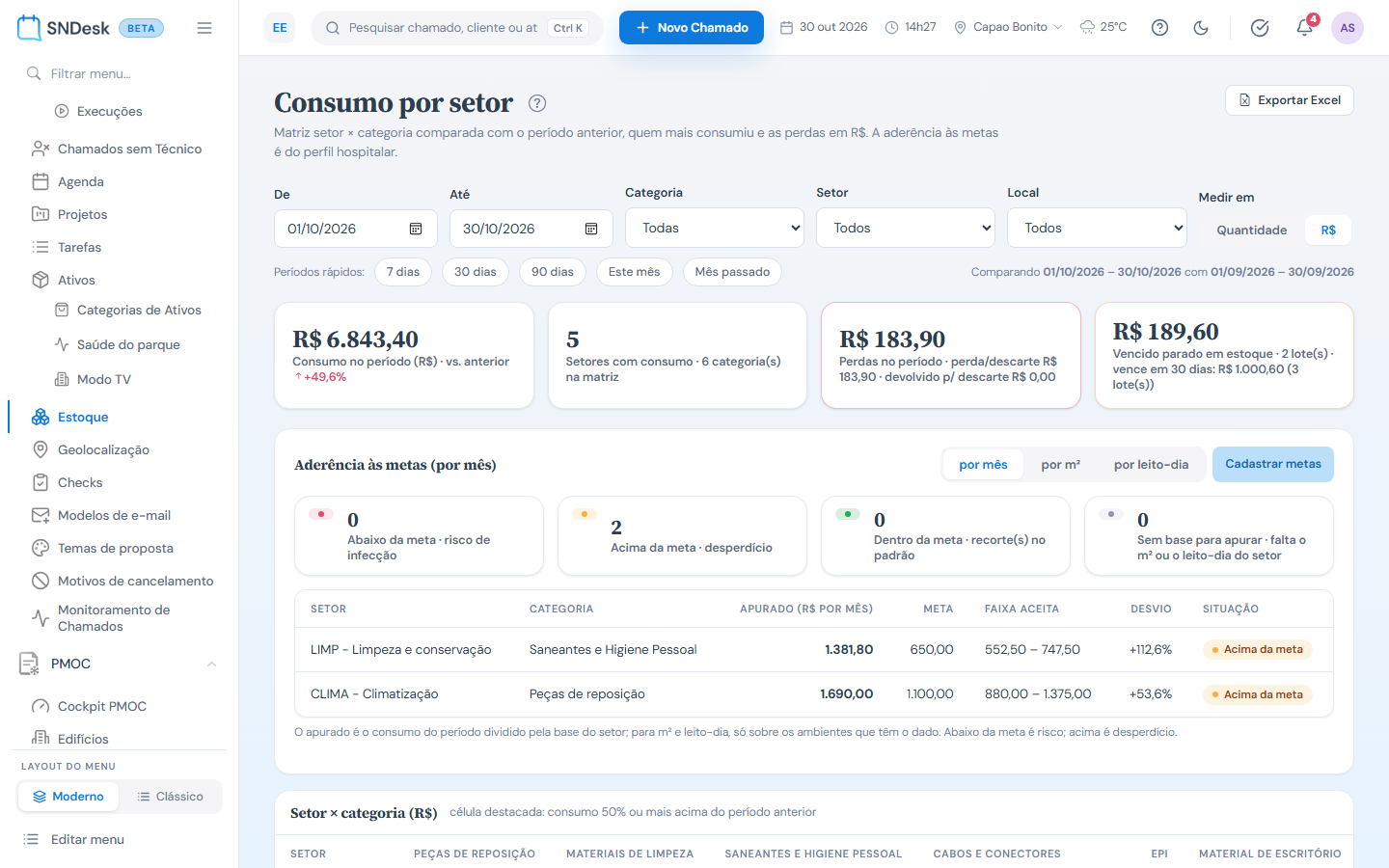
O que você vê, de cima para baixo
- Título Consumo por setor e, à direita, Exportar Excel.
- Os filtros: De e Até, Categoria, Setor, Local e Medir em (Quantidade ou R$). Embaixo, os Períodos rápidos (7 dias, 30 dias, 90 dias, Este mês, Mês passado) e, à direita, o texto Comparando com o período atual e o anterior.
- Quatro indicadores:
- Consumo no período, com a tendência contra o período anterior.
- Setores com consumo e quantas categorias estão na matriz.
- Perdas no período (perda e descarte mais devolvido para descarte), em R$.
- Vencido parado em estoque, em R$ e lotes, e quanto vence em 30 dias.
- Aderência às metas (só no perfil hospitalar). Veja Aderência às metas.
- A matriz Setor × categoria: uma linha por setor, uma coluna por categoria (as 8 mais consumidas; o resto em Outras), Total e Tendência. A última linha soma as colunas. A célula que subiu 50% ou mais fica amarela, com o ícone de alerta. Passe o mouse na célula para ver o valor do período anterior e a variação.
- Lado a lado: Quem mais consumiu (o ranking de setores) e Produtos mais consumidos (os 10 primeiros, com o setor que mais usou cada um).
- Perdas em R$: três cartões e a nota de como cada valor é calculado.
A tendência
| Mostra | Quando |
|---|---|
| +32,0% (vermelho, seta para cima) | Subiu mais de 0,5% contra o período anterior. |
| -15,0% (verde, seta para baixo) | Caiu mais de 0,5%. |
| estável | Variou até 0,5% para cima ou para baixo. |
| novo | Não houve consumo no período anterior: não há base de comparação. |
O período anterior tem o mesmo número de dias e termina na véspera do início. Para 01/10 a 31/10, por exemplo, é de 31/08 a 30/09.
Passo a passo
Escolher o período e a medida
- A tela abre nos últimos 30 dias, em Quantidade.
- Clique num Período rápido ou digite De e Até. Se Até ficar antes de De, a tela inverte as datas.
- Em Medir em, troque para R$ para comparar custo. Em R$, a conta é quantidade × custo unitário gravado em cada baixa.
Ler a matriz
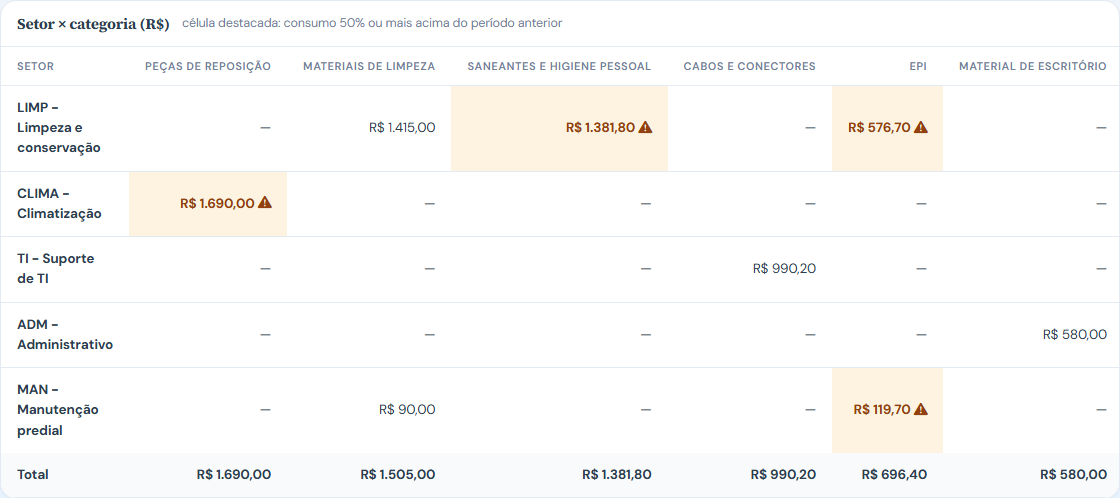
- Comece pelas linhas do topo: a matriz vem do setor que mais consumiu para o que menos.
- Procure as células amarelas: ali o consumo subiu 50% ou mais.
- A coluna Tendência compara o total do setor com o período anterior.
Ver quem mais usa um produto
- Em Quem mais consumiu, escolha o produto na lista (ou clique no nome dele em Produtos mais consumidos).
- O ranking passa a mostrar só aquele produto: cada setor com o valor, a participação no total, a tendência e, embaixo, quantos movimentos, quantas unidades e quanto em R$.
- Todo o recorte volta ao ranking geral.
Aderência às metas
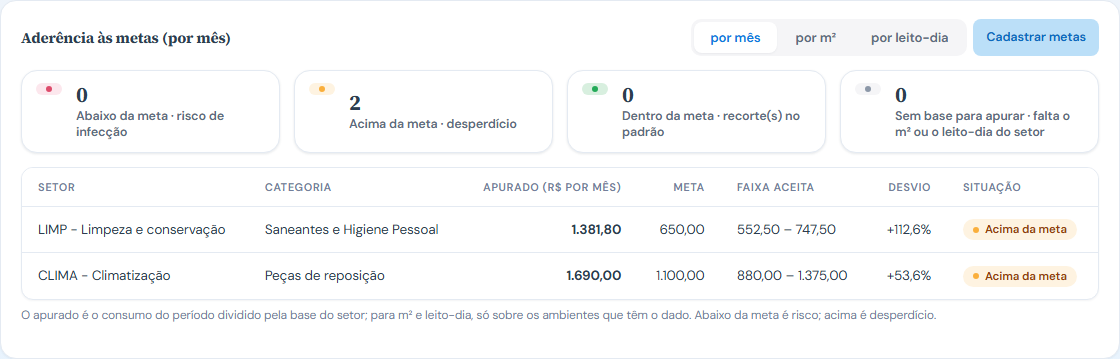
Só no perfil hospitalar. A seção compara o consumo de cada setor e categoria com a meta cadastrada em Metas de consumo.
- Escolha a base: por mês, por m² ou por leito-dia. A meta precisa ter sido cadastrada na mesma base e na mesma medida (Quantidade ou R$) que está na tela.
- Os quatro contadores dizem quantos recortes estão Abaixo da meta (risco de infecção), Acima da meta (desperdício), Dentro da meta e Sem base para apurar (o setor não tem m² ou leito-dia).
- A tabela vem na ordem do que pede ação: abaixo, acima, sem base, dentro. Colunas: Setor, Categoria ("meta geral da casa" quando a meta vale para todos), Apurado (o consumo dividido pela base do setor), Meta, Faixa aceita (a meta com as tolerâncias), Desvio e Situação.
Em m² e leito-dia, o apurado considera só os ambientes que têm o dado. Quando falta dado em parte deles, a célula avisa "sobre 3 de 5 ambiente(s)".
Sem meta cadastrada na base e na medida escolhidas, a seção mostra só o aviso: o alerta da tela continua sendo a variação contra o período anterior.
Exportar
Exportar Excel gera consumo_por_setor.xls com a matriz (e a variação de cada setor), o ranking de setores e as perdas em R$, com o período e a medida no título.
Perdas em R$
| Cartão | O que soma |
|---|---|
| Perda e descarte no período | As baixas do período com o motivo perda ou descarte. |
| Devoluções para descarte | O que voltou de reserva direto para o descarte. |
| Baixas fora de FEFO | As baixas que usaram um lote quando havia outro que vencia antes. |
| Vencido parado em estoque (indicador do topo) | O saldo de hoje dos lotes vencidos × o preço unitário do lote. |
| Vence em 30 dias (indicador do topo) | O saldo de hoje dos lotes que vencem em até 30 dias × o preço unitário do lote. |
As perdas do período usam o custo gravado em cada baixa. Vencido e "vence em 30 dias" são uma foto de hoje, não do período.
Exemplos práticos
Situação: a Higienização gastou muito mais saneante neste mês. O que fazer: Este mês, Medir em = R$. Procure a célula amarela na linha da Higienização. Resultado: a célula de Saneantes aparece destacada; o mouse mostra o valor do mês passado e a variação.
Situação: a SCIH quer saber se a UTI usa álcool em gel abaixo do recomendado. O que fazer: cadastre a meta em Metas de consumo por leito-dia e, aqui, escolha a base por leito-dia. Resultado: a linha da UTI aparece em Abaixo da meta quando o apurado fica abaixo da faixa aceita.
Situação: a diretoria quer saber quanto se jogou fora no trimestre. O que fazer: 90 dias, olhe Perdas em R$. Resultado: o valor de perda e descarte, o devolvido para descarte e o que saiu fora de FEFO, cada um com o número de movimentos.
Limites e comportamentos que não são defeito
- Em Quantidade, a tela soma unidades de produtos diferentes (caixa, frasco, litro). Para comparar categorias ou setores com produtos variados, use R$; quantidade faz sentido com um produto ou uma categoria só.
- Consumo sem setor aparece como (sem setor); produto sem categoria, como (sem categoria).
- A matriz mostra no máximo 8 categorias; as demais somam em Outras.
- O destaque de 50% é fixo e só acende quando há consumo no período anterior para comparar (senão a tendência é novo).
- Vencido parado em estoque e Vence em 30 dias não respeitam o filtro de Setor (o saldo não tem setor) e usam o saldo inteiro do lote, inclusive o reservado.
- Os períodos rápidos não ficam marcados depois do clique: confira as datas em De e Até ou no texto Comparando.
- No celular, a matriz rola para o lado.