Auditoria de clientes
v2/cadastros/clientes/auditoria
8 min de leitura
Quem criou, alterou, excluiu ou restaurou cadastros de clientes, de onde veio a mudança e o que mudou, campo a campo, em todos os clientes de uma vez ou na aba Auditoria da ficha de cada um.
Transcrição do vídeo
Neste vídeo, a auditoria de clientes e dos usuários do portal: quem criou, alterou ou excluiu um cadastro, de onde veio a mudança e o que estava antes.
Na lista de Clientes, o relógio da barra abre a auditoria de todos os clientes juntos. Ele aparece para quem tem a permissão de auditoria de clientes, no perfil de acesso.
Cada evento mostra o cliente, quem fez, o tipo, a origem e a hora. Embaixo, o que mudou, campo a campo: o valor de antes, riscado, e o novo. Os eventos vêm do mais novo para o mais antigo, separados por dia.
Na barra, a busca procura pelo cliente, por quem mexeu ou pelo que mudou. As abas Criação, Exclusão e Restauração mostram só esses eventos, e dá para escolher a origem, como a tela, o portal, a API ou a importação, e o período. Aqui, os cadastros que nasceram pelo portal.
Para ver tudo o que aconteceu num cliente, busque pelo nome dele e tecle Enter. O nome do cliente, em cada evento, abre a ficha.
Na ficha, a aba Auditoria mostra o histórico só deste cliente, com a busca e as mesmas abas de tipo. Ela pede apenas a permissão de ver clientes.
Em Usuário Portal, o botão Auditoria separa só o que mexeu nos usuários do portal: quem foi criado, inclusive pelo autocadastro, associado a um cliente, bloqueado ou removido, com as linhas de cada contato.
E na edição de cada usuário do portal, o bloco Histórico, no fim da página, mostra só o que é dele. A auditoria só mostra: para mudar alguma coisa, edite o cliente ou o usuário.
Os detalhes estão nos guias Auditoria de clientes e Auditoria dos usuários do portal, na documentação do SNDesk. Até o próximo vídeo!
Antes de começar
| O que | Depende de |
|---|---|
| Ver a Auditoria de clientes (todos os clientes juntos) e o botão dela na lista | permissão Clientes, auditoria no perfil de acesso |
| Ver a aba Auditoria da ficha de um cliente | permissão Clientes, visualizar (a mesma de abrir a ficha) |
| O que entra na auditoria | tudo o que muda o cadastro do cliente a partir da entrada da auditoria (03/11/2026): mudanças anteriores não aparecem |
A permissão fica no perfil do usuário, no grupo de Clientes. O perfil administrador já vem com ela.
Para que serve
Responde às perguntas "quem mexeu neste cliente?", "quando?" e "o que estava antes?". Cada vez que alguém salva um cliente, a auditoria guarda quem salvou, de onde (a tela da V1 ou da V2, o portal, a API, uma importação de planilha, a sincronização com o ERP ou o próprio sistema) e o que mudou, campo a campo, com o valor antigo e o novo.
Entram na auditoria:
- o cadastro: razão social, nome fantasia, CPF/CNPJ, e-mail, telefone, celular, Ativo, Bloqueado, endereço principal (CEP, rua, número, complemento, bairro, cidade, UF), SLA, técnico fixo, espaço e cota de arquivos, logo e senha (desses dois, só que mudaram);
- os contatos (os usuários do portal do cliente): contato incluído ou removido e, em cada um, nome, cargo, telefone, ramal, departamento, CPF, Administrador, Acesso ao portal e senha (só que mudou);
- os endereços adicionais, as categorias e contratos, os campos personalizados, os arquivos e a equipe fixa.
A criação de um cliente pelo Novo Cadastro do portal (sem login) aparece com a origem Portal e o autor Autocadastro: nome da pessoa.
Onde fica
- Todos os clientes: em Comercial > Clientes, o ícone de relógio na barra da lista (Auditoria de clientes), ao lado da exportação. Endereço:
v2/cadastros/clientes/auditoria. A lista de clientes da V1 tem o mesmo botão. - Um cliente só: na ficha do cliente, a última aba, Auditoria.
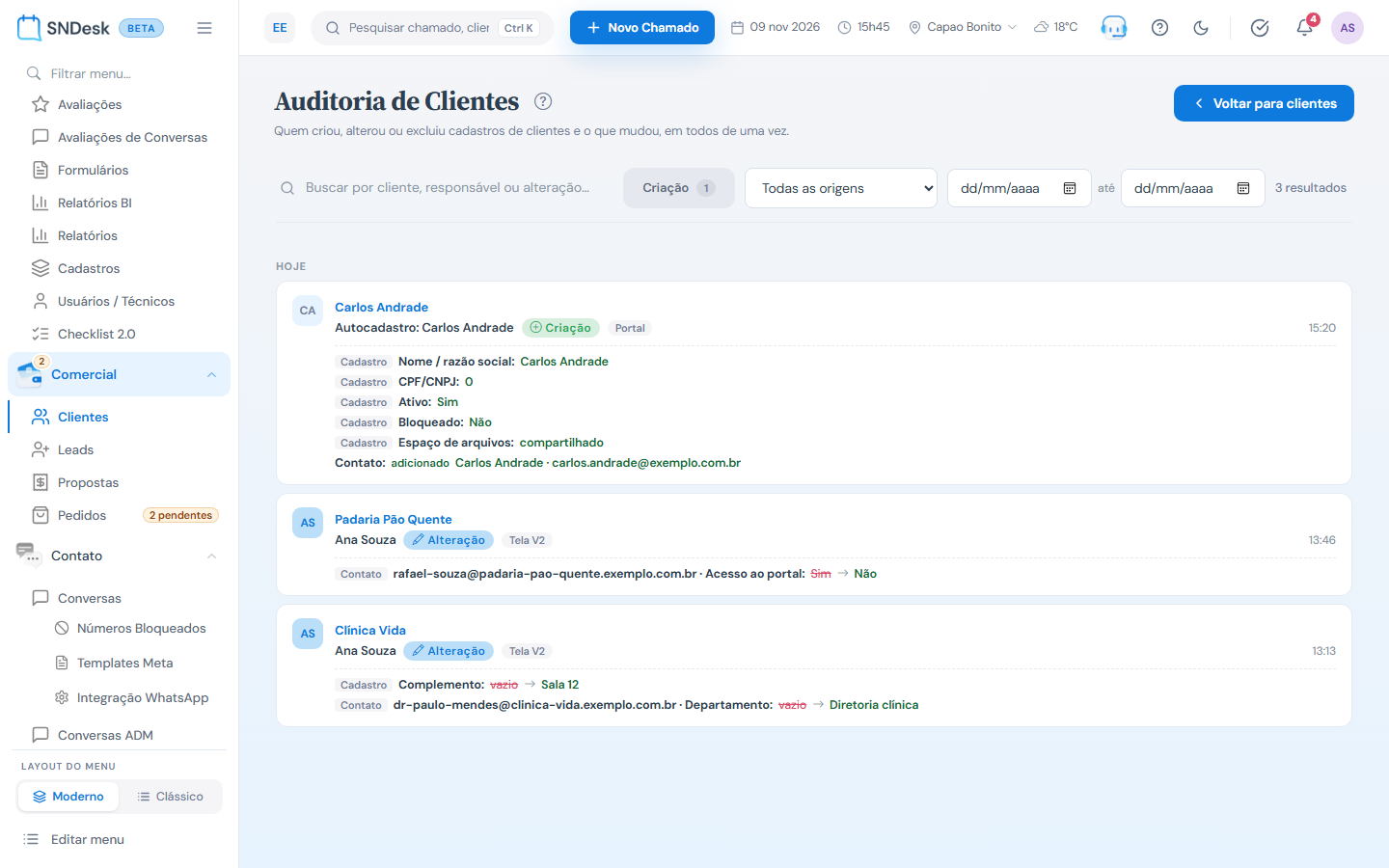
O que você vê, de cima para baixo
- Título Auditoria de Clientes e o botão Voltar para clientes.
- A barra: a busca (por cliente, responsável ou alteração; tecle Enter ou clique na lupa), as abas de tipo Criação, Exclusão e Restauração com a contagem (só as que têm algum evento), a escolha da origem (Todas as origens, Tela V1, Tela V2, Portal, API, Importação, Integração, Sistema), o período (de… até…), o número de resultados e Limpar filtros (aparece quando há filtro).
- Os eventos, do mais novo para o mais antigo, separados por dia (Hoje, Ontem ou a data). Em cada um: as iniciais de quem fez (cinza quando foi o sistema, uma integração ou o portal), o nome do cliente (clique para abrir a ficha dele), o nome de quem fez, o selo do tipo (Criação em verde, Alteração em azul, Exclusão em vermelho, Restauração em roxo), a origem e a hora (passe o mouse para ver a data e a hora completas).
- Embaixo de cada evento, as linhas do que mudou: o grupo (Cadastro, Contato, Endereço, Produto, Campo adicional, Arquivo, Atribuição), o campo e antes → depois. Contato, endereço ou arquivo novo aparece como adicionado; o que saiu, como removido. Campo que estava vazio aparece como vazio.
- A paginação, com 20 eventos por página.
Passo a passo
Ver o que mudou num cliente
- Abra a ficha do cliente (Comercial > Clientes, clique na linha).
- Clique na aba Auditoria.
- Leia os eventos do mais recente para o mais antigo. Use a busca da aba (responsável ou alteração) para achar um campo ou uma pessoa, e as abas Criação, Exclusão e Restauração para ver só esses eventos. Clicar de novo na aba escolhida volta a mostrar tudo.
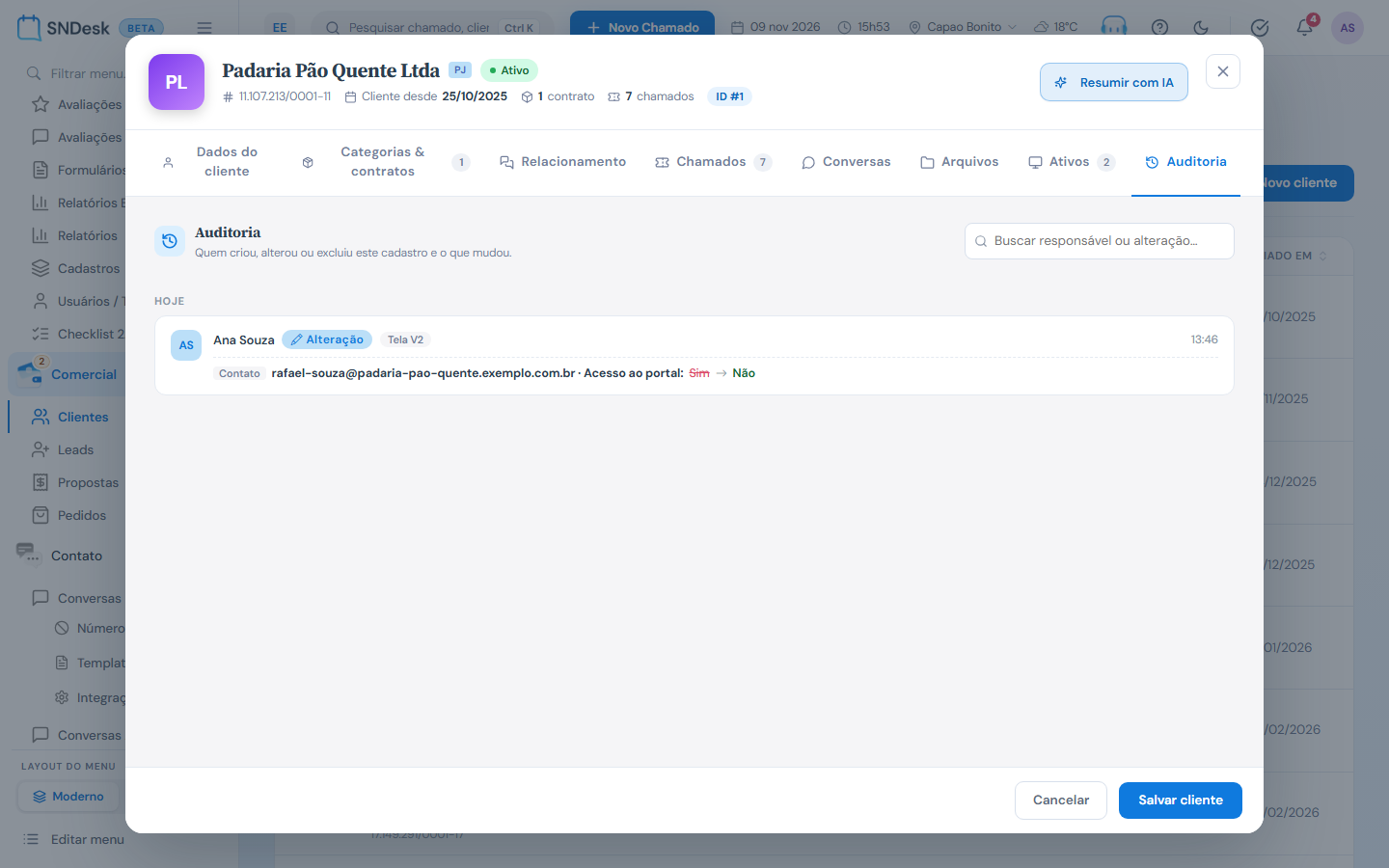
A aba mostra 15 eventos por página e não tem filtro de origem nem de período: para isso, use a auditoria de todos os clientes.
Procurar uma mudança em todos os clientes
- Na lista de Clientes, clique no ícone de relógio (Auditoria de clientes).
- Digite na busca o nome do cliente, o nome de quem mexeu ou um pedaço do que mudou (por exemplo, o e-mail de um contato ou "Bloqueado") e tecle Enter. Um número sozinho busca também pelo ID do cliente.
- Se precisar, escolha a origem e o período.
- Clique no nome do cliente de um evento para abrir a ficha dele.
Limpar filtros volta à lista completa.
Exemplos práticos
Situação: o cliente reclama que um funcionário dele não consegue mais entrar no portal. O que fazer: abra a ficha do cliente, aba Auditoria, e busque pelo e-mail do funcionário. Resultado: aparece, por exemplo, "Contato · e-mail · Acesso ao portal: Sim → Não", com quem desligou e quando. Ligue de novo a chave Portal liberado do contato e salve.
Situação: o endereço de um cliente apareceu errado na OS e ninguém sabe quem trocou. O que fazer: na Auditoria de clientes, busque pelo nome do cliente e escolha o período da última semana. Resultado: o evento com "Cadastro · Rua" ou "Cadastro · Número" mostra o valor antigo, o novo, quem salvou e se foi pela tela, pela importação ou pela sincronização com o ERP.
Situação: o gestor quer saber quais clientes foram criados pelo portal no mês. O que fazer: na Auditoria de clientes, clique em Criação, escolha a origem Portal e o período do mês. Resultado: a lista só com os autocadastros do portal, com o nome de quem se cadastrou.
Perguntas frequentes
Por que não existe a aba "Alteração"? Quase todo evento é uma alteração; a lista sem filtro de tipo já mostra todas elas. As abas servem para achar o que é raro: criação, exclusão e restauração.
Mudei um cliente e nada apareceu. Só aparece quando algo muda de verdade: salvar sem mudar nenhum campo não gera evento. Mudanças feitas antes de a auditoria existir também não aparecem.
Quem aparece como autor quando a mudança veio do portal ou de uma integração? Do portal, "Portal: nome do contato" (ou "Autocadastro: nome" no Novo Cadastro); da API, "Integração via API"; da importação, "Importação de planilha"; da sincronização com o ERP, "Sincronização automática".
A senha aparece na auditoria? Não. Aparece só que a senha foi definida, alterada ou removida.
Limites e comportamentos que não são defeito
- A auditoria só mostra; não dá para desfazer uma mudança por ela. Para voltar um valor, edite o cliente.
- Excluir um cliente gera o evento de exclusão, mas a ficha dele some da lista de clientes: o nome continua aparecendo nos eventos.
- A busca da auditoria procura também dentro do texto das mudanças: buscar "Sim" ou "Não" traz muitos eventos.
- O mesmo salvamento pode mudar o cadastro e vários contatos: tudo aparece num evento só, com uma linha por campo.