Empresas
v2/configuracoes?pane=empresas
9 min de leitura
Os dados da sua empresa (e das empresas adicionais), usados no cabeçalho da OS e do orçamento, nos e-mails e no portal do cliente, e a cor padrão desses documentos.
Transcrição do vídeo
Neste vídeo, você vai ver o cadastro da sua empresa no SNDesk e como incluir uma empresa adicional, outra unidade ou outro CNPJ atendido pelo mesmo sistema.
Em Configurações, Empresa, Empresas, ficam as empresas atendidas neste SNDesk. A principal tem o selo Empresa principal e define os dados padrão de faturamento e de identidade. Ao lado, quantas empresas o seu plano permite, e a busca por nome, CNPJ ou cidade.
Clique na linha da empresa para abrir o cadastro. Na identificação, o logo, o logo para o modo escuro, o nome e o CNPJ. Depois, o contato, o endereço, que o CEP completa, e o fuso horário usado nos registros da empresa.
Em Documentos, que só a empresa principal tem, fica a cor da OS, com a prévia: é a cor padrão da ordem de serviço e do orçamento. Ela vale também para os documentos que ainda saem pela V1, como a OS em lote, a OS em branco e a OS de projetos. Ao lado, a validade da assinatura remota, em dias, ou sem validade.
Ao mudar algo, o rodapé conta as mudanças, e Salvar alterações grava. Fechando sem salvar, o SNDesk pergunta se é para descartar.
Adicionar empresa cadastra uma empresa adicional, com a identificação, o contato, o endereço e o fuso. Quando há mais de uma, a abertura do chamado pergunta por qual empresa ele sai, e a ordem de serviço e os e-mails usam os dados dela.
Os detalhes estão nos guias Minha Empresa e Empresa Adicional, na documentação do SNDesk. Até o próximo vídeo!
Antes de começar
| O que | Permissão no perfil de acesso |
|---|---|
| Ver o item Empresas e a lista | Empresa Adicional, visualizar |
| Editar a empresa principal (inclusive a cor dos documentos) | Minha Empresa, atualizar |
| Criar e editar empresas adicionais | Empresa Adicional, criar e atualizar |
Onde fica
Configurações > Empresa > Empresas. Endereço: v2/configuracoes?pane=empresas.
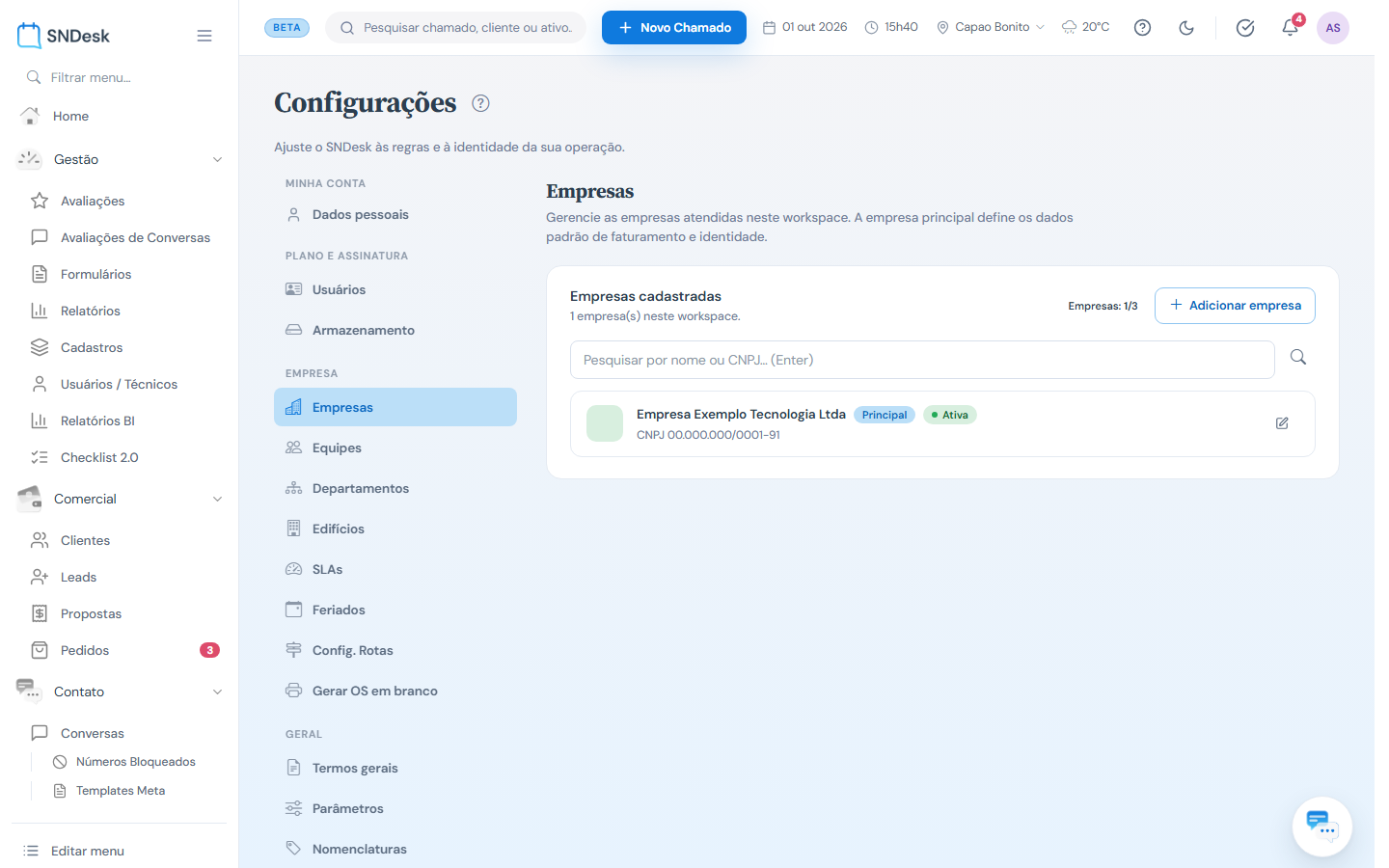
O cartão Empresas cadastradas mostra quantas há, o contador de quantas o plano permite (por exemplo, "Empresas: 1/3") e a busca Buscar por nome, CNPJ ou cidade (tecle Enter ou clique na lupa). Cada linha traz as iniciais ou o logo, o nome, o CNPJ e a cidade; a empresa do SNDesk tem o selo Empresa principal. Clique na linha para abrir o cadastro (não há mais o lápis); Adicionar empresa cria uma empresa adicional (outra unidade ou CNPJ).
Cadastro
O cadastro abre numa janela com o nome, a situação (Ativa), o selo Empresa principal e o CNPJ no topo, e as seções à esquerda (clicar numa seção rola até ela):
- Identificação: o Logo da empresa e, na empresa principal, o Logo para modo escuro (opcional: substitui o logo quando o tema escuro está ativo); Nome e CNPJ / CPF.
- Contato: e-mail, telefone e celular.
- Endereço: CEP (a lupa completa o resto), logradouro, número, complemento, bairro, cidade e UF.
- Configurações: o fuso horário usado nos registros da empresa.
- Documentos (só na empresa principal): a Cor da OS, que é a cor padrão dos documentos (veja Cor dos documentos), e a Validade da assinatura remota, em dias, ou Sem validade.
O rodapé diz "Alterações são aplicadas ao salvar." e, depois que você muda algo, conta as mudanças ("Você tem 2 mudanças não salvas."). Salvar alterações só fica disponível com alguma mudança; grava e mostra o aviso Configurações salvas. Cancelar ou o X com mudanças pendentes perguntam Descartar alterações? antes de fechar.
Os dados da empresa aparecem no cabeçalho da OS, nos e-mails enviados e no portal.
Cor dos documentos
A Cor da OS, na seção Documentos da empresa principal, é a cor padrão da OS e do orçamento. Na V2, ela tinge o cabeçalho, o número, os títulos das seções e o total do documento, na tela, na impressão, nos links que o cliente recebe e no PDF da OS enviado por e-mail e por WhatsApp. Vale para todos os usuários. O rótulo segue o nome que a empresa definiu em Nomenclaturas: com a nomenclatura padrão, aparece Cor da OS.
Os documentos que ainda saem pela interface V1 também usam a Cor da OS quando ela está definida: a OS aberta pela V1, a OS em lote, a OS em branco, a OS de projetos e o PDF de assinatura. Neles, as faixas do cabeçalho ficam na Cor da OS, com o texto em branco. Sem a Cor da OS definida, esses documentos continuam com as cores antigas da empresa (a Cor do texto e a Cor do fundo do Minha Empresa da V1).
Escolher a cor
- Em Configurações > Empresa > Empresas, clique na linha da empresa com o selo Empresa principal.
- Vá até a seção Documentos.
- Em Cor da OS, clique numa das oito cores prontas (o nome aparece ao passar o mouse: Azul padrão, Verde, Verde-água, Vermelho, Laranja, Roxo, Rosa e Grafite) ou na última amostra, que abre o seletor para escolher qualquer cor. A prévia (uma "OS nº 1234" com o total) mostra o resultado, e logo abaixo aparecem o nome da cor escolhida e o código dela.
- Clique em Salvar alterações.
Quando o orçamento está com uma cor diferente da OS, a seção mostra o aviso "O orçamento usa outra cor", com o código dela, e lembra que trocar a cor ali e salvar deixa os dois iguais.
Uma cor só para a OS ou só para o orçamento
Cada documento tem o próprio Configurar, com dois botões: Aplicar, que usa a cor só na tela aberta, sem gravar, e Salvar como padrão, que grava para todos. Gravar a cor exige a permissão Minha Empresa, atualizar: sem ela, o título da cor mostra a etiqueta Só nesta visualização (na OS em branco, Só nesta impressão), o Salvar como padrão da OS guarda só as preferências pessoais (seções, orientação e preto e branco) e o do orçamento não aparece.
- Só a OS: na tela do chamado, aba OS, clique em Configurar OS, escolha a cor e clique em Salvar como padrão. A OS em branco tem o mesmo botão. A nova cor vale para as OS da V2 (inclusive o PDF enviado por e-mail e por WhatsApp) e também para os orçamentos que ainda não têm cor própria.
- Só o orçamento: na aba Orçamento do chamado, clique em Ver orçamento. No documento que abre, clique em Configurar Orçamento, escolha a cor e clique em Salvar como padrão. Muda a cor de todos os orçamentos, sem mexer na cor da OS.
Exemplos práticos
Situação: a empresa quer a OS e o orçamento na cor da marca, um verde. O que fazer: abra a empresa principal, em Documentos escolha Verde (ou, na última amostra, o tom exato da marca) e clique em Salvar alterações. Resultado: a OS e o orçamento passam a sair em verde para todos os usuários, inclusive no link que o cliente recebe.
Situação: a OS fica no azul padrão, mas o comercial quer o orçamento em grafite. O que fazer: abra um orçamento pelo Ver orçamento, clique em Configurar Orçamento, escolha Grafite e clique em Salvar como padrão. Resultado: todos os orçamentos saem em grafite e a OS continua azul. Em Empresas, a seção Documentos passa a avisar que o orçamento usa outra cor.
Perguntas frequentes
Troquei a cor no Configurar da OS e o orçamento não mudou. O orçamento tem uma cor própria, gravada pelo Configurar Orçamento. Para deixar os dois iguais, escolha a cor aqui em Documentos e salve.
Onde ficaram a Cor do texto e a Cor do fundo? Elas coloriam o cabeçalho da OS da V1 e saíram da tela da V2, que usa a Cor da OS. Salvar o cadastro na V2 não apaga essas cores: elas continuam no Minha Empresa da V1 e só valem para os documentos da V1 enquanto a Cor da OS estiver vazia (veja Cor dos documentos).
Defini a Cor da OS e a OS impressa pela V1 mudou de cor. É o esperado: a OS da V1, a OS em lote, a OS em branco, a OS de projetos e o PDF de assinatura passaram a seguir a Cor da OS, para todos os documentos saírem iguais.
Por que a OS sai sem cor para um colega? Ele ligou Imprimir em preto e branco no Configurar OS. É uma preferência de cada usuário e não muda a cor da empresa.
Limites e comportamentos que não são defeito
- A quantidade de empresas adicionais acompanha o número de usuários (uma a cada 3 usuários). No limite, Adicionar empresa avisa "Limite de empresas atingido para o número atual de usuários." e diz quantos usuários faltam para liberar mais uma.
- A cor dos documentos é uma só para o grupo: fica na empresa principal e vale também para os documentos emitidos com os dados das empresas adicionais. No cadastro das empresas adicionais, a seção Documentos não aparece.