Nomenclaturas
v2/configuracoes?pane=nomenclaturas
4 min de leitura
Troque os termos do sistema (Chamado, Cliente, Técnico, Categoria, Subcategoria, Formulário, Projeto, Ativo...) pelos que a sua empresa usa, como Ordem de Serviço, Condômino ou Atendente.
Transcrição do vídeo
Neste vídeo, você vai ver as Nomenclaturas: como trocar os termos do SNDesk pelos da sua operação.
Em Configurações, Geral, Nomenclaturas, ficam os termos do sistema. Cada linha tem o termo padrão, a descrição, a abreviação e se o termo está ativo. A abreviação, no singular, é a palavra que aparece nos menus, nos botões e nos e-mails.
Há termos para Categoria e Subcategoria, os dois níveis de classificação do chamado, e para Formulário, os itens que o cliente preenche pelo QR Code do ativo.
Por exemplo, para chamar os técnicos de atendentes, mude a descrição e a abreviação do termo Técnico. Aparece a barra com Salvar alterações e Cancelar; salvando, os menus, as colunas e os e-mails passam a usar o novo termo.
A busca acha um termo pelo nome. Ativar um termo exige a abreviação e a descrição preenchidas. Esta documentação usa os termos padrão: na sua tela, eles podem aparecer com os nomes da sua empresa.
Os detalhes estão no guia de Nomenclaturas, na documentação do SNDesk. Até o próximo vídeo!
Onde fica
Configurações > Geral > Nomenclaturas. Endereço: v2/configuracoes?pane=nomenclaturas.
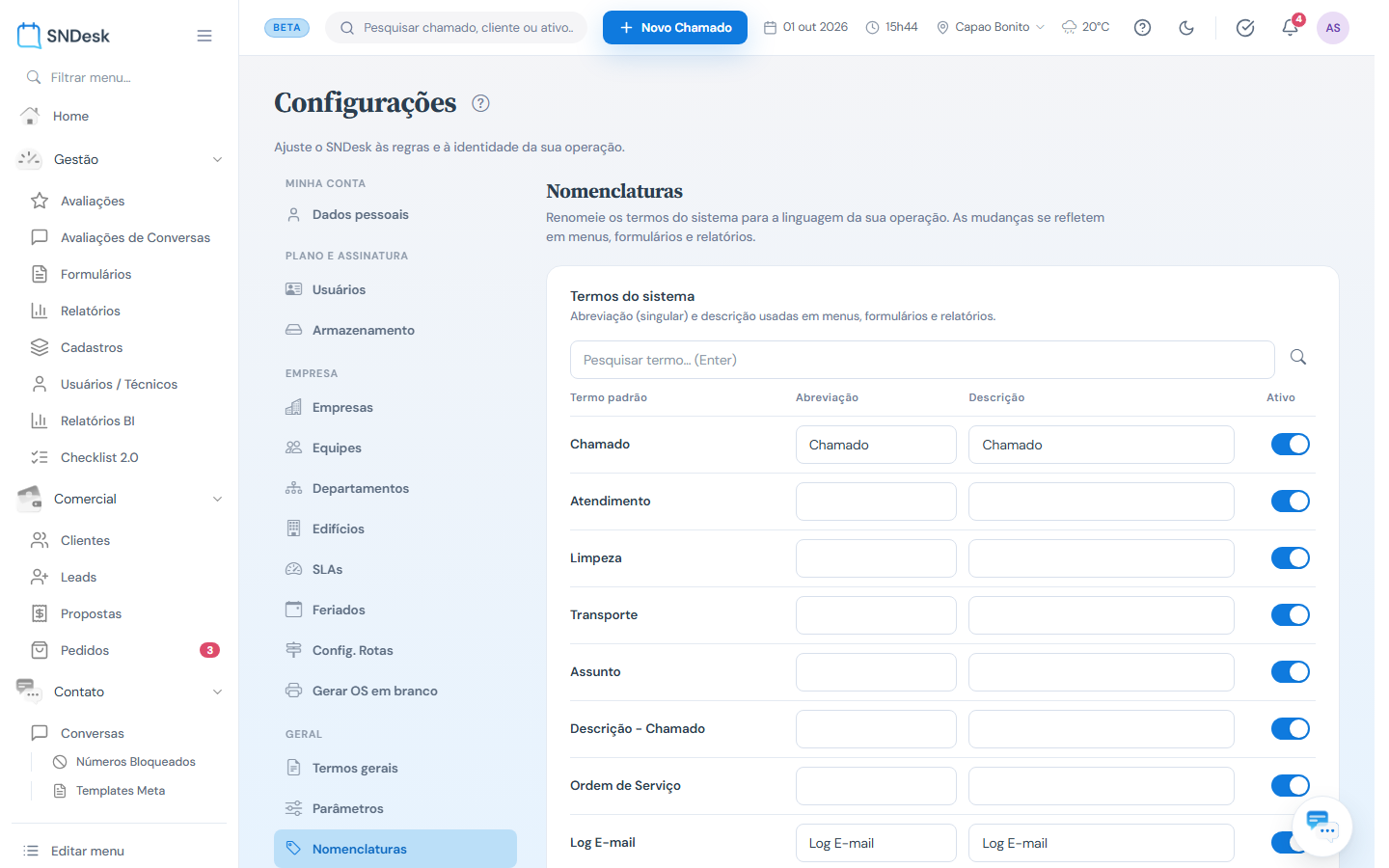
O cartão Termos do sistema lembra que "a descrição e a abreviação (singular) substituem o termo padrão enquanto ele estiver ativo". Logo abaixo ficam a busca Pesquisar termo… (tecle Enter ou clique na lupa) e a tabela, em ordem alfabética, com as colunas Termo padrão, Descrição, Abreviação e Ativo.
- Abreviação é a palavra que aparece nos menus, nos botões, nos títulos e nos e-mails, no singular: o SNDesk monta o plural e o gênero a partir dela ("Atendente" vira "Atendentes", "Nova OS" ou "Novo Chamado").
- Descrição é o nome por extenso do termo, usado em poucos lugares (por exemplo, no título do Log de e-mail) e como explicação do termo.
- Ativo liga a troca. Desligado, o sistema volta ao termo padrão.
Ao mudar um campo, aparece a barra do rodapé com Salvar alterações e Cancelar (Cancelar volta ao que estava).
Termos de chamados, ativos e formulários
- Categoria e Subcategoria dão nome aos dois níveis de classificação do chamado (os antigos "Produto" e "Tipo"). Renomeados, aparecem assim no menu, nos cadastros de Categorias e Subcategorias, na lista e na abertura do chamado e no escopo de visibilidade. A troca é independente do termo Produtos, que continua dando nome aos produtos e itens.
- Formulário é o nome dos itens ligados à categoria de ativo e ao ativo, preenchidos na abertura pelo QR Code (o antigo "checklist do ativo"). A aba e o botão da ficha do ativo seguem esse nome.
Exemplo prático
Situação: a empresa chama os técnicos de "atendentes". O que fazer: no termo Técnico, escreva "Atendente" na Descrição e na Abreviação, confira se Ativo está ligado e clique em Salvar alterações. Resultado: menus, colunas, filtros e e-mails passam a dizer "Atendente" e "Atendentes" no lugar de "Técnico" e "Técnicos".
Limites e comportamentos que não são defeito
- Ativar um termo exige preencher a abreviação e a descrição: com um dos dois vazio, a chave fica apagada e mostra "Preencha Abreviação e Descrição para ativar". Ao salvar, um termo ativo com campo vazio fica com a borda vermelha e a tela avisa qual termo precisa ser preenchido ou desativado.
- Emojis não são aceitos na descrição nem na abreviação.
- A abreviação aceita até 20 caracteres. A exceção é Mensagens - Pré Definidas, que aceita até 30, para caber o nome inteiro (por exemplo, "Mensagens pré-definidas"). O nome escolhido nesse termo aparece no cartão do hub de Cadastros e no título da tela de Mensagens pré-definidas.
- Esta documentação usa os termos padrão; na sua tela eles podem aparecer com os nomes da sua empresa.