Pedidos
v2/pedidos
4 min de leitura
Um pedido é o orçamento de um chamado transformado em ordem no ERP (Bling, Omie, GestãoClick ou Conta Azul). Lista, gaveta, geração e configurações.
Antes de começar
A tela só aparece com um parâmetro ligado e permissão no perfil de acesso. Se o item não está no menu, é quase sempre um dos dois.
| Parâmetro | Permissão mínima | Onde o item aparece |
|---|---|---|
usa_pedidos = S | Pedidos, visualizar | Comercial, depois de Propostas |
O que é. Um pedido é o orçamento de um chamado transformado em ordem no ERP: Bling, Omie, Gestão Click ou Conta Azul. Ele sempre nasce de um chamado com orçamento, nunca do nada.
Onde fica. Comercial, depois de Propostas. O item traz um contador com o que ainda precisa de ação.
A lista
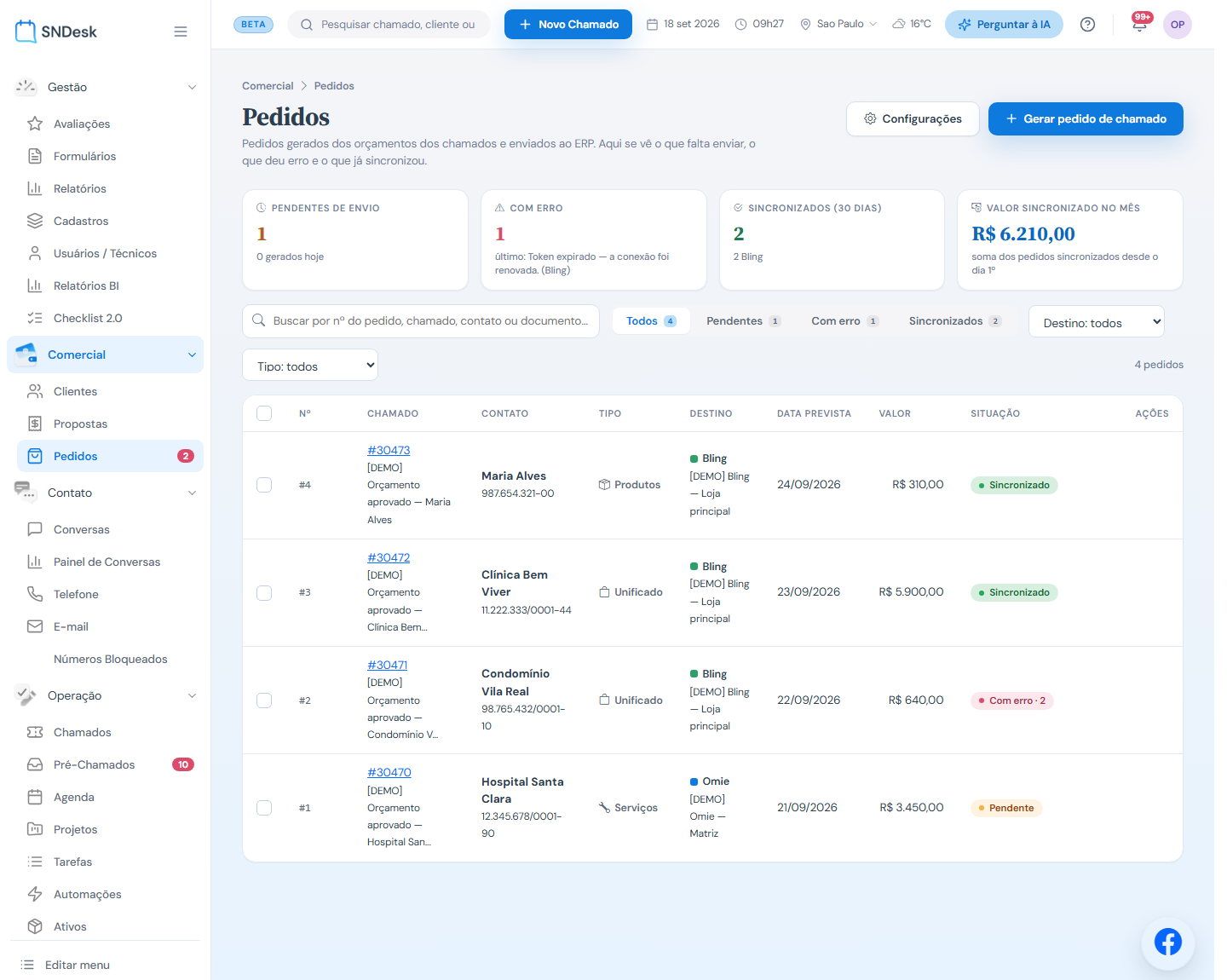
O que você vê, de cima para baixo
- Caminho de navegação, Comercial e Pedidos, título, e dois botões à direita: Configurações e Gerar pedido.
- Quatro cartões de indicador: pendentes de envio, com erro, sincronizados em 30 dias e valor do mês.
- Barra de ferramentas: busca, os quatro segmentos com contagem, e os combos de destino e tipo.
- Tabela: seleção, número, chamado, contato com o documento embaixo, tipo, destino com a conexão embaixo, data prevista, valor à direita, situação como etiqueta colorida e as ações da linha.
- Marcando linhas, aparece a faixa com enviar e excluir em lote.
Diferença que importa no dia a dia. A versão anterior mostrava pendente e com erro com o mesmo ícone amarelo, então era impossível saber o que faltava enviar e o que tinha falhado. Agora são dois estados com nome e cor diferentes.
Dá para marcar vários e enviar ou excluir em lote. Enviar pula os que já estão sincronizados.
A gaveta do pedido
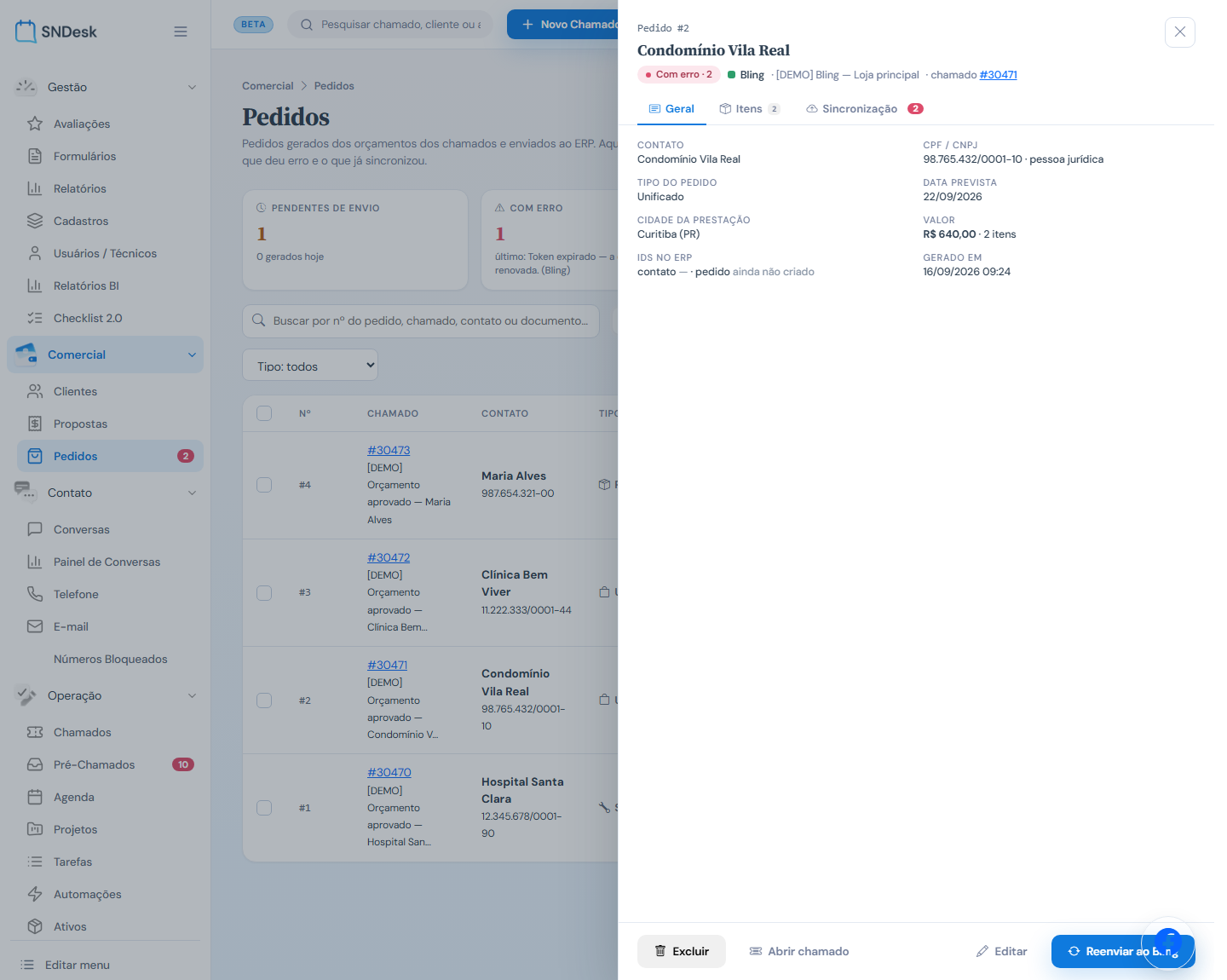
Na captura, um pedido com erro: o contador vermelho na aba Sincronização mostra duas tentativas falhadas, e o rodapé oferece Reenviar ao Bling em vez de Enviar.
O que você vê: abre pela direita, com o número e a situação no topo, as três abas logo abaixo e os botões de ação no rodapé. A aba Sincronização traz um contador vermelho quando há erro registrado.
- Geral, com contato, documento, tipo de pessoa, data prevista, cidade da prestação e os identificadores no ERP. Editável.
- Itens, com quantidade, remoção e inclusão do catálogo. ⚠️ Mexer aqui mexe também no orçamento do chamado, que é o comportamento da versão anterior. A aba avisa quando um item não tem código no ERP, que é a causa mais comum de falha no envio.
- Sincronização, com a linha do tempo das tentativas e o erro de cada uma. É de onde se reenvia.
Excluir pergunta se apaga também no ERP. Se o ERP recusar, oferece excluir só localmente, deixando o rastro no histórico.
Gerar pedido
Dois caminhos:
- Botão Gerar pedido de chamado na lista, que mostra só os chamados com orçamento e sem pedido.
- Cartão Pedidos no ERP na aba Orçamento do chamado, que é onde faz mais sentido, porque é ali que o orçamento está.
Configurações
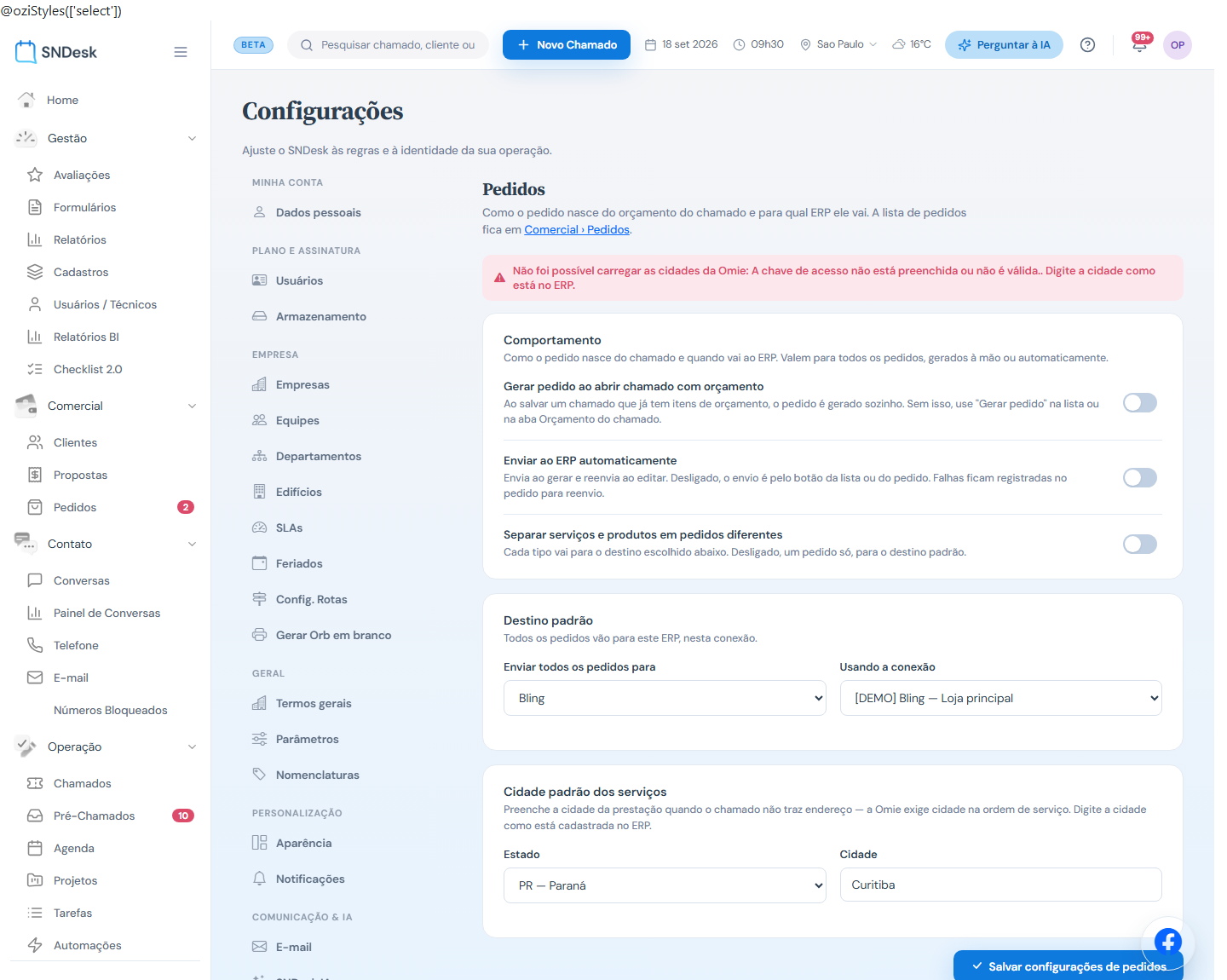
Ficam na aba Pedidos dentro de Configurações, não em tela separada. Três comportamentos: gerar pedido ao abrir chamado, enviar ao ERP automaticamente e separar serviços de produtos em pedidos diferentes. Mais o destino, ou os destinos por tipo quando a separação está ligada, e a cidade padrão dos serviços.
Só aparecem conexões de ERP ativas. Se o combo está vazio, falta cadastrar a conexão em Integrações.
Três mudanças de comportamento em relação à versão anterior, que valem explicar a quem já usava:
- Chamado sem itens de orçamento agora devolve um aviso claro, em vez de dizer que deu certo sem gerar nada.
- Quando o envio automático está ligado e o ERP falha, o pedido não é mais perdido. Ele fica salvo com o erro registrado, pronto para reenvio.
- Editar um pedido só marca "sincronização pendente" se ele já tinha ido ao ERP. Antes, qualquer edição transformava um pedido pendente em pedido com erro.
Origem: guia docs/GUIA_USO_V2_SET2026.md §5 do repositório do sistema, migrado para esta documentação em 01/10/2026.