Aparência
v2/configuracoes?pane=aparencia
5 min de leitura
Tema claro ou escuro, cor de destaque, logotipos da empresa e o menu lateral recolhido. Tema, cor e menu valem para o seu navegador; os logotipos valem para toda a empresa.
Transcrição do vídeo
Neste vídeo, você vai ver os ajustes que cada pessoa faz para si: os dados pessoais, a aparência do sistema e o som das notificações.
Em Minha conta, Dados pessoais, ficam a foto do perfil e a identificação: o nome, o e-mail, que é o login e só o administrador muda, o telefone e o CPF. Logo abaixo, o card Endereço, que a lupa do CEP completa.
Em Alterar senha, a senha nova precisa de no mínimo oito caracteres, com letras maiúsculas e minúsculas, um número e um símbolo. Cada regra fica verde quando é atendida, e o botão Alterar senha só libera com tudo certo.
Ao mudar algum dado, aparece a barra com Salvar alterações e Cancelar. Aqui, cancelamos.
Em Personalização, Aparência, o cartão Tema, que agora aparece para todos: claro, escuro ou o do sistema. E a cor de destaque. A tela muda na hora, como prévia; Salvar alterações guarda a escolha neste navegador, e Cancelar volta ao que estava.
A identidade visual, com a logo padrão e a do modo escuro, vale para a empresa toda e grava assim que o envio termina. Em Interface, a densidade das listas, confortável ou compacta, e se o menu lateral começa recolhido.
Em Notificações, o som de notificação: Ouvir toca o alerta, e a chave liga ou desliga o som para o seu usuário, em qualquer computador. A linha aparece quando a empresa usa som nas notificações.
Os detalhes estão nos guias de Dados pessoais, Aparência e Notificações, na documentação do SNDesk. Até o próximo vídeo!
Antes de começar
| O quê | Exige | Alcance |
|---|---|---|
| Cartão Tema, Cor de destaque e Menu lateral recolhido | Nada (o cartão Tema aparece sempre) | Só o seu navegador |
| Identidade visual (logotipos) | Permissão de atualizar Minha empresa (sem ela, os logos aparecem sem os botões) | Toda a empresa |
Onde fica
Configurações > Personalização > Aparência. Endereço: v2/configuracoes?pane=aparencia.
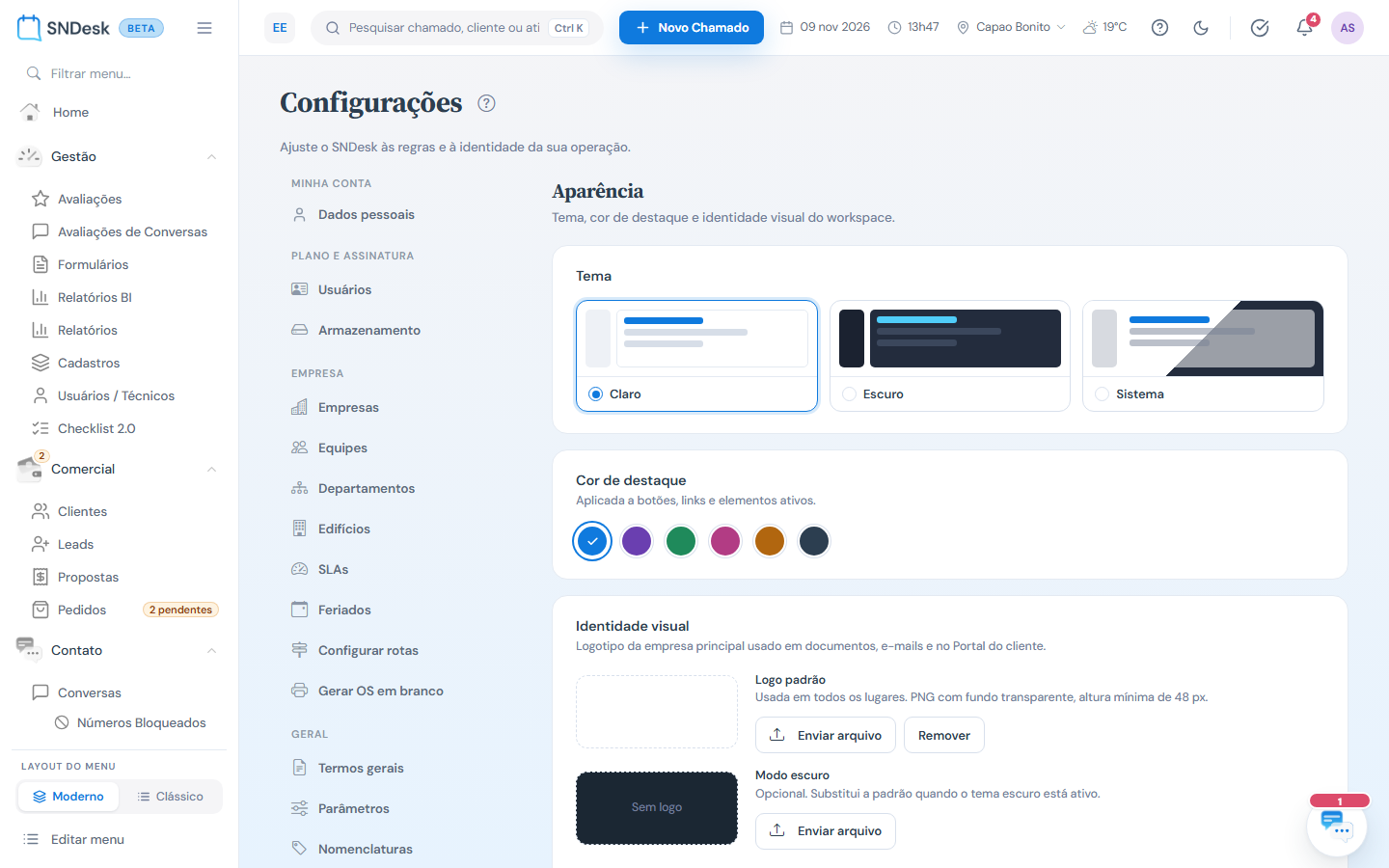
O que você vê, de cima para baixo
- Tema: três miniaturas, Claro, Escuro e Sistema (segue o modo claro/escuro do Windows, macOS ou celular).
- Cor de destaque: seis cores para botões, links e itens ativos do menu.
- Identidade visual: a Logo padrão (fundo branco) e a logo de Modo escuro (fundo escuro), cada uma com Enviar arquivo e Remover.
- Interface: Densidade (Confortável / Compacto) e Menu lateral recolhido.
Trocar o tema ou a cor de destaque
- Clique no tema ou na cor. A tela já muda na hora, como pré-visualização.
- Aparece no rodapé a barra Você tem alterações não salvas.
- Clique em Salvar alterações para manter, ou em Cancelar para voltar ao que estava.
Se você sair do painel ou da tela sem salvar, a pré-visualização é descartada.
Trocar o logotipo da empresa
- Em Identidade visual, clique em Enviar arquivo na Logo padrão.
- Escolha uma imagem JPG, PNG ou GIF de até 4 MB. O ideal é PNG com fundo transparente e pelo menos 48 px de altura.
- A logo é gravada assim que o envio termina (aparece Logo atualizada.); não precisa clicar em Salvar.
- Se usa o tema escuro, envie também a de Modo escuro, em versão clara ou branca. Ela é opcional: sem ela, vale a padrão.
A logo padrão é a da empresa principal e sai nos documentos (OS, orçamento), nos e-mails e no Portal do cliente. Para trocar os dados de outras empresas do grupo, use Empresas.
Menu lateral recolhido
A chave grava na hora (não usa a barra de salvar): ligada, o SNDesk passa a abrir com o menu lateral minimizado, só com os ícones, neste navegador.
Exemplos práticos
Situação: a empresa trocou de marca e a OS impressa ainda sai com o logotipo antigo. O que fazer: Identidade visual > Logo padrão > Enviar arquivo com o PNG novo. Se a equipe usa tema escuro, envie também a versão clara em Modo escuro. Resultado: a próxima OS, o próximo orçamento e o Portal do cliente já saem com a logo nova.
Situação: o técnico que trabalha no notebook de campo quer mais espaço na tela. O que fazer: no notebook dele, ligue Menu lateral recolhido. Resultado: o menu abre só com os ícones naquele notebook; no computador do escritório continua aberto.
Perguntas frequentes
Mudei para o tema escuro e meu colega continua no claro. Está errado? Não. Tema e cor são preferência de cada navegador.
Limpei o navegador e voltou tudo para o azul. A escolha fica guardada no navegador; limpar os dados do site apaga a preferência. Escolha de novo e salve.
Limites e comportamentos que não são defeito
- Densidade (Confortável ou Compacto) muda o espaçamento das listas e tabelas e, como o tema, fica guardada no navegador ao salvar.
- As seis cores de destaque são fixas; não há campo para cor personalizada.
- Remover a logo pede confirmação e vale para todos os documentos a partir daí.