Notificações
v2/configuracoes?pane=notificacoes
10 min de leitura
O som das notificações, que cada usuário liga ou desliga para si, e os Alertas de SLA da empresa: quem é avisado quando o prazo de um chamado vence ou está para vencer, se vai e-mail e com quanta antecedência.
Transcrição do vídeo
Neste vídeo, você vai ver os ajustes que cada pessoa faz para si: os dados pessoais, a aparência do sistema e o som das notificações.
Em Minha conta, Dados pessoais, ficam a foto do perfil e a identificação: o nome, o e-mail, que é o login e só o administrador muda, o telefone e o CPF. Logo abaixo, o card Endereço, que a lupa do CEP completa.
Em Alterar senha, a senha nova precisa de no mínimo oito caracteres, com letras maiúsculas e minúsculas, um número e um símbolo. Cada regra fica verde quando é atendida, e o botão Alterar senha só libera com tudo certo.
Ao mudar algum dado, aparece a barra com Salvar alterações e Cancelar. Aqui, cancelamos.
Em Personalização, Aparência, o cartão Tema, que agora aparece para todos: claro, escuro ou o do sistema. E a cor de destaque. A tela muda na hora, como prévia; Salvar alterações guarda a escolha neste navegador, e Cancelar volta ao que estava.
A identidade visual, com a logo padrão e a do modo escuro, vale para a empresa toda e grava assim que o envio termina. Em Interface, a densidade das listas, confortável ou compacta, e se o menu lateral começa recolhido.
Em Notificações, o som de notificação: Ouvir toca o alerta, e a chave liga ou desliga o som para o seu usuário, em qualquer computador. A linha aparece quando a empresa usa som nas notificações.
Os detalhes estão nos guias de Dados pessoais, Aparência e Notificações, na documentação do SNDesk. Até o próximo vídeo!
Antes de começar
| O quê | Exige | Alcance |
|---|---|---|
| Painel Notificações | Aparece para todos quando o parâmetro som_notificacao = S. Sem o som habilitado, só para quem tem, no perfil de acesso, Configurações > Notificações > Visualizar | — |
| Linha Som de notificação | Parâmetro som_notificacao = S | Só o seu usuário |
| Cartão Alertas de SLA, ver | Configurações > Notificações > Visualizar | A empresa inteira |
| Cartão Alertas de SLA, alterar e salvar | Configurações > Notificações > Atualizar | A empresa inteira |
O painel tem duas partes bem diferentes: a preferência de som, que é pessoal, e os Alertas de SLA, que valem para toda a empresa. A maquete de canais por evento e o "Não perturbe", que apareciam no começo do beta sem gravar nada, saíram da tela em 02/10/2026.
Onde fica
Configurações > Personalização > Notificações. Endereço: v2/configuracoes?pane=notificacoes.
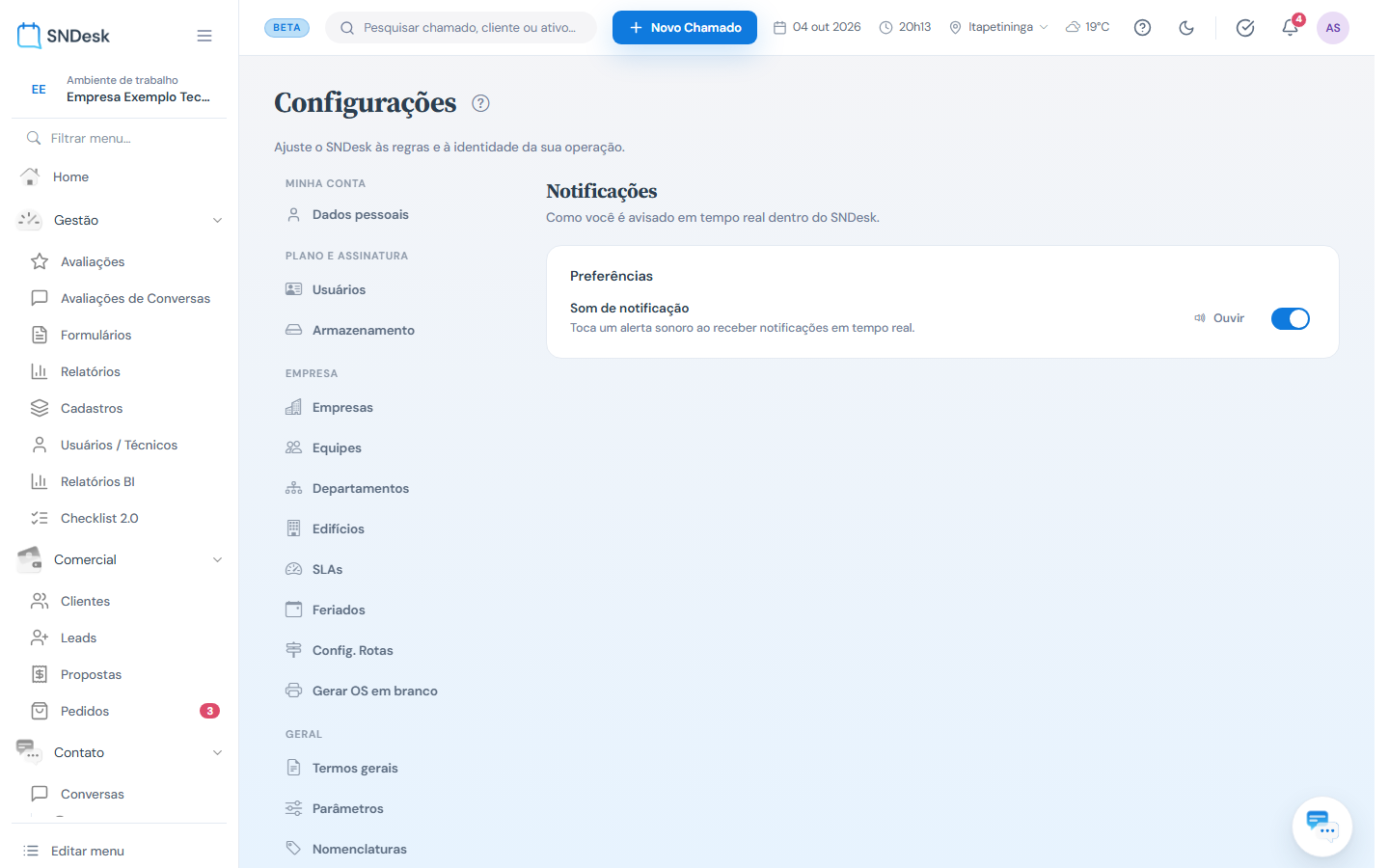
O que você vê, de cima para baixo
- Título Notificações: "Como você é avisado em tempo real dentro do SNDesk."
- Cartão Preferências: a linha Som de notificação, com o botão Ouvir e a chave liga/desliga. Se a empresa não usa som nas notificações, o cartão mostra "O som de notificação não está habilitado para esta empresa."
- Cartão Alertas de SLA (só para quem tem Configurações > Notificações > Visualizar): "Avisos em tempo real quando o prazo de um chamado está acabando ou já venceu. Vale para toda a empresa." Dentro dele, os blocos SLA estourado ("Quando o prazo do chamado vence.") e Aviso prévio de SLA ("Antes do prazo vencer, para dar tempo de agir."), cada um com a sua chave, e o botão Salvar no rodapé.
- Cartão Atualizações das listagens (com a mesma permissão): "Aviso em tempo real, em qualquer tela, quando um chamado das listagens muda. Vale para toda a empresa." Veja Atualizações das listagens.
Ligar ou desligar o som
- Clique em Ouvir para conferir o alerta sonoro.
- Use a chave de Som de notificação. Ela grava na hora, sem a barra de salvar.
O som toca quando chega uma notificação em tempo real (o sino da barra superior). A preferência é do seu usuário: vale em qualquer computador em que você entrar, e não muda o som dos colegas. Quem nunca mexeu na chave fica com o som ligado.
Alertas de SLA
Aqui a empresa decide como a equipe é avisada quando o prazo de um chamado vence (SLA estourado) e antes de ele vencer (Aviso prévio de SLA). É a mesma configuração da tela de notificações da V1: o que se salva numa versão aparece na outra.
Com a chave do bloco ligada, aparecem as opções:
| Opção | O que faz |
|---|---|
| Quem recebe | Só os escolhidos ou Todos, menos estes, com a lista de usuários ao lado ("Nenhum usuário selecionado" quando vazia). Vale para quem é notificado: em Só os escolhidos, quem está fora da lista não recebe o aviso daquele tipo; em Todos, menos estes, quem está na lista não recebe, mesmo sendo o técnico do chamado. |
| Notificar também | Todos os técnicos do chamado, que inclui a equipe do chamado, e Líderes do departamento do chamado. Com usuários escolhidos em Quem recebe, "todos os técnicos" fica desligado, para não avisar em dobro. |
| Enviar e-mail | Ao técnico e Ao cliente (os e-mails cadastrados no chamado). |
| Som | Tocar som com este aviso e a lista do som (alerta, chegada, mensagem, sino, campainha, bipe ou bipe duplo), com Ouvir para conferir. Cada aviso de SLA pode ter o seu. |
| Quando avisar (só no aviso prévio) | Por % do prazo: marque um ou mais momentos, 10% do tempo restante (crítico), 50% do tempo restante (alerta) e 70% do tempo restante (atenção). Horas antes: informe quantas horas antes do prazo, no campo "horas antes do prazo". |
Com o bloco ligado, o técnico do chamado recebe a notificação de SLA, respeitando Quem recebe. Notificar também acrescenta a equipe e os líderes do departamento. Em Parâmetros, notify_sla_adm acrescenta os administradores, e notify_sla_lid, os líderes de departamento e de categoria.
A chave de cada bloco liga e desliga aquele aviso por inteiro: com SLA estourado ou Aviso prévio de SLA desligado, o aviso daquele tipo não sai no sino, nem no aviso do canto da tela, nem por e-mail.
Cada aviso usa só as opções do seu bloco: o estouro segue SLA estourado, e o aviso prévio segue Aviso prévio de SLA. Marcar Notificar também ou Enviar e-mail num bloco não muda o outro.
Salvar
- Ajuste as opções dos dois blocos.
- Clique em Salvar, no rodapé do cartão. Aparece "Configuração de notificações salva." e a marca Salvo.
Com o Aviso prévio de SLA ligado, o salvamento confere a antecedência: em Por % do prazo é preciso marcar ao menos um momento ("Marque ao menos um momento para avisar."); em Horas antes, um número de 1 para cima ("Informe quantas horas antes (1 ou mais).").
Sem a permissão de atualizar, o cartão aparece só para leitura: as opções ficam desabilitadas e o botão Salvar não aparece.
Atualizações das listagens
Quando alguém abre, muda o status ou o técnico, registra uma interação, troca o cliente ou exclui um chamado, as listagens de chamados de quem está com o sistema aberto se atualizam sozinhas, e aparece um aviso no canto da tela com o número, o assunto e o que mudou (veja Chamados). Este cartão decide, para toda a empresa:
| Opção | O que faz |
|---|---|
| Chave Aviso das listagens de chamados | Liga ou desliga o aviso. Técnicos recebem só os dos chamados deles; quem fez a ação não recebe o próprio aviso. |
| Tempo na tela | Quantos segundos o aviso fica aberto (8, de fábrica). Com o mouse em cima, ele não fecha. |
| Som | Tocar som com este aviso e o som da lista, com Ouvir. Vem ligado, com o sino. |
| Tocar som em | Em quais mudanças o som toca: Abertura de chamado (a única marcada de fábrica), Mudança de status, Troca de técnico, Nova interação, Troca de cliente, Exclusão e Outras alterações. Sem nenhuma marcada, o aviso aparece mudo. |
Clique em Salvar, no rodapé do cartão: aparece "Configuração das atualizações das listagens salva.". O tempo na tela aceita de 1 a 300 segundos. São os mesmos parâmetros toast_reverb_chamados, toast_reverb_chamados_segundos, toast_reverb_chamados_som, toast_reverb_chamados_som_nome e toast_reverb_chamados_som_tipos de Parâmetros.
Exemplos práticos
Situação: a central de atendimento quer ouvir um aviso a cada notificação nova, mas o pessoal do financeiro acha o som incômodo. O que fazer: o administrador liga som_notificacao em Parâmetros. Cada pessoa do financeiro abre Notificações e desliga Som de notificação. Resultado: a central ouve o alerta; o financeiro continua recebendo as notificações no sino, em silêncio.
Situação: o líder do departamento quer saber duas horas antes quando um SLA vai vencer. O que fazer: em Alertas de SLA, no Aviso prévio de SLA: ligue a chave > Notificar também > Líderes do departamento do chamado > Quando avisar > Horas antes > 2 > Salvar. Resultado: nos chamados cujo prazo for calculado a partir daí, duas horas antes do vencimento o técnico do chamado e os líderes do departamento recebem o aviso prévio.
Perguntas frequentes
Não aparece a linha Som de notificação. O som está desligado para a empresa inteira: o cartão mostra "O som de notificação não está habilitado para esta empresa." Um administrador liga o parâmetro som_notificacao.
Não encontro o painel Notificações nas Configurações. O painel aparece para todos quando a empresa usa som nas notificações (parâmetro som_notificacao). Sem o som habilitado, ele só aparece para quem tem, no perfil de acesso, Configurações > Notificações > Visualizar.
Vejo a linha do som, mas não os Alertas de SLA. Os alertas valem para a empresa inteira e só aparecem para quem tem Configurações > Notificações > Visualizar. O som é uma preferência pessoal, por isso aparece para todos.
Onde escolho quais e-mails recebo? Ainda não há escolha por pessoa: os e-mails de chamado seguem as regras de envio da empresa (veja E-mail). Os e-mails de SLA seguem o Enviar e-mail dos Alertas de SLA.
Limites e comportamentos que não são defeito
- O navegador pode bloquear o som até você clicar em algum lugar da página; é uma regra do próprio navegador.
- Os horários do aviso prévio são marcados quando o prazo do chamado é calculado, na abertura e quando o prazo muda, e só com o Aviso prévio de SLA ligado. Ligar o aviso ou mudar Quando avisar vale para os prazos calculados depois disso.
- Uma configuração salva aqui passa a valer para todos os usuários em até alguns minutos, sem precisar sair e entrar de novo.
- Em chamado com prazo fixo (sem SLA), o aviso do vencimento chega antes do prazo, com a antecedência em dias do parâmetro
prazo_dias_lembrete(o padrão é 1 dia), e conta como aviso prévio. Com o parâmetro em 0, o aviso chega no próprio vencimento, como SLA estourado. - ⚠️ A tela da V1 sempre abre com "Apenas selecionados" marcado. Se alguém salvar a configuração por lá, uma regra Todos, menos estes feita na V2 volta a ser Só os escolhidos. A V2 mostra a regra que está gravada.