Avaliações de conversas
v2/avaliacoes/conversas
7 min de leitura
Quando uma conversa de WhatsApp ou Webchat é encerrada, o cliente recebe um link único para dar uma nota de 1 a 5. Esta tela mostra a satisfação desses atendimentos, quem ainda não avaliou, permite reenviar o link e configura a mensagem enviada.
Transcrição do vídeo
Neste vídeo, você vai ver as avaliações do SNDesk: a pesquisa enviada ao encerrar o chamado, a das conversas de WhatsApp e os formulários avulsos.
Em Gestão, Avaliações, a aba Dashboard mostra a nota média, de um a cinco, o volume e a taxa de resposta, com a variação sobre o período anterior. Escolha o formulário e o período, e veja o ranking dos técnicos e a distribuição das notas.
Na aba Formulário padrão fica a pesquisa enviada ao encerrar cada chamado. Trocar padrão escolhe outra, e a troca vale para os próximos encerramentos.
Os ícones da linha enviam o formulário a clientes, sem chamado, e abrem o relatório; o menu edita, duplica ou exclui. Clique na linha para ver as respostas.
A lista traz o cliente, a nota, com o selo Comentado, o chamado, o técnico e a data, com busca, filtros e exportação em CSV.
Clique numa avaliação para ver o detalhe: a nota, o cliente, o técnico, o chamado e o comentário. Ver chamado abre a tela do chamado.
O relatório do formulário consolida o período: a nota média com as cinco estrelas, as respostas, a taxa de resposta e quem ainda não respondeu. No panorama, cada pergunta traz as barras de cada opção, a faixa de satisfação e as respostas escritas.
As conversas de WhatsApp e Webchat têm a tela própria, com as mesmas peças do dashboard de Avaliações: a nota média, o volume, a taxa de resposta, o ranking dos técnicos, a distribuição das notas e o comparativo por departamento. Ao encerrar, o cliente recebe um link único para dar a nota.
Na Tabela, as situações separam avaliados, enviados sem resposta e não enviados. Nas linhas sem nota, o botão reenvia o link.
Configurar define a mensagem de encerramento, a de reenvio, um formulário com campos extras e a validade do link.
As pesquisas avulsas, como um NPS anual, ficam em Gestão, Formulários: você manda por e-mail quando quiser, e cada linha mostra quantos responderam.
O editor é o mesmo das avaliações. Cada pergunta tem o texto, o tipo, como estrelas, lista suspensa ou parágrafo, e a chave Obrigatória. A opção de avaliação de atendimento leva o formulário para a tela de Avaliações, e a pré-visualização mostra o que o cliente vê.
Enviar para clientes escolhe os destinatários: um grupo, ou clientes um a um, de Ainda não receberam. Quem não respondeu fica em Aguardando resposta e não recebe de novo.
Grupos de clientes são atalhos: o avulso só agiliza a seleção, e o programado envia sozinho, na data e hora marcadas.
Os detalhes estão nas páginas Avaliações e Formulários, na documentação do SNDesk. Até o próximo vídeo!
Antes de começar
| O que | Depende de |
|---|---|
| Envio do link ao encerrar a conversa e o item Avaliações de Conversas no menu | parâmetro whats_avaliacao_conversa = S |
| Ver a tela | permissão Avaliações de conversas, visualizar; parâmetro menu_lateral_avaliacoes diferente de S |
| Botão Configurar | Avaliações de conversas, configurar |
| Operador ver a nota nas próprias conversas encerradas | parâmetro whats_avaliacao_operador_ve = S (administradores sempre veem) |
Onde fica
Menu lateral, seção Gestão, item Avaliações de Conversas. Endereço: v2/avaliacoes/conversas.
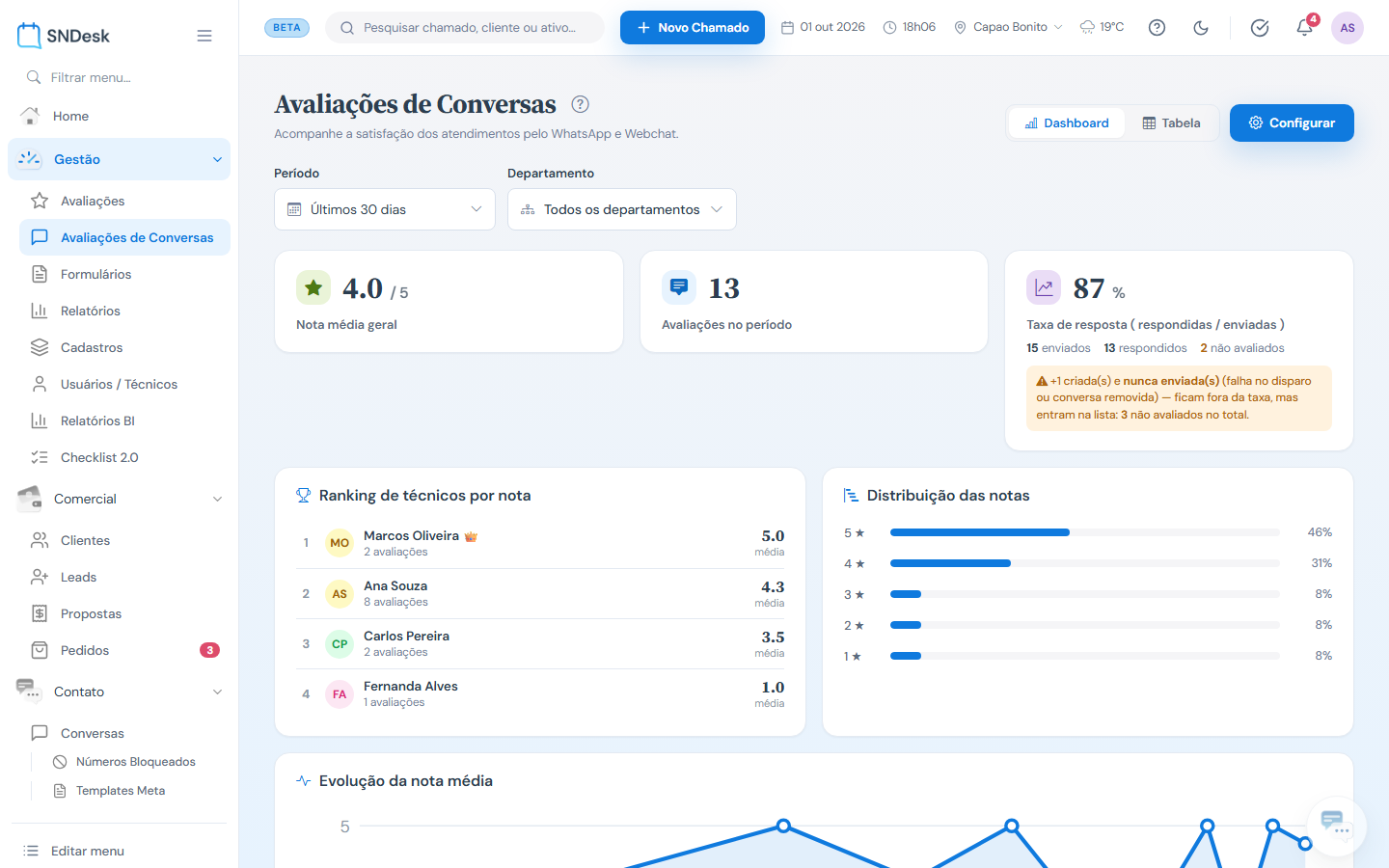
O que você vê, de cima para baixo
- Título, as visões Dashboard | Tabela e o botão Configurar.
- Filtros: Período (Hoje, Ontem, Últimos 7 dias, Últimos 30 dias, Este mês, Mês passado ou datas livres) e Departamento (todos, TODOS (webchat), Sem departamento ou um departamento).
- Indicadores: Nota média geral (de 1 a 5), Avaliações no período e Taxa de resposta, com os números de enviados, respondidos e não avaliados.
- Ranking de técnicos por nota, Distribuição das notas e Evolução da nota média.
- Comparativo por departamento e a Evolução da nota média por departamento. O comparativo sempre considera todos os departamentos do período, mesmo com o filtro de departamento ligado.
A tabela
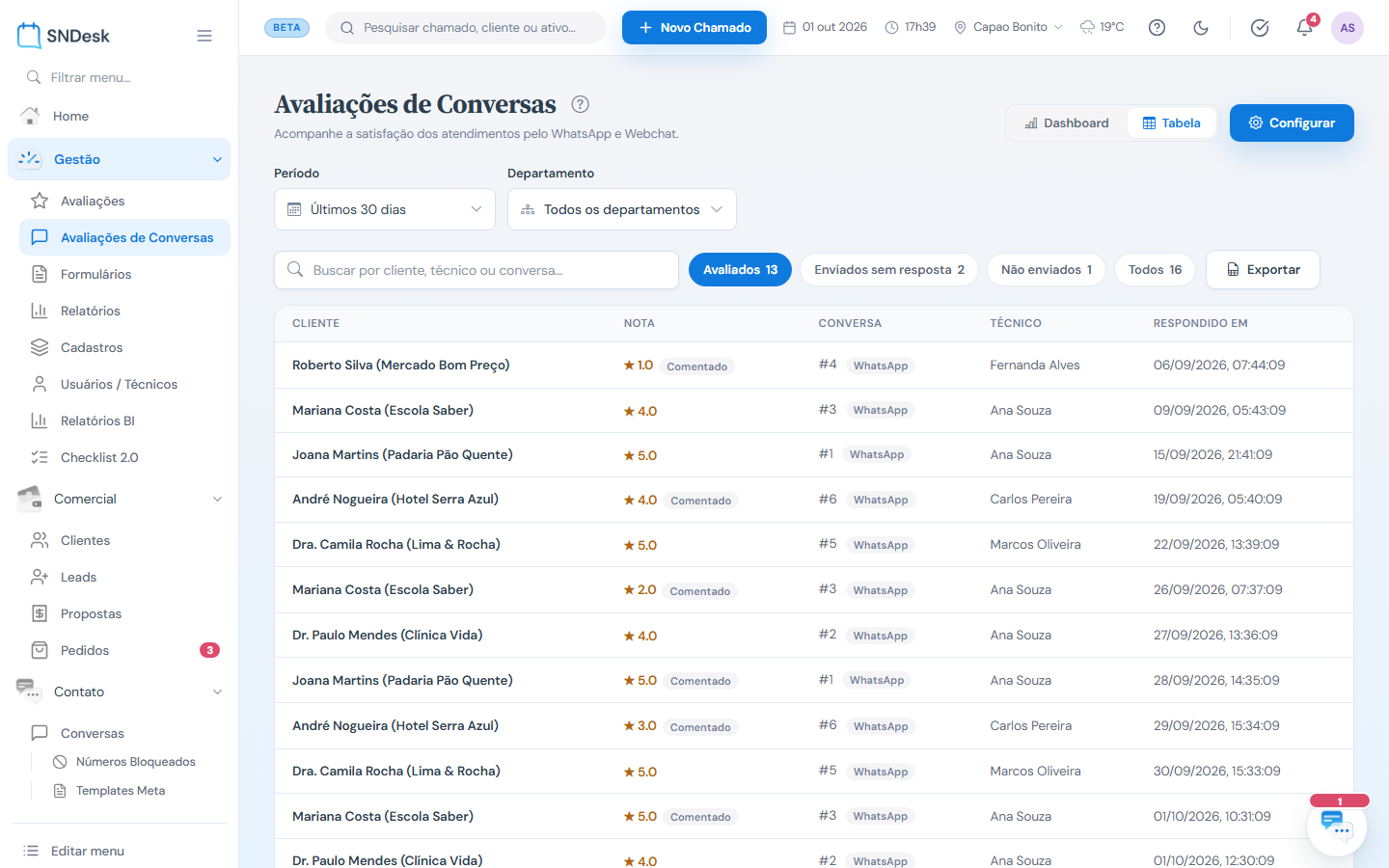
Na visão Tabela:
- A busca por cliente, técnico ou conversa.
- As situações, com contador: Avaliados, Enviados sem resposta, Não enviados e Todos.
- Exportar, que baixa em Excel as avaliações do período e dos filtros atuais (sem o limite de 300 linhas da tela).
- Colunas Cliente, Nota, Conversa (WhatsApp, Webchat ou Conversa removida), Técnico e Respondido em.
Nas linhas sem nota aparece Não avaliado (e Link expirado, quando o prazo do link venceu) e o botão de reenvio: Reenviar link para WhatsApp, Reenviar por e-mail para Webchat. Com o link vencido, o botão gera um link novo antes de reenviar.
Clicar numa avaliação abre o Detalhe da avaliação, com a nota, o comentário, as datas de envio e de resposta e as respostas dos campos extras. Ver conversa abre o histórico da conversa, com busca nas mensagens.
Configurar a avaliação
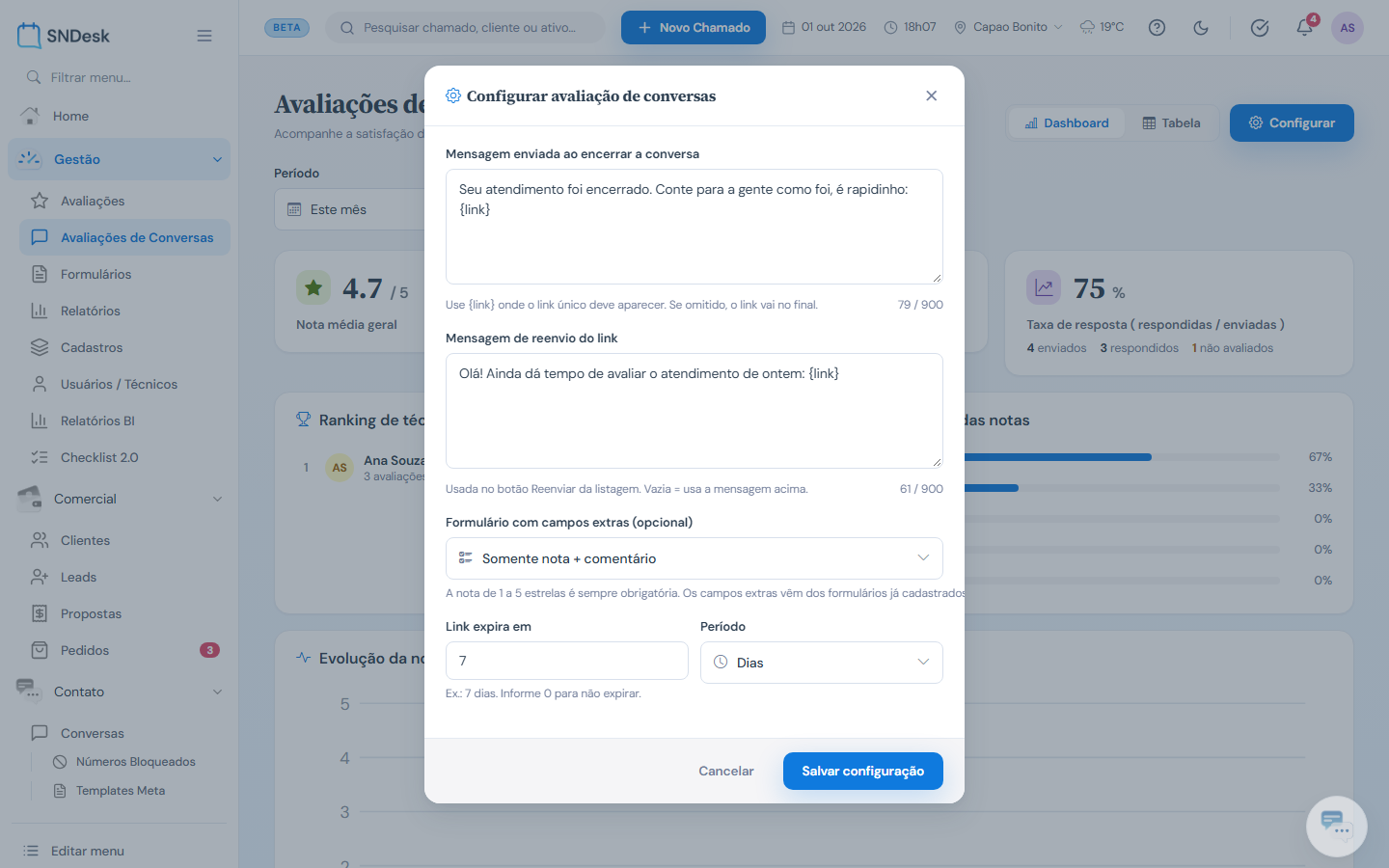
- Clique em Configurar.
- Mensagem enviada ao encerrar a conversa: use
{link}onde o link único deve aparecer. Sem{link}, o link vai no fim. - Mensagem de reenvio do link: usada no botão de reenviar. Em branco, usa a mensagem acima.
- Formulário com campos extras (opcional): Somente nota + comentário ou um formulário já cadastrado em Formulários. A nota de 1 a 5 estrelas é sempre obrigatória.
- Link expira em e Período (dias ou horas). Informe 0 para não expirar.
- Clique em Salvar configuração.
Exemplos práticos
Situação: a supervisora do atendimento quer saber como foi o mês no WhatsApp. O que fazer: Período > Este mês; para comparar equipes, desça até o Comparativo por departamento. Resultado: nota média, taxa de resposta e a nota de cada departamento no mês.
Situação: muitos clientes não respondem a avaliação. O que fazer: visão Tabela > situação Enviados sem resposta > Reenviar link nas conversas mais importantes. Em Configurar, ajuste a Mensagem de reenvio do link para algo mais curto. Resultado: o cliente recebe o link de novo; a linha passa para Avaliados quando ele responder.
Situação: a empresa quer perguntar, além da nota, se o problema foi resolvido. O que fazer: crie em Formulários um formulário com a pergunta > Configurar > Formulário com campos extras > escolha o formulário > Salvar configuração. Resultado: o link passa a mostrar a nota e a pergunta extra; a resposta aparece no detalhe da avaliação.
Perguntas frequentes
Encerrei a conversa e o cliente não recebeu o link. Por quê? Confira o parâmetro whats_avaliacao_conversa. Conversas encerradas sem aviso ao cliente (encerramento silencioso) não recebem mensagem automática. Elas aparecem em Não enviados.
O que é "Não enviados"? Avaliações que o sistema criou mas não conseguiu mandar (falha no disparo ou conversa removida). Elas ficam fora da taxa de resposta, mas contam como não avaliadas.
Posso reenviar para quem já avaliou? Não. Depois da nota registrada, a conversa não aceita outra avaliação.
Limites e comportamentos que não são defeito
- A nota das conversas vai de 1 a 5 e não se mistura com as avaliações de chamados, que ficam em Avaliações.
- Conversa de Webchat sem e-mail cadastrado não tem reenvio.
- A tabela mostra até 300 linhas; para mais, use Exportar.