Suporte
v2/suport
4 min de leitura
A tela de Suporte manda uma solicitação ou sugestão direto para a equipe SNDesk e, para o administrador, liga ou desliga o acesso remoto que a equipe usa para diagnosticar o ambiente.
Antes de começar
| Quem | O que vê |
|---|---|
| Qualquer usuário logado | O formulário Nova solicitação. |
| Administrador | Também o cartão Acesso remoto, no topo. |
A tela não depende de parâmetro.
Onde fica
Ícone ? (Suporte) na barra superior, presente em todas as telas da V2. Endereço: v2/suport.
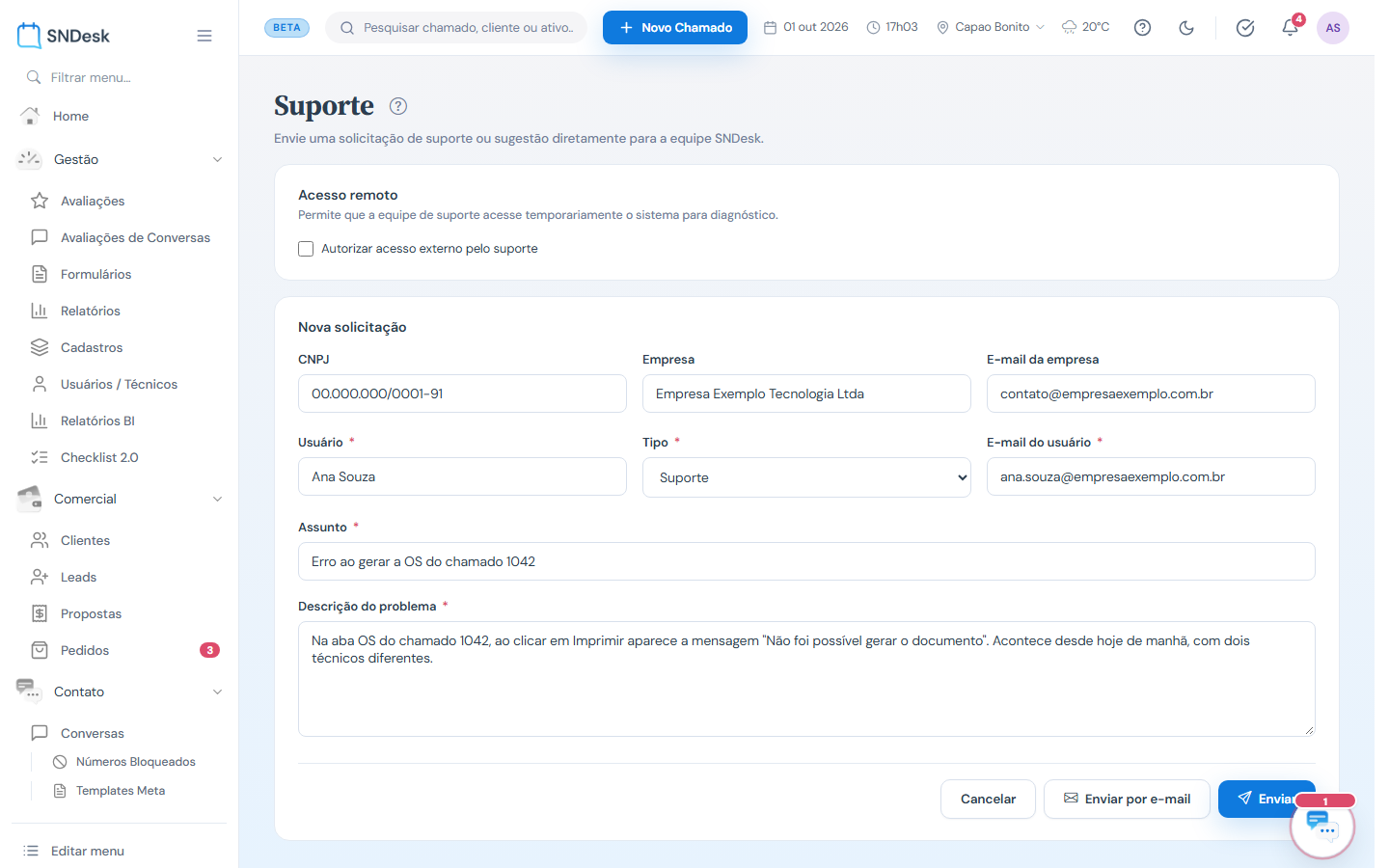
O que você vê, de cima para baixo
- Título Suporte e a linha "Envie uma solicitação de suporte ou sugestão diretamente para a equipe SNDesk".
- Acesso remoto (só administrador): a chave Autorizar acesso externo pelo suporte e, quando ligada, a Chave gerada.
- Nova solicitação: CNPJ, Empresa e E-mail da empresa (vêm do cadastro da empresa), Usuário, Tipo (Suporte ou Sugestão), E-mail do usuário, Assunto e Descrição do problema.
- Botões Cancelar, Enviar por e-mail e Enviar.
Abrir uma solicitação
- Clique no ? da barra superior.
- Confira os dados da empresa e o seu e-mail. Eles já vêm preenchidos; ajuste se a resposta deve ir para outro endereço.
- Em Tipo, escolha Suporte (algo não funciona) ou Sugestão (melhoria ou ideia).
- Escreva um Assunto curto e, em Descrição do problema, conte como e onde aconteceu: a tela, o número do chamado, o que você clicou e a mensagem que apareceu.
- Clique em Enviar.
O Enviar abre um chamado no atendimento da SNDesk e anexa junto o registro de erros recente do sistema, o que ajuda o suporte a achar a causa. Se esse canal falhar, o SNDesk manda a solicitação por e-mail sozinho.
Enviar por e-mail manda só o texto do formulário para o e-mail do suporte, sem abrir chamado e sem anexar registro. Use quando o Enviar devolver erro.
Liberar o acesso remoto
Quando o suporte pede para entrar no ambiente (reproduzir um erro, revisar uma configuração):
- Entre como administrador e abra Suporte.
- Ligue Autorizar acesso externo pelo suporte. A página recarrega e mostra a Chave.
- Passe a chave ao analista pelo canal do atendimento (o chamado aberto ou a conversa com o suporte).
- Quando o atendimento terminar, desligue a chave.
Ligar cria (ou reativa) um usuário administrador próprio do suporte, com uma senha nova a cada vez. Desligar tira o acesso dele e invalida a chave. Cada nova liberação gera outra chave: a anterior deixa de valer.
Exemplos práticos
Situação: o técnico tenta gerar a OS e aparece uma mensagem de erro. O que fazer: ? > Tipo Suporte > Assunto "Erro ao gerar OS do chamado 1234" > descreva os passos e copie a mensagem > Enviar. Resultado: o chamado chega ao suporte SNDesk com o registro de erros anexado, e a resposta vem pelo e-mail informado.
Situação: o analista do suporte pediu para conferir as regras de distribuição no ambiente. O que fazer: o administrador liga Autorizar acesso externo pelo suporte, envia a chave no atendimento e, depois da análise, desliga. Resultado: o analista entra só durante a análise; ao desligar, o acesso some.
Situação: a equipe quer pedir um novo filtro na lista de chamados. O que fazer: Tipo Sugestão, descreva o uso no dia a dia > Enviar. Resultado: a sugestão entra na fila de melhorias da SNDesk.
Perguntas frequentes
Não vejo o cartão Acesso remoto. Ele só aparece para administrador.
Qual a diferença entre Enviar e Enviar por e-mail? Enviar abre um chamado no suporte e anexa o registro de erros; Enviar por e-mail manda só o texto, por e-mail.
Preciso preencher CNPJ e Empresa? Sim. Eles identificam o seu ambiente no suporte. Se vierem vazios, preencha (o envio é recusado sem eles).
Limites e comportamentos que não são defeito
- Depois de Enviar, a confirmação abre na tela de Suporte da interface V1. A solicitação foi enviada. Para voltar à V2, use Versão da interface no menu do avatar. Com Enviar por e-mail, você continua na V2 e a confirmação aparece no canto.
- O Enviar anexa o registro de erros do sistema e o limpa depois que o chamado é criado. Por isso, mande uma solicitação por problema, logo depois de o erro acontecer.
- Os campos CNPJ e Empresa não têm asterisco na tela, mas são obrigatórios no envio.