Chamados recorrentes
v2/cadastros/chamados/novo
12 min de leitura
A recorrência faz o SNDesk criar sozinho os próximos atendimentos de um serviço que se repete (ronda semanal, preventiva mensal, revisão anual). Na V2 ela é ligada na abertura do chamado e acompanhada na aba Dados do chamado, onde a regra pode ser alterada.
Transcrição do vídeo
Neste vídeo, você vai ver como criar um chamado recorrente no SNDesk, para um serviço que se repete, como uma ronda semanal ou uma preventiva mensal, e como acompanhar e alterar a regra depois.
A recorrência é ligada na abertura do chamado. No Novo Chamado, depois de escolher o cliente, classificar e descrever, ligue Repetir chamado, no bloco Recorrência.
Escolha um atalho: todos os dias, dias úteis, mensal ou anual. Para outra combinação, use Personalizar.
Na recorrência personalizada, escolha o tipo, os dias da semana, o horário, a duração, o início, quando termina e o que fazer quando a data cair num feriado. Aqui, uma ronda só às quintas-feiras.
Concluir atualiza o resumo. Depois, na Atribuição, o técnico escolhido vai para todas as ocorrências. Sem agendamento, cada ocorrência vira um chamado filho; com Agendar ligado, o próprio chamado recebe um agendamento para cada data.
Com o chamado criado, a regra fica na aba Dados do chamado: uma frase com o resumo, a grade com periodicidade, horário, término, feriado e expediente, e a lista das ocorrências geradas, com a data e o status de cada uma.
Alterar regra abre a edição, com opções que a abertura não mostra, como o expediente considerado. Editar a regra ajusta a série: aqui, trocando segunda por terça, a prévia mostra as ocorrências futuras que saem da regra e serão canceladas, e as que serão criadas. As de hoje, do passado e as já atendidas não mudam. Só Confirmar e salvar grava.
O botão Gerenciar, ao lado das ocorrências, abre a recorrência do chamado: a situação da regra, o que ela gera e todos os chamados filhos, com filtro por situação.
Marque as linhas, ou use Selecionar a partir de um número, para trocar o técnico ou as equipes, encerrar ou cancelar vários de uma vez. Cancelar ocorrências não para a recorrência: para isso existe Parar recorrência, e aí nada novo é gerado.
Na lista de chamados, o filtro Recorrência mostra só os recorrentes. O chamado original traz o selo com o número de chamados filhos.
Os detalhes, como os feriados, o expediente e como encerrar uma série, estão na documentação do SNDesk. Até o próximo vídeo!
Antes de começar
| O que | Depende de |
|---|---|
| Bloco Recorrência na abertura | parâmetro mod_recorrente = S e permissão Chamados, criar |
| Ver a regra no chamado | o chamado ter uma regra (ou ser uma ocorrência de uma) |
| Alterar regra | permissão para editar a classificação do chamado; só no chamado que é dono da regra |
| Feriados respeitados | cadastro de Feriados |
| Expediente do técnico | horário de trabalho no cadastro do técnico |
mod_recorrente, ou espera, ou limpa o cache.Onde fica
A V2 não tem uma tela própria de recorrentes (a V1 tinha cadastros/recorrentes). A recorrência aparece em quatro lugares:
- Na abertura: Novo Chamado, etapa Chamado, bloco Recorrência (
v2/cadastros/chamados/novo). - No chamado: aba Dados do chamado, bloco Recorrência, com a regra, o botão Alterar regra e as Ocorrências geradas.
- Na lista: filtros avançados > + Filtro > Recorrência, com Recorrentes e Não recorrentes. É o substituto da lista de recorrentes da V1 (
v2/cadastros/chamados?recorrente[0]=S). - Na Agenda: o calendário Recorrentes e os agendamentos de cada ocorrência.
Como a recorrência funciona
Ao criar o chamado com Repetir chamado ligado, o SNDesk grava a regra e, em segundo plano, gera de uma vez todas as ocorrências do período: até a data de término, até o número de ocorrências ou, sem fim definido, por um ano a partir do início. O que cada ocorrência vira depende da abertura:
- Sem agendamento na abertura: cada ocorrência é um chamado filho do original, com o mesmo cliente, assunto, descrição, classificação e endereço, o prazo na data e hora da ocorrência e o mesmo técnico. Cada filho é atendido e encerrado sozinho.
- Com Agendar ligado na etapa Atribuição: não nasce chamado novo. O próprio chamado recebe um agendamento para cada data.
Os filhos não aparecem soltos na lista: ficam dentro do chamado original, no selo N chamados filhos.
Criar um chamado recorrente
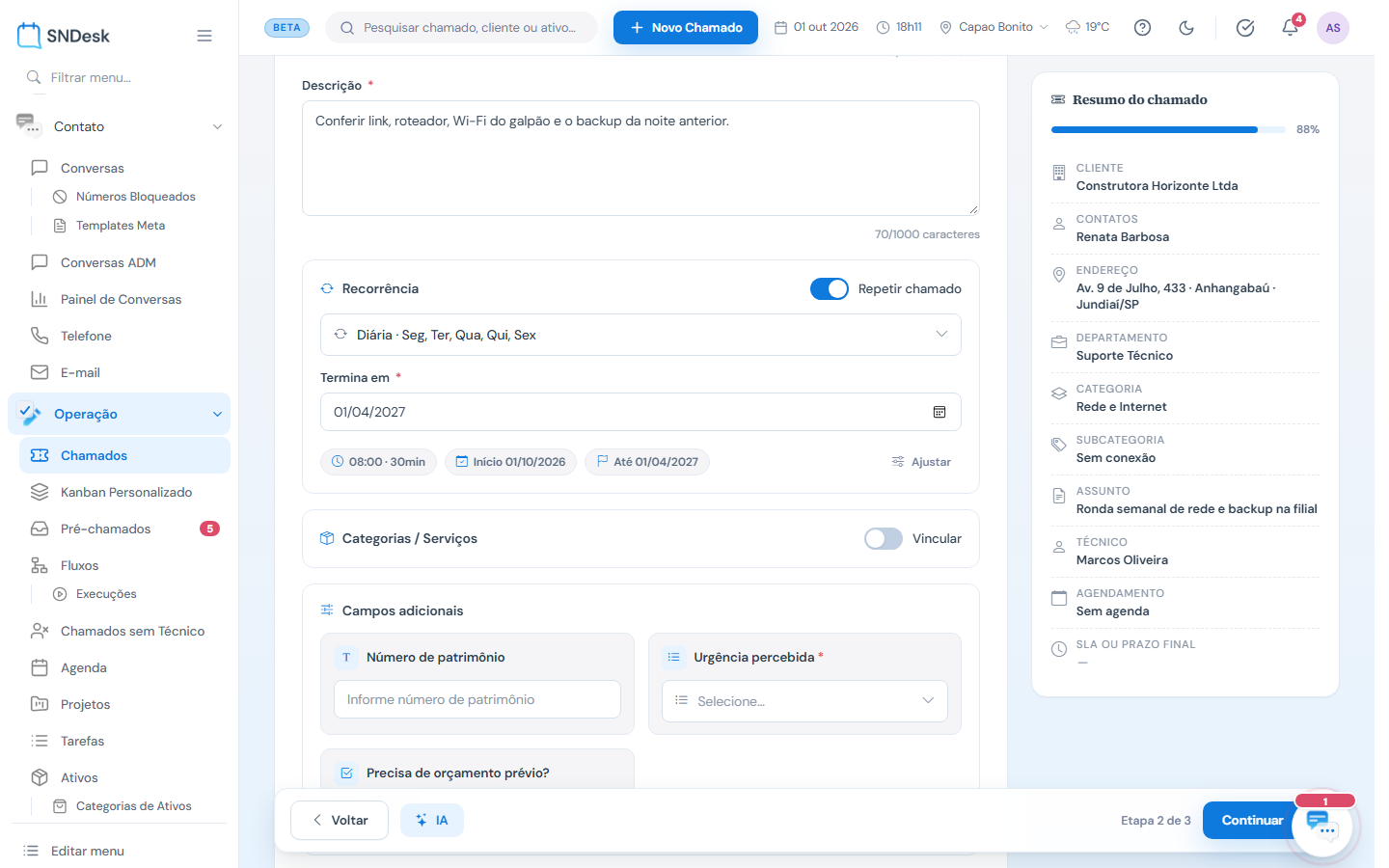
- Abra o Novo Chamado e escolha o cliente.
- Na etapa Chamado, preencha a classificação, o Assunto e a Descrição. O bloco Recorrência aparece logo abaixo.
- Ligue Repetir chamado e escolha um atalho: Todos os dias, Dias úteis (seg a sex), Mensal (dia do mês), Anual (meses) ou Personalizar….
- Informe Termina em (obrigatório quando o término é por data). Os chips mostram o horário e a duração, o início e o fim.
- Para mudar dias, horário ou feriado, clique em Ajustar.
- Siga para Atribuição. O técnico escolhido ali vai para todas as ocorrências; sem técnico, elas nascem sem técnico.
- Revisar mostra a linha Recorrência com o resumo. Criar Chamado grava tudo.
Recorrência personalizada
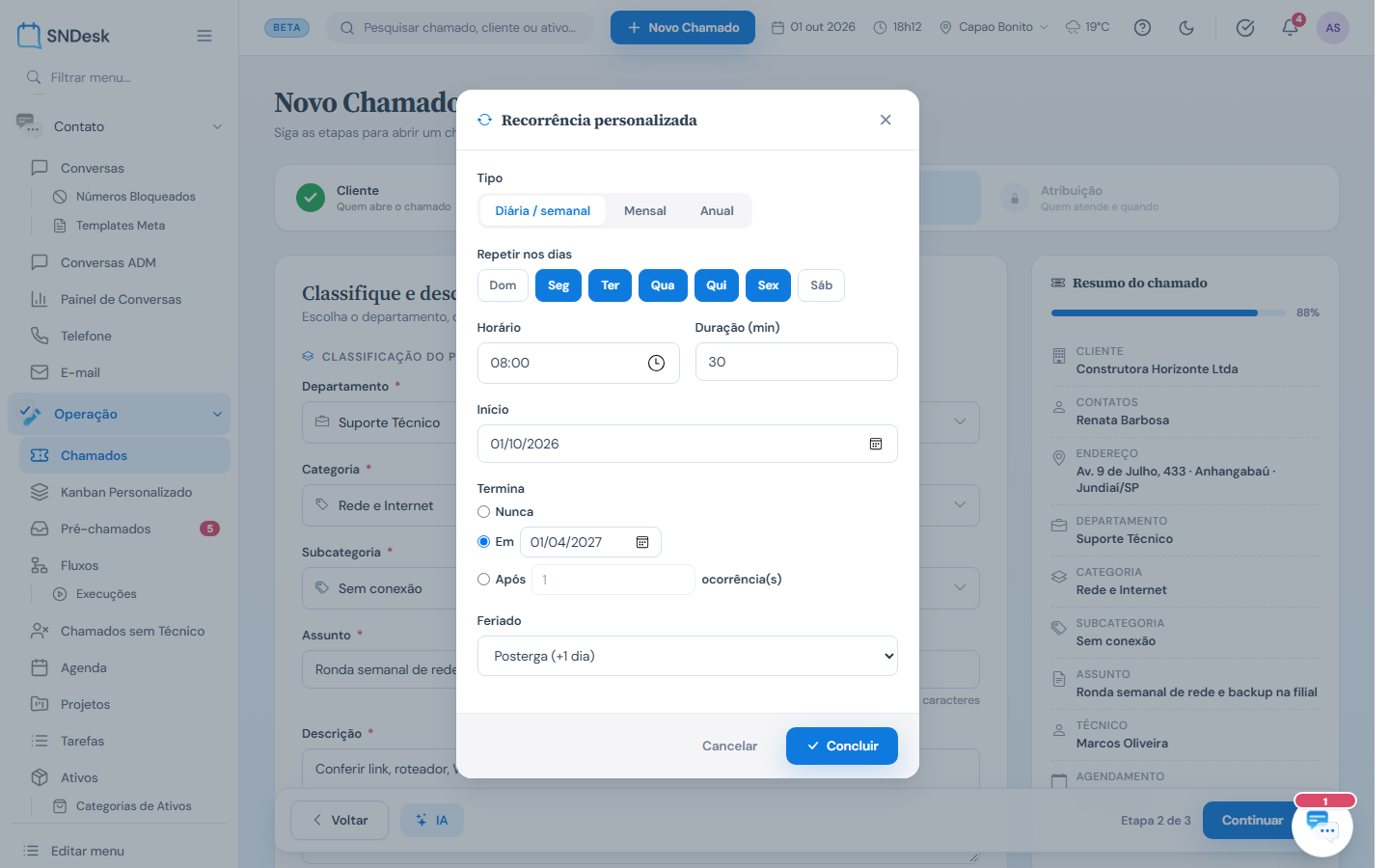
| Campo | O que define |
|---|---|
| Tipo | Diária / semanal, Mensal ou Anual. |
| Repetir nos dias | No diário/semanal, os dias da semana (seg a sex vêm marcados). |
| Dia do mês | No mensal, de 1 a 31. Em mês sem o dia (31 em fevereiro), cai no último dia do mês. |
| Meses | No anual, os meses; o dia é o mesmo da data de início. |
| Horário e Duração (min) | Hora de referência e tempo previsto (padrão 08:00 e 30 min). |
| Início | A partir de quando gera (padrão: hoje). |
| Termina | Nunca (gera um ano a partir do início), Em uma data, ou Após N ocorrência(s). |
| Feriado | Antecipa (-1 dia), Posterga (+1 dia), Pula o feriado ou Criar no feriado (padrão), que mantém a própria data. |
Concluir fecha a janela e atualiza o resumo.
Ver e alterar a regra
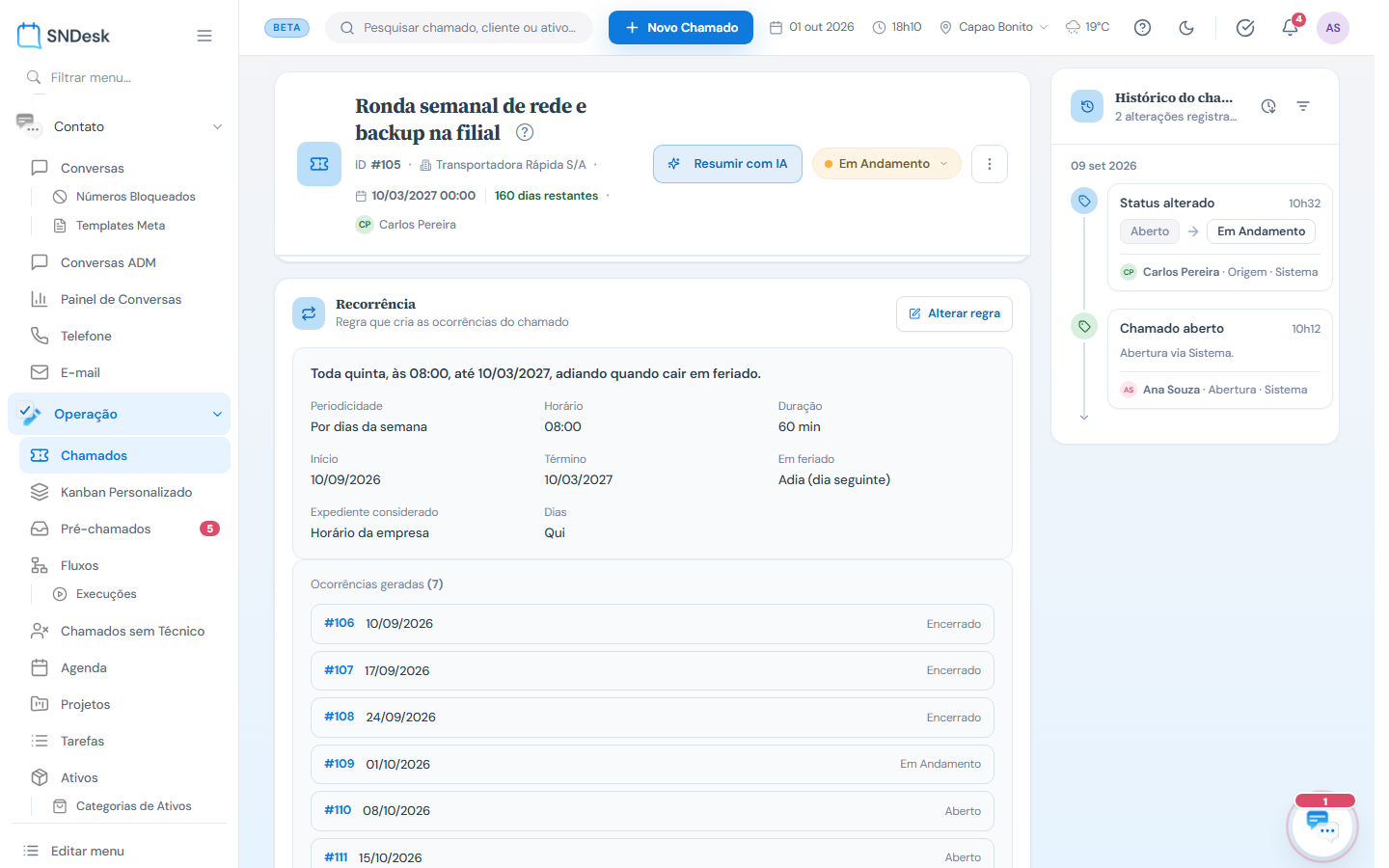
Na aba Dados do chamado, o bloco Recorrência mostra:
- A regra numa frase, por exemplo "Toda quinta, às 08:00, até 10/03/2027, adiando quando cair em feriado."
- A grade: Periodicidade, Horário, Duração, Início, Término, Em feriado, Expediente considerado e os Dias ou Meses.
- Ocorrências geradas, com número, data e status de cada uma. Clique para abrir.
Numa ocorrência, o bloco avisa Esta é uma ocorrência: a regra pertence ao #N e traz o atalho Abrir o chamado que governa a série. A regra só é alterada no chamado original.
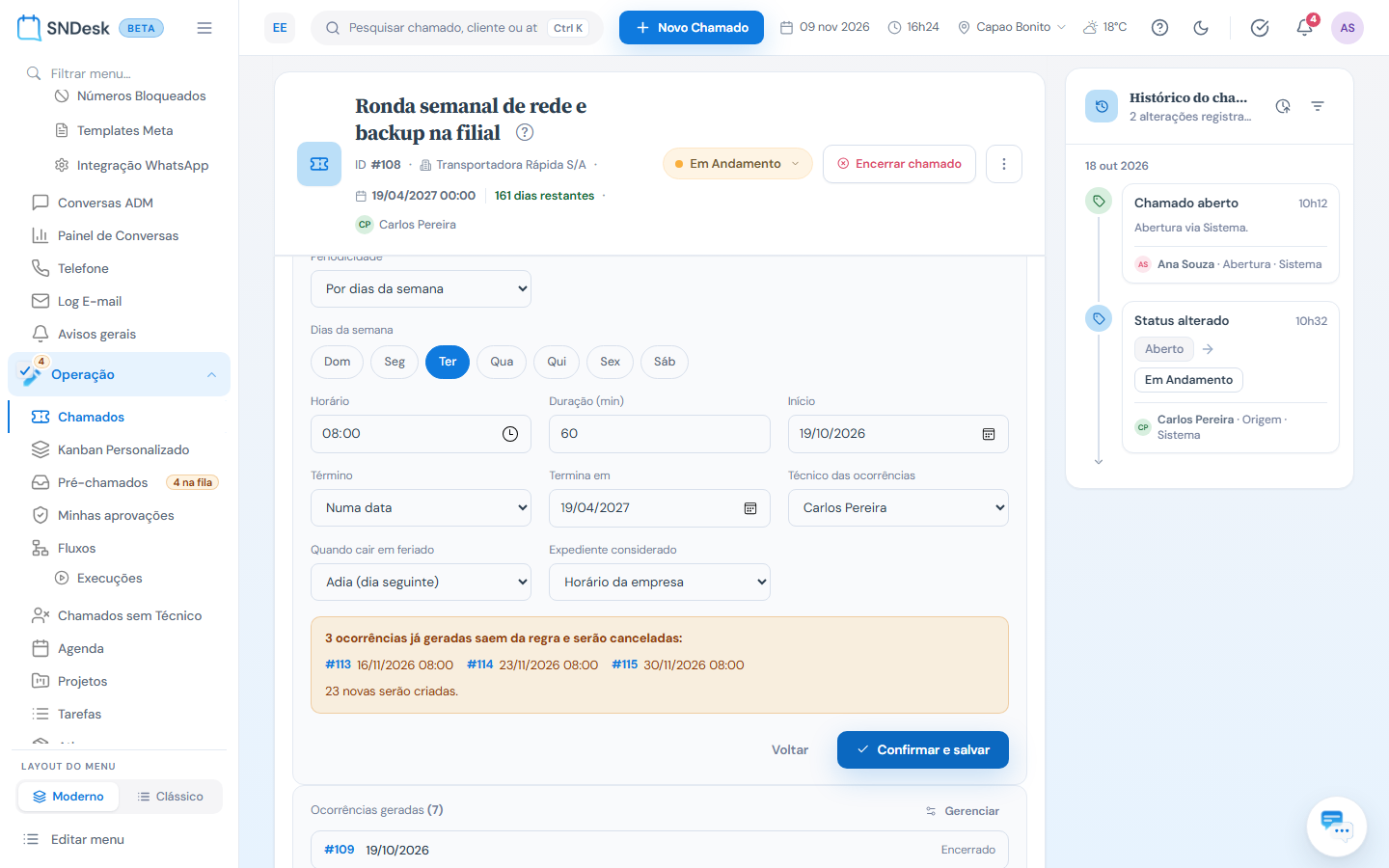
Para mudar: Alterar regra, ajuste e Salvar regra. A edição tem opções que a abertura não mostra:
- Quando cair em feriado: além das três da abertura, Cria normalmente.
- Expediente considerado: Nenhum, Horário do técnico, Horário da empresa ou Horário do técnico, empresa como reserva. Datas fora do expediente escolhido são puladas.
- No mensal, Dia do mês em 0 libera Semanas do mês (1ª a 5ª).
Quando a série gera chamados filhos, a edição também mostra Técnico das ocorrências (ou Sem técnico). Cada repetição gera e Por encerramento aparecem só para leitura: são definidos na criação da recorrência.
Editar a regra ajusta a série. A janela avisa o que vai acontecer com as ocorrências já geradas de amanhã em diante que ainda não foram atendidas:
- as que continuam na regra ganham o horário novo;
- as que saem da regra são canceladas (chamados filhos) ou excluídas da agenda (agendamentos);
- as datas que faltam na regra nova são criadas.
As ocorrências de hoje, do passado, com check-in ou já fechadas não mudam.
Se alguma ocorrência vai ser cancelada ou excluída, Salvar regra não grava direto: aparece a prévia ("2 ocorrências já geradas saem da regra e serão canceladas:", com o número e a data de cada uma, e quantas mudam de horário ou serão criadas). Confirmar e salvar grava; Voltar retorna à edição. Sem nada para cancelar, a regra é salva na hora.
A confirmação diz o que foi calculado, por exemplo Regra salva. A série está sendo ajustada: 3 com horário novo, 2 cancelada(s), 2 nova(s). O ajuste roda em segundo plano e pode levar alguns segundos para aparecer na lista de ocorrências. Com Por encerramento, nada já gerado muda: Regra salva. Vale a partir da próxima ocorrência gerada.
Regra parada (pelo Parar recorrência) fica com o selo Parada e a nota "Recorrência parada em ...: nenhuma ocorrência nova será gerada", só para leitura; as ocorrências que já existem continuam e podem ser gerenciadas.
Gerenciar as ocorrências em lote
Ao lado de Ocorrências geradas (e de Agendamentos gerados ou Chamados filhos, quando existem), o botão Gerenciar abre a janela Recorrência do chamado #N:
- No topo, o resumo da regra, o selo Recorrência ativa ou Recorrência parada e o que ela gera (Gera chamados filhos ou Gera agendamentos).
- As abas Chamados filhos e Agendamentos, cada uma com a quantidade, e os filtros Todos, Em aberto, Encerrados e Cancelados.
- A lista, com o número da ocorrência, o chamado, o assunto, o status, o técnico e a data.
Marque as linhas, ou use Selecionar a partir do nº para marcar da ocorrência N em diante, e escolha a ação na barra de baixo:
- Alterar técnico e Alterar equipes dos chamados marcados.
- Encerrar: recebem o primeiro status de encerramento configurado. A recorrência continua ativa.
- Cancelar: o status passa para Cancelado. A recorrência continua ativa (como na V1): cancelar ocorrências em lote não para a regra. Para parar, use Parar recorrência.
- Na aba de agendamentos, Excluir tira os eventos da agenda da equipe, sem mexer nos chamados filhos.
Parar recorrência, no alto, encerra a regra: nada novo é gerado, e os chamados e agendamentos já gerados continuam como estão. Cada ação pede confirmação antes.
Encerrar uma recorrência
Cancelar (ou encerrar) o chamado original encerra a série. Antes de confirmar, o SNDesk mostra A recorrência será encerrada.: nenhuma ocorrência nova é criada, e reabrir o chamado depois não faz a recorrência voltar. Se houver ocorrências abertas, o aviso diz quantas; o que acontece com elas segue o parâmetro cham_fil_cancel. O mesmo aviso aparece ao cancelar em lote pela lista. Para manter algumas ocorrências e tirar outras, cancele só as ocorrências que não serão atendidas.
Exemplos práticos
Situação: uma empresa de TI faz ronda de rede e backup toda quinta-feira na filial de um cliente. O que fazer: Novo Chamado > cliente > etapa Chamado > Repetir chamado > Personalizar… > Diária / semanal, só Qui, 08:00, 60 min, Termina em seis meses > técnico fixo na Atribuição > Criar Chamado. Resultado: uma ocorrência por quinta, cada uma com o seu agendamento; o técnico vê as visitas no app e faz o check-in em cada uma.
Situação: limpeza semestral de ar-condicionado em março e setembro. O que fazer: Anual (meses) > Ajustar > marque Mar e Set e use como Início o dia do mês desejado (ex.: dia 10). Resultado: o SNDesk cria a ocorrência em 10/03 e 10/09 de cada ano.
Situação: o cliente pediu para passar a ronda das quintas para as terças. O que fazer: no chamado original, Dados do chamado > Recorrência > Alterar regra > desmarque Qui, marque Ter > Salvar regra. Confira a prévia com as quintas que serão canceladas e clique em Confirmar e salvar. Resultado: as quintas futuras ainda não atendidas são canceladas e as terças que faltam são criadas; a ronda desta semana que já teve check-in fica como está.
Perguntas frequentes
Onde está a opção "Por encerramento" (gerar o próximo só quando o anterior fechar)? Na abertura, ela aparece quando cada repetição gera um Novo chamado (veja Abrir um chamado); com Agendamento na agenda ela fica escondida. O resumo da regra avisa "gerando a próxima só quando a anterior é encerrada".
Posso escolher entre "agenda" e "chamado filho"? Na V2 a escolha é feita pelo agendamento: com Agendar ligado na abertura, a recorrência cria agendamentos no mesmo chamado; sem agendamento, cria chamados filhos.
Dá para colocar recorrência num chamado que já existe? Não pela V2: a regra nasce na abertura. A V2 mostra e altera a regra de quem já tem uma.
Por que uma data não gerou ocorrência? Ela caiu num feriado com Pula o feriado, ou fora do expediente escolhido em Expediente considerado.
Limites e comportamentos que não são defeito
- As ocorrências de uma regra sem término são geradas por um ano a partir do início. Depois disso, abra um novo chamado recorrente.
- Chamado aberto com recorrência não passa pela distribuição automática no momento da criação; escolha o técnico na etapa Atribuição.
- Alterar a regra só ajusta as ocorrências de amanhã em diante que ainda não foram atendidas; as de hoje, do passado, com check-in ou fechadas ficam como estão.
- Os agendamentos gerados têm no mínimo 30 minutos, mesmo com uma duração menor na regra.
- O parâmetro
tipo_recorrenciada V1 não é usado pela abertura da V2.