Kanban personalizado
v2/kanban/modelos
4 min de leitura
Quadros Kanban com filtros fixos (tipo de item, departamentos, categorias, técnicos, SLA) e as colunas que você escolher, para a equipe acompanhar a operação e para exibir numa TV sem login.
Antes de começar
| O que | Depende de |
|---|---|
| Ver e criar quadros | parâmetro kanban_personalizado = S e permissão Kanban personalizado, visualizar |
| Mover cartões entre colunas | permissão Chamados, atualizar |
A lista de chamados também tem uma visão Kanban (veja Chamados). O Kanban personalizado é diferente: cada quadro tem filtros fixos, ordem de colunas própria e pode virar painel de TV.
Onde fica
Menu lateral, seção Operação, item Kanban Personalizado. Endereço: v2/kanban/modelos.
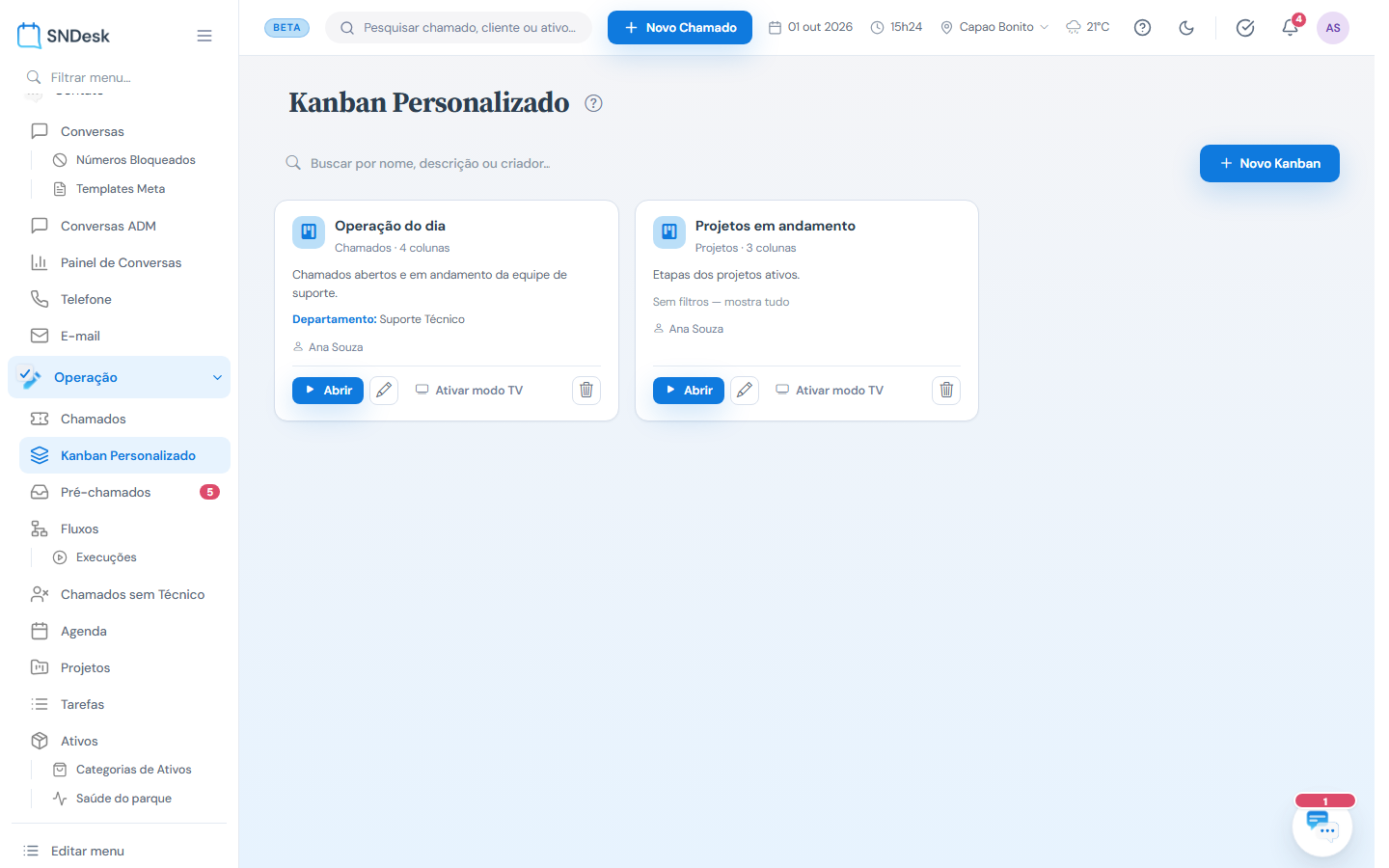
Cada quadro aparece como um cartão com o nome, o tipo (Chamados, Projetos ou Tarefas) e o número de colunas, a descrição, o resumo dos filtros e quem criou. Ações: Abrir, o lápis (Editar filtros), Ativar modo TV (ou, com a TV ligada, Ver TV, Copiar link da TV, Gerar link novo e Desativar modo TV) e a lixeira (Remover, que desativa o quadro sem apagar nada).
Criar um quadro
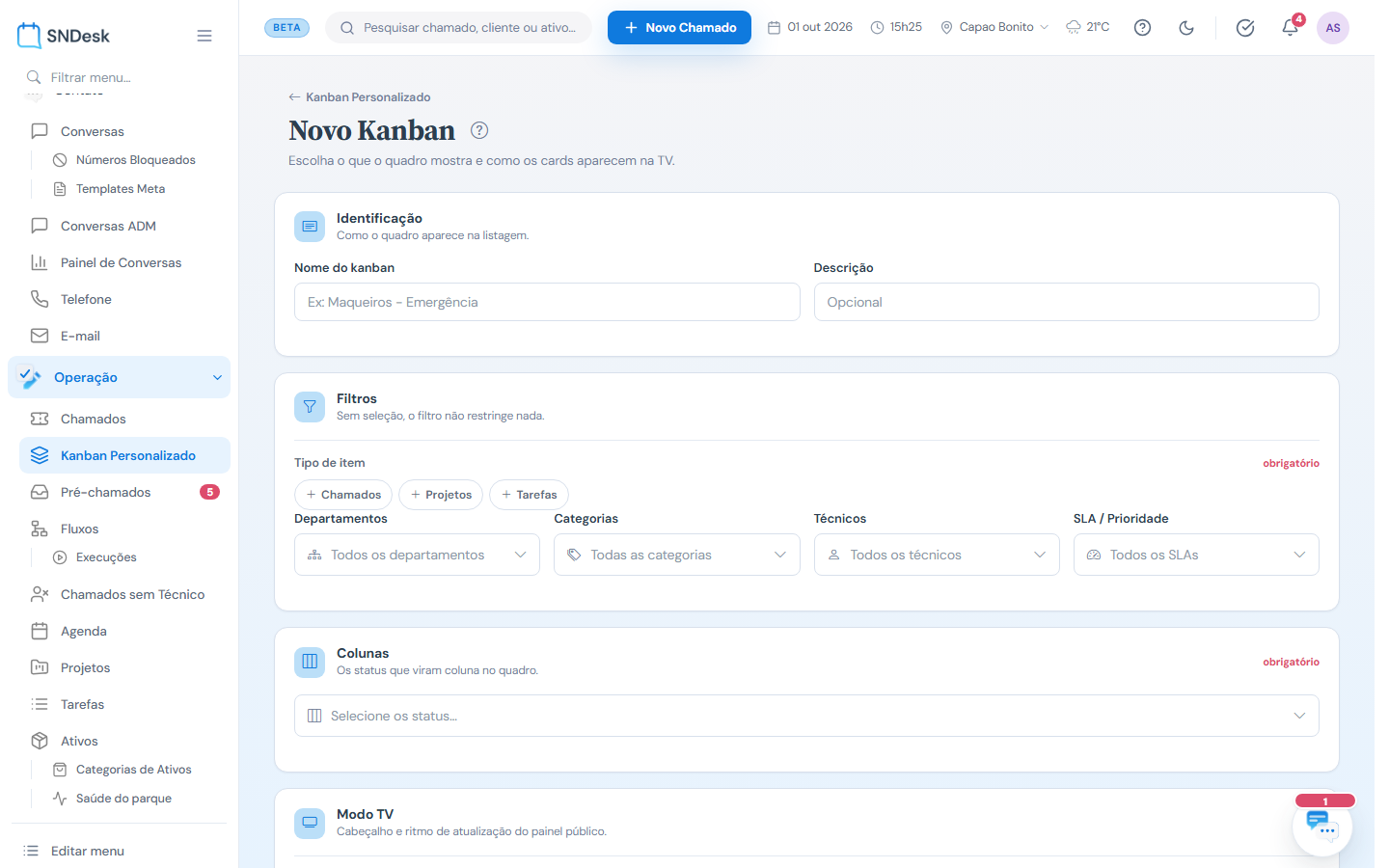
Novo Kanban abre o formulário:
- Identificação: nome do quadro e descrição.
- Filtros (sem seleção, o filtro não restringe nada): Tipo de item (obrigatório: Chamados, Projetos ou Tarefas), Departamentos, Categorias, Técnicos e SLA / Prioridade.
- Colunas (obrigatório): os status que viram colunas do quadro.
- Modo TV: o cabeçalho do painel (só o nome, só uma imagem ou os dois), a imagem (PNG ou JPG até 5 MB) e de quantos em quantos segundos a TV atualiza (padrão 60).
- Exibição dos cards: mostrar o número, o SLA, a data de abertura; abreviar o assunto e o nome do responsável.
Criar e abrir salva e já mostra o quadro.
Usar o quadro
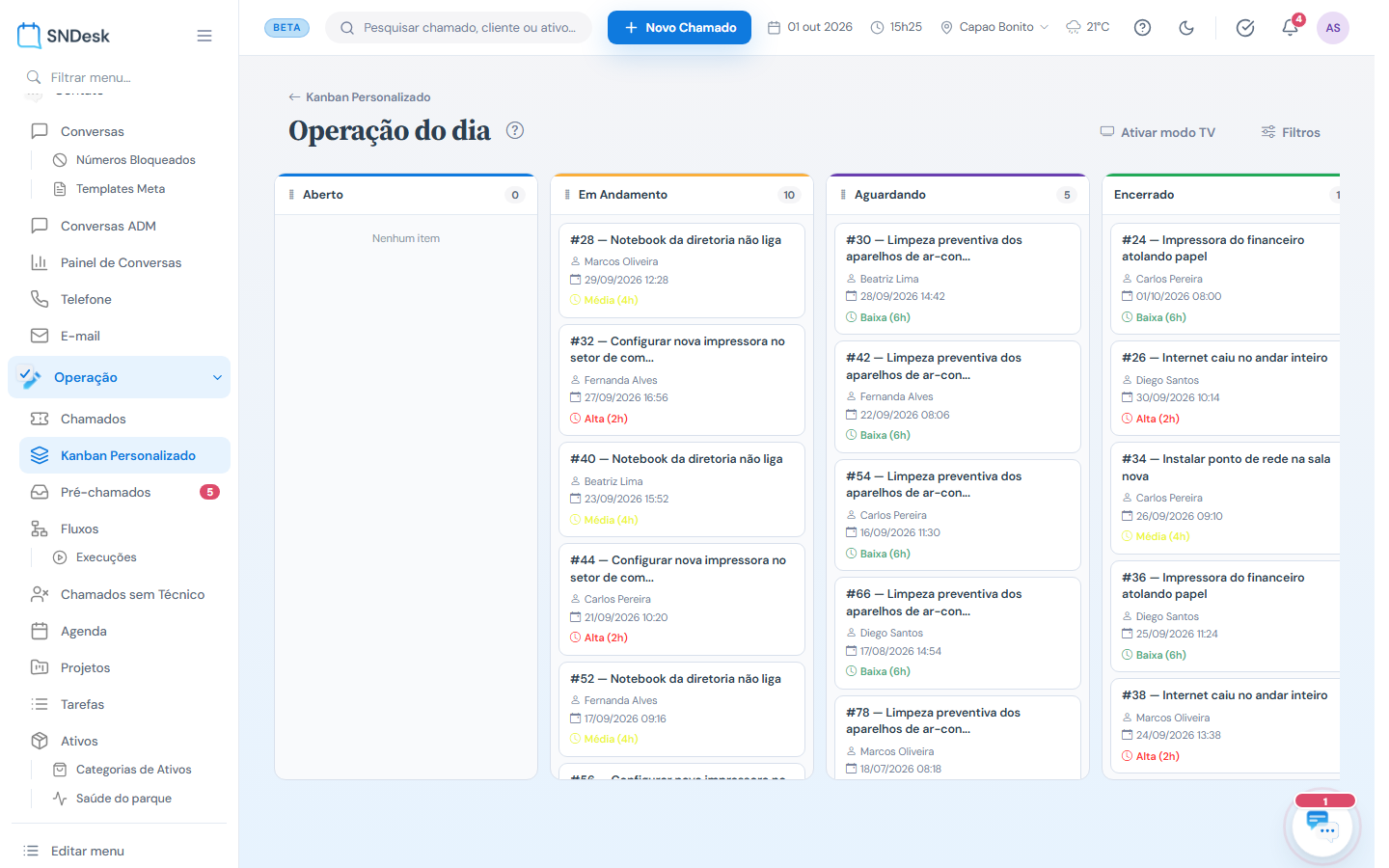
- Cada coluna mostra o status, a cor e a quantidade de itens. Coluna vazia mostra Nenhum item.
- O cartão traz número, assunto, responsável, data de abertura e SLA. Clique para abrir o chamado.
- Arraste o cartão para outra coluna para mudar o status. Uma confirmação aparece no canto.
- Arraste o cabeçalho da coluna para reordenar. Colunas de status encerrados ficam fixas no fim.
- O quadro se atualiza sozinho quando alguém da equipe muda um chamado.
- Cada coluna mostra até 30 cartões; o excedente aparece como + N não exibidos.
Modo TV
Ativar modo TV gera um link público do quadro, para abrir numa TV ou monitor da equipe sem login. A tela da TV mostra o cabeçalho escolhido, um relógio e o indicador de atualização ao vivo, e recarrega no intervalo configurado.
Exemplos práticos
Situação: a equipe de campo quer uma TV na sala com os chamados do dia. O que fazer: Novo Kanban > tipo Chamados, departamento Manutenção em Campo, colunas Aberto, Em Andamento, Aguardando e Encerrado > Modo TV com o logo da empresa e atualização a cada 60 s > Criar e abrir > Ativar modo TV > Copiar link da TV e abra na TV. Resultado: o painel fica na TV e se atualiza sozinho, sem ninguém logado.
Situação: acompanhar as etapas de todos os projetos. O que fazer: crie um quadro do tipo Projetos com as colunas do fluxo das etapas. Resultado: cada cartão é uma etapa; arrastar muda o status dela.
Perguntas frequentes
Quem vê os quadros que eu crio? Todos que têm a permissão de Kanban personalizado veem todos os quadros ativos.
Remover apaga os chamados? Não. Remover só tira o quadro da lista.
Limites e comportamentos que não são defeito
- O limite de 30 cartões por coluna não é configurável na tela.
- Cartões em colunas de status encerrado não podem ser arrastados para fora (reabra pela tela do chamado).