Aplicativos
v2/aplicativos
9 min de leitura
O que roda fora do navegador no ecossistema SNDesk: o aplicativo da equipe técnica, o aplicativo do cliente, o agente de inventário instalado nas máquinas e os acessos que a própria V2 oferece no celular. Esta página diz para quem é cada um e o que é preciso para usar.
Transcrição do vídeo
Neste vídeo, você vai conhecer o sino e a central de notificações da V2, e os aplicativos do SNDesk: o da equipe, o do cliente e o agente de inventário.
O sino fica na barra do topo, ao lado do avatar. O número vermelho é a quantidade de notificações que você ainda não viu. Cada pessoa vê só as que foram enviadas para ela.
Com a V2 aberta, cada notificação nova aparece na hora como um aviso no canto da tela, e o sino sobe junto. Os avisos de SLA vêm em amarelo. Vários avisos seguidos se empilham, até três de uma vez, e cada tipo de aviso pode tocar o seu som.
O sino abre a central de notificações. No alto, quantas estão não vistas e o total da sua caixa. Cada linha traz o título da origem, como Nova interação ou Estouro de SLA, em cima do texto, e a data, da mais recente para a mais antiga. As não vistas ficam destacadas.
A busca procura no texto da notificação. Digite, por exemplo, o número do chamado e tecle Enter.
A chave Visto marca uma notificação como vista, e clicar de novo desfaz. O contador do título e o do sino acompanham. Marcar todos como lidos vale para a caixa inteira, e nada é apagado.
O som tem duas camadas. Em Configurações, Personalização, Notificações, a linha Som de notificação liga ou desliga só para você, e Ouvir toca o exemplo.
Mais abaixo, o card Atualizações das listagens vale para toda a empresa: o aviso em tempo real quando um chamado muda, quanto tempo ele fica na tela, o som e em quais tipos de mudança ele toca, como a abertura de chamado.
E para silenciar tudo de uma vez, neste navegador, use Desativar sons, no menu do seu avatar. Ativar sons, no mesmo lugar, traz o som de volta.
Fora do navegador, o SNDesk tem três peças: o aplicativo da equipe, o aplicativo do cliente e o agente de inventário. Os apps usam o mesmo login e os mesmos dados da versão web.
O app SNDesk é do técnico em campo: os próprios chamados, as interações com fotos, a agenda, o check-in e o check-out com assinatura, as rotas e as notificações. E funciona sem internet: o que é feito offline sobe quando a conexão volta.
Para usar, o técnico precisa de usuário ativo no SNDesk: ele baixa o app na Google Play ou na App Store, entra com o e-mail e libera câmera, localização e notificações.
O Cliente SNDesk é o portal no celular: o cliente abre e acompanha chamados e conversa pelas interações. Basta ser usuário do portal, com senha e um cliente associado, e o parâmetro portal integrado ligado.
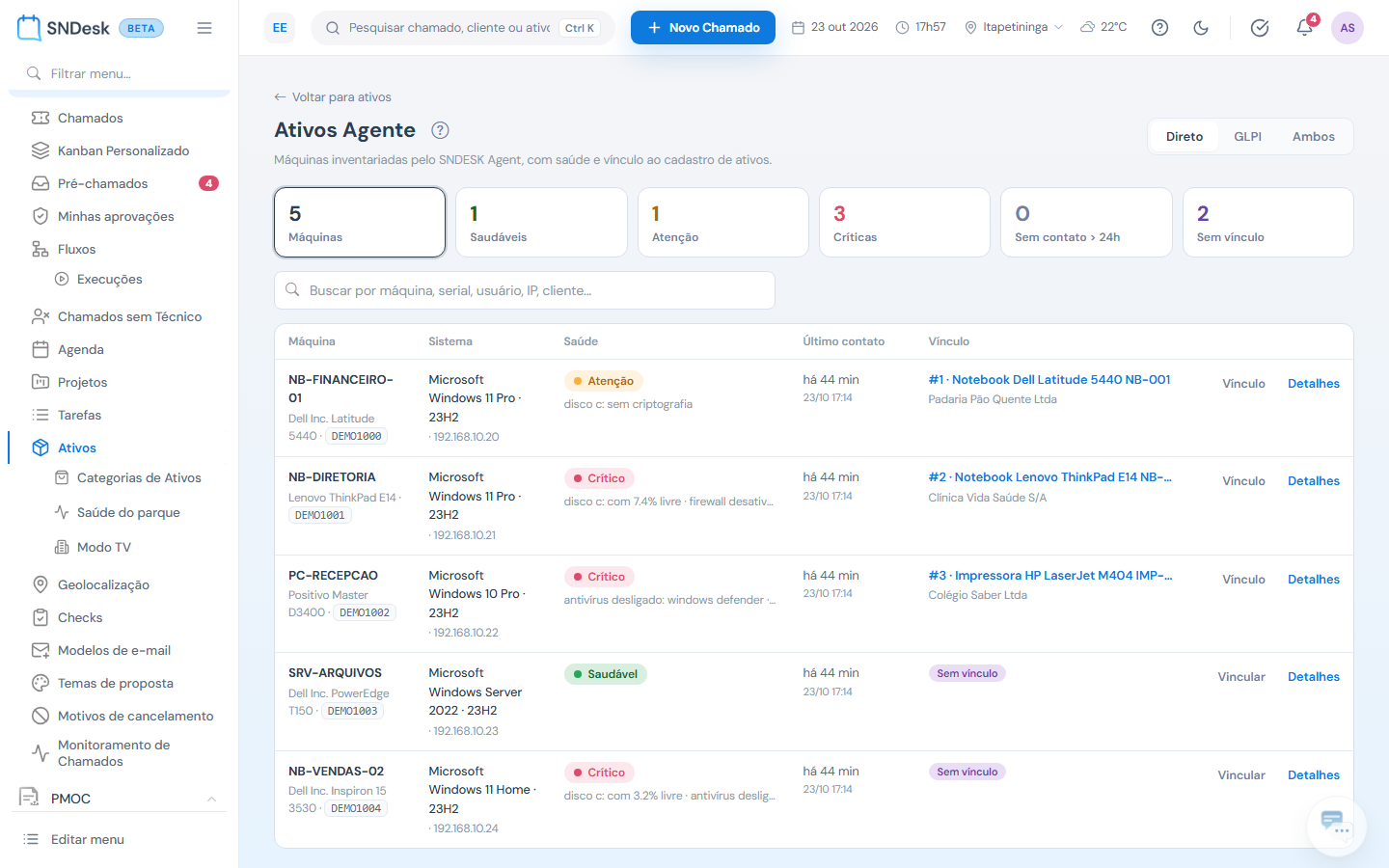
O agente de inventário roda nos computadores e servidores dos clientes. Ele envia hardware, programas, segurança e discos, e cada máquina vira um ativo do cliente, em Ativos Agente.
E sem instalar nada, pelo navegador do celular: o Leitor QR-Code, no menu do avatar, lê a etiqueta de um ativo e vai direto a ele. E quem lê o QR Code colado no equipamento abre um pedido, mesmo sem login.
Os links das lojas e os detalhes estão nas páginas Notificações e Aplicativos, na documentação do SNDesk. Até o próximo vídeo!
Visão geral
| Aplicativo | Para quem | Onde baixar |
|---|---|---|
| SNDesk (app da equipe) | Técnicos e operadores, principalmente em campo | Google Play · App Store |
| Cliente SNDesk (app do portal) | Clientes que abrem e acompanham chamados | Google Play · App Store |
| Agente de inventário | Computadores e servidores dos clientes atendidos | Instalador fornecido pela SNDesk (Windows e Linux) |
Os aplicativos usam o mesmo login e os mesmos dados da versão web. O que o técnico registra no celular aparece na hora (ou na próxima sincronização) na tela do chamado da V2, e vice-versa.
App da equipe (SNDesk)
O app é feito para o ciclo de campo do técnico. Com ele, o técnico:
- vê os próprios chamados, com busca e filtros (status, SLA, técnico, origem, período, vencidos), e o detalhe de cada um: dados do cliente, anexos, interações, campos adicionais e atalhos para ligar, chamar no WhatsApp ou abrir o mapa;
- registra interações com troca de status, anexos e fotos, marcando se o cliente vê e se entra na OS;
- consulta a agenda do dia, da semana e do mês e cria agendamentos;
- faz check-in, pausa e check-out com localização, interação final, checklist, responsável pelo recebimento e assinaturas, seguindo as regras de check-out definidas nos parâmetros da empresa;
- executa rotas (a caminho, chegada, observações por ponto) e envia a posição para o monitoramento;
- recebe notificações de novo chamado, interação e agendamento;
- trabalha sem internet: o que é feito offline fica no aparelho e é enviado quando a conexão volta. O app mostra o estado da sincronização.
O que o app não faz: as telas de gestão e de cadastro (lista com Kanban e dashboard, abertura completa de chamado, orçamento, configuração da OS, cadastros, relatórios, conversas). Para isso, a versão mais nova do app abre a V2 web já autenticada, sem pedir e-mail e senha de novo. Pelo navegador do celular, a V2 também funciona normalmente.
Para usar
- O técnico precisa ter usuário ativo no SNDesk (em Usuários e técnicos).
- Baixe o app na loja e entre com o e-mail. O app pergunta a senha e, se o mesmo e-mail também for usuário do portal de algum cliente, pergunta em qual dos dois entrar.
- Libere câmera, localização e notificações quando o celular pedir. Sem localização, o check-in não registra onde aconteceu e o monitoramento não funciona.
Cada celular em que alguém entra no app aparece em Aparelhos conectados, com a bateria, a rede, o último sinal, o chamado em atendimento e o histórico. As escolhas que o técnico faz no app (app de navegação, ordenação e filtros da lista, fotos só no Wi-Fi) ficam na ficha dele, em Configurações do app, onde o administrador também pode mudá-las.
App do cliente (Cliente SNDesk)
É o portal do cliente no celular. O cliente:
- abre chamados;
- acompanha o status e o histórico das solicitações;
- conversa com a equipe pelas interações do chamado.
Para usar
- A pessoa precisa ser um usuário do portal com senha definida e pelo menos um cliente associado.
- Para o login do portal pelo aplicativo, o parâmetro
portal_integradoprecisa estar ligado. - Se a empresa usa aprovação de chamados do portal (
aprovar_chamado_portal), os chamados abertos por usuários comuns esperam o aval do administrador do cliente, como na web.
Agente de inventário
Programa instalado nos computadores e servidores dos clientes. Ele envia o inventário (hardware, programas, segurança, discos) direto ao SNDesk ao instalar e depois periodicamente, e cada máquina vira um ativo vinculado ao cliente.
A configuração fica em Configurações > Integrações & dados > Agente de inventário, e as máquinas aparecem em Ativos Agente, pelo ícone Importar do agente da lista de Ativos (endereço v2/cadastros/ativos/agente). O passo a passo de credencial, instalação e vínculo está em Ativos Agente.
Recursos da V2 que ajudam no celular
Sem instalar nada, pelo navegador:
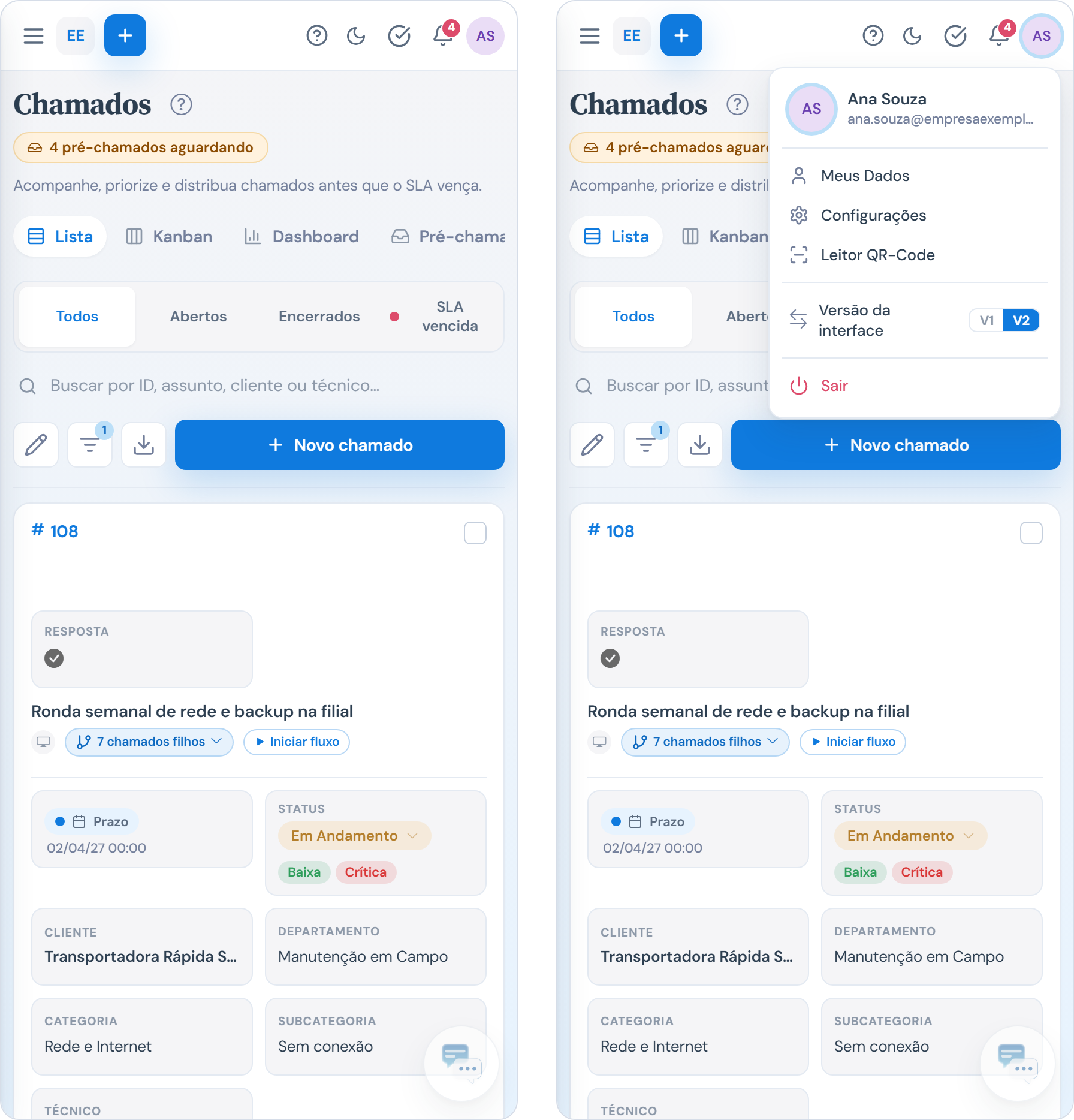
- Leitor QR-Code (menu do avatar): abre a câmera, lê a etiqueta de um ativo e vai direto a ele.
- QR Code do ativo colado no equipamento: quem lê, mesmo sem login, abre um pedido que cai na fila de Pré-chamados.
- Widget de atendimento no site (webchat): o visitante do site do cliente conversa com a equipe, e a conversa entra em Conversas.
Para integrações
Sistemas de terceiros (ERP, BI, outros aplicativos) se conectam pela API e pelos webhooks configurados em API e integrações. Não é preciso aplicativo para isso.
Exemplos práticos
Situação: uma assistência técnica vai colocar cinco técnicos de campo para usar o app. O que fazer: confira se os cinco estão ativos e marcados como técnico; ligue Serviço de monitoramento para quem será acompanhado no mapa; peça que baixem o SNDesk e entrem com o e-mail; agende um chamado de teste para cada um. Resultado: cada técnico vê o agendamento no app, faz check-in no cliente e o check-out com assinatura; a OS e o histórico aparecem na V2.
Situação: um condomínio cliente quer abrir chamados pelo celular. O que fazer: cadastre o síndico como usuário do portal, associado ao cliente, com a chave Admin ligada; confirme portal_integrado; envie os links do Cliente SNDesk. Resultado: o síndico abre e acompanha os chamados do condomínio pelo app.
Situação: o técnico perdeu o sinal no subsolo de um prédio. O que fazer: nada diferente. Ele registra a interação e o check-out normalmente. Resultado: os registros ficam no celular e sobem sozinhos quando a conexão volta.
Perguntas frequentes
Os dois apps têm a mesma finalidade? Não. O SNDesk é da equipe que atende; o Cliente SNDesk é de quem é atendido.
O mesmo e-mail pode entrar nos dois? Sim. Se o e-mail for usuário do SNDesk e também usuário do portal, o app pergunta em qual sistema entrar.
O técnico consegue abrir chamado pelo app? O foco do app é atender o que já está com o técnico. Para abrir um chamado completo (cliente, classificação, atribuição), use a V2, no navegador ou pelo atalho do app que abre a versão web.
Limites e comportamentos que não são defeito
- Dados feitos sem internet só aparecem na web depois que o celular sincroniza.
- Mudanças em parâmetros de check-out podem levar até duas horas para valer no app (cache dos parâmetros) e pedem que o app seja reaberto.
- O agente de inventário não tem tela para o usuário final: ele roda em segundo plano na máquina.