Kardex
v2/estoque/kardex
9 min de leitura
A linha do tempo de cada lote: baixas, devoluções, acertos de inventário, estornos e transferências, com filtros, agrupamento em acordeão, totais do filtro e exportação para Excel.
Transcrição do vídeo
Neste vídeo, você vai ver o Kardex: a linha do tempo de cada lote, com filtros, agrupamento em acordeão, os totais do filtro e a exportação para Excel.
O Kardex junta numa lista só, do mais recente para o mais antigo, as baixas, as devoluções, os acertos de inventário e as transferências entre locais. Cada linha traz o tipo, o movimento, o produto, o lote com o selo de validade e o local.
No perfil hospitalar, a coluna Ambiente mostra onde o item foi usado. À direita, a quantidade, o que foi baixado ou devolvido, o custo unitário e o valor. Embaixo, os totais de tudo o que o filtro pega, não só da página.
Para rastrear um lote, escolha o produto e depois o lote: a lista de lotes passa a mostrar só os daquele produto. Aqui está a vida do lote de álcool que venceu: as baixas em cada ambiente, o abastecimento do carrinho da Fernanda e o acerto do inventário rotativo.
Os outros filtros recortam por setor, local, tipo de movimento, situação do lote e período. Com o tipo Baixa e um setor, o valor total do rodapé é o custo do que aquele setor usou. Os filtros ficam no endereço da página: dá para mandar o link do mesmo recorte.
Em Agrupar por, escolha produto, lote, local ou setor. Cada grupo vira uma linha fechada, com o número de movimentos e os totais na própria linha. Clique para abrir e ver os movimentos do grupo; clique de novo para fechar.
Agrupado por local, cada almoxarifado e cada carrinho mostra quanto saiu e quanto voltou no período.
Exportar Excel leva o recorte para a planilha: sem agrupamento, uma linha por movimento; agrupado, uma linha por grupo. Nos dois casos, com os totais do filtro no fim.
O guia do Kardex, na documentação do SNDesk, explica cada filtro e cada total. Até o próximo vídeo!
Antes de começar
| O que | Depende de |
|---|---|
| Abrir a tela e exportar | parâmetro acesso_estoque = S e a permissão Gestao de Estoque, visualizar |
| Coluna Ambiente | perfil do estoque hospitalar (parâmetro estoque_perfil, o padrão) |
O nome Estoque Móvel é o padrão e pode estar renomeado em Nomenclaturas; ele aparece nos movimentos de abastecimento e devolução do carrinho.
Para que serve
O Kardex responde "o que aconteceu com este lote". Ele junta numa lista só, da mais recente para a mais antiga:
- as baixas feitas no Registrar consumo e no Estoque Móvel (uso, perda, descarte);
- as devoluções do acerto de reserva (para estoque, quarentena ou descarte);
- os acertos de inventário do Inventário rotativo (sobra ou falta);
- o estorno de entrada de uma nota;
- as transferências entre locais: Abastecimento do Estoque Móvel e Devolução do Estoque Móvel.
Use para rastrear um lote (quem baixou, para que setor, em que ambiente), para conferir o consumo de um período e para levar os números para a planilha.
Onde fica
- Dashboard do estoque: o cartão Consumo (30 dias) (Ver no Kardex), que abre já com Tipo = Baixa e os últimos 30 dias.
- Telas do estoque › bloco Acompanhar › Kardex.
- Menu clássico da V2: seção Administrador, grupo Estoque, item Kardex.
- Endereço:
v2/estoque/kardex.
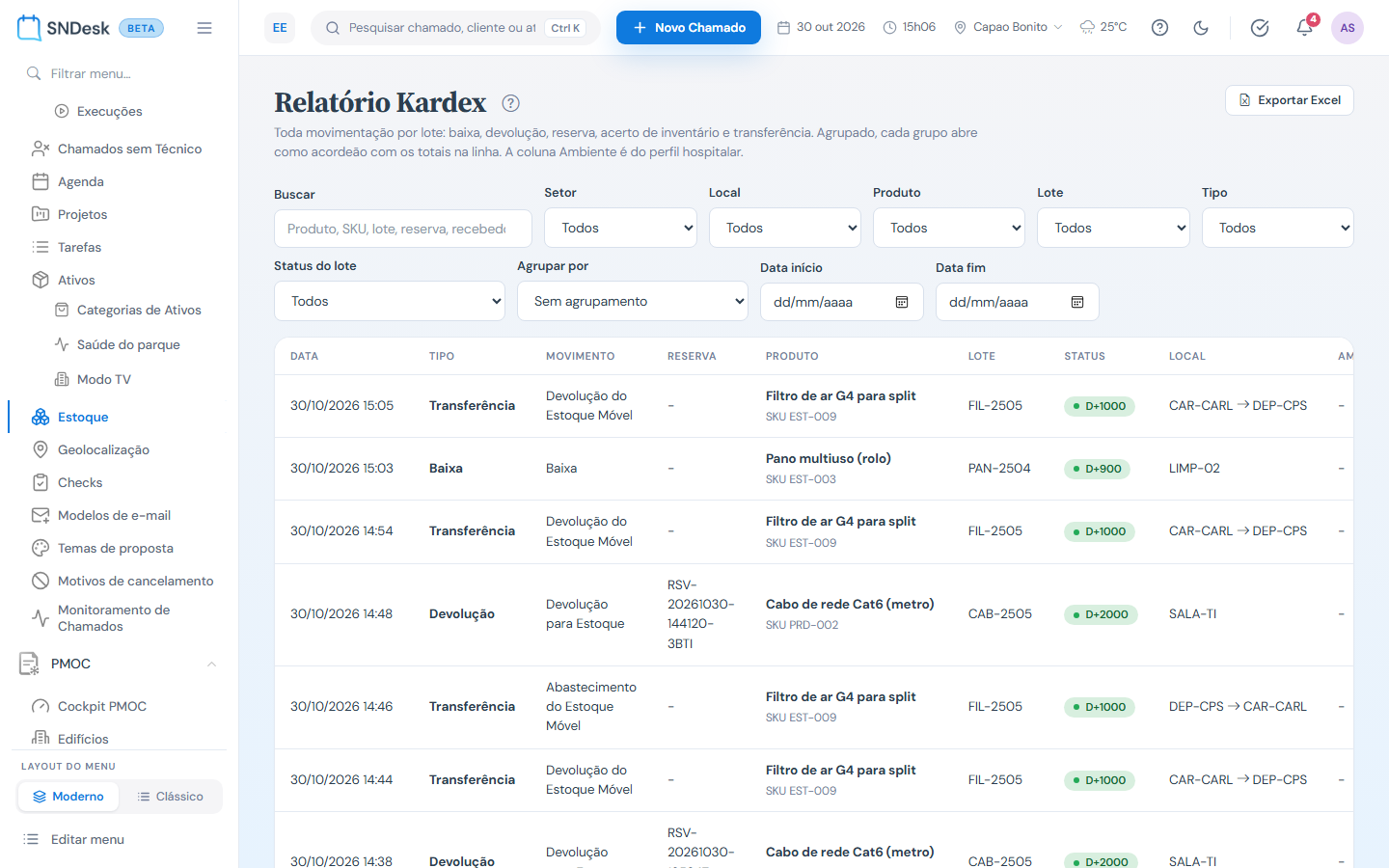
O que você vê, de cima para baixo
- Título Relatório Kardex e, à direita, Exportar Excel.
- Os filtros: Buscar, Setor, Local, Produto, Lote, Tipo, Status do lote, Agrupar por, Data início e Data fim.
- A tabela, 20 movimentos por página. Colunas:
- Data (dia e hora), Tipo (Baixa, Devolução, Acerto de inventário, Transferência ou Movimento) e Movimento (o detalhe: Baixa, Devolução para Estoque, Devolução para Quarentena, Devolução para Descarte, Estorno de entrada, Acerto de inventário (sobra), Acerto de inventário (falta), Abastecimento do Estoque Móvel, Devolução do Estoque Móvel).
- Reserva (o código, quando o movimento veio de uma reserva), Produto (com o SKU), Lote e Status (o selo de validade de hoje).
- Local. Na transferência, origem → destino.
- Ambiente (só no perfil hospitalar): o código do ambiente informado na baixa.
- Qtd, Baixada, Devolvida, Custo (unitário) e Valor (quantidade × custo; traço na transferência).
- O rodapé com os totais do filtro: Qtd baixada, Qtd devolvida, Qtd transferida e Valor total, sempre sobre tudo o que o filtro pega, não só a página. A baixada e a devolvida somam do mesmo jeito que as colunas Baixada e Devolvida das linhas (o acerto de inventário por falta conta como baixada; por sobra, como devolvida).
Passo a passo
Rastrear um lote
- Em Produto, escolha o produto. A lista de Lote passa a mostrar só os lotes dele.
- Em Lote, escolha o lote.
- A tabela mostra a vida do lote: cada baixa com o local e o ambiente, as devoluções, os acertos e as idas e vindas do Estoque Móvel.
Trocar o produto limpa o lote escolhido. As listas de Produto, Lote e Local só mostram o que já teve algum movimento.
Filtrar
- Buscar: produto, SKU, lote, código ou destinatário da reserva (nome ou documento), quem recebeu, a justificativa, o código do ambiente e o número do lote de movimentos (o código que agrupa os itens de uma mesma baixa ou transferência).
- Setor: só os movimentos daquele setor. Com um setor escolhido, as transferências saem da lista, porque transferência não tem setor.
- Local: movimentos daquele local. Na transferência, vale tanto a origem quanto o destino.
- Tipo: Todos, Baixa, Devolução, Reserva (movimentos ligados a uma reserva), Acerto de inventário ou Transferência.
- Status do lote: Todos, Disponível (validade de hoje em diante) ou Vencido.
- Data início e Data fim: o dia do movimento, com as duas pontas incluídas.
Os filtros ficam no endereço da página: copie o link para mandar o mesmo recorte a outra pessoa.
Agrupar em acordeão
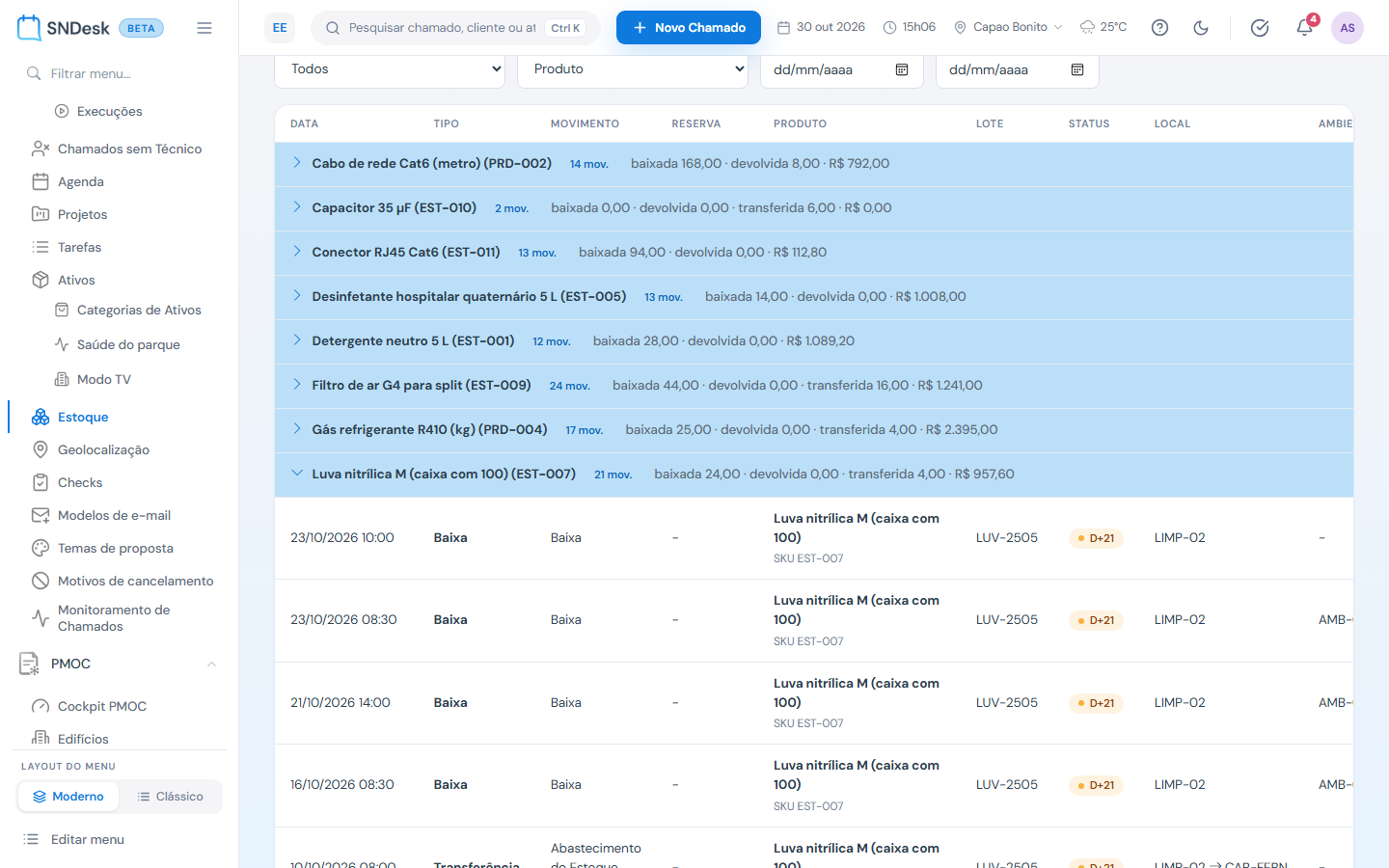
- Em Agrupar por, escolha Produto, Lote, Local ou Setor (Sem agrupamento volta à lista simples).
- Cada grupo vira uma linha azul, fechada, com o nome, o selo N mov. e, ao lado, o resumo do grupo: baixada, devolvida, transferida (quando houver) e o valor em R$. Os mesmos totais se repetem nas colunas Baixada, Devolvida e Valor, à direita.
- Clique na linha do grupo para abrir e ver os movimentos dele; clique de novo para fechar. Pelo teclado, chegue à linha com Tab e use Enter ou espaço.
Os grupos aparecem em ordem alfabética (hoje, um nome que começa com letra acentuada, como "Álcool", vai para o fim da lista). No agrupamento por Setor, os movimentos sem setor ficam em (sem setor) e as transferências em (transferências).
Exportar para Excel
- Ajuste os filtros.
- Clique em Exportar Excel. O arquivo é
kardex_movimentacoes.xls.- Sem agrupamento: uma linha por movimento, de todas as páginas, com Data, Fluxo, Movimento, Reserva, Produto, SKU, Lote, Status Lote, Local, Destino, Ambiente, Setor, as quantidades (total, baixada, devolvida, transferida), Custo Unitário, Valor Total, Motivo, Usuário, Recebedor e Observação.
- Agrupado: uma linha por grupo, com Movimentos, Qtd Baixada, Qtd Devolvida, Qtd Transferida e Valor Total.
- Nos dois casos, a última linha traz os Totais (filtro atual).
Exemplos práticos
Situação: a Comissão de Infecção pergunta para onde foi o lote L2309 de clorexidina. O que fazer: Produto = clorexidina, Lote = L2309. Resultado: a lista mostra cada baixa com data, local, ambiente e setor, as devoluções e as transferências para o Estoque Móvel. Exportar Excel leva o mesmo recorte para o relatório.
Situação: o financeiro quer o custo do que a Higienização usou em outubro. O que fazer: Setor = Higienização, Tipo = Baixa, Data início 01/10 e Data fim 31/10. Resultado: o Valor total do rodapé é o custo das baixas do setor no mês.
Situação: o gestor quer comparar o consumo dos produtos no trimestre sem ler movimento por movimento. O que fazer: escolha as datas e Agrupar por = Produto. Resultado: uma linha por produto, com o que foi baixado, devolvido e o valor. Abra só o produto que chamar atenção.
Perguntas frequentes
A entrada da nota fiscal não aparece no Kardex. Por quê? O Kardex mostra o que sai, volta e se move entre locais. A entrada de nota fica nos Registros de entrada; só o estorno de uma entrada aparece aqui.
Por que a coluna Ambiente não aparece? Ela é do perfil hospitalar. Em varejo e serviços, a baixa não pede ambiente, e a coluna sai.
Quando gerei uma reserva, o Kardex não mostrou nada. Gerar a reserva só separa o saldo; o movimento aparece quando a reserva é acertada (baixa ou devolução), com o código dela na coluna Reserva.
Limites e comportamentos que não são defeito
- O Valor e o Valor total somam quantidade × custo de todos os movimentos do filtro que não são transferência, inclusive devoluções, acertos e estornos. Para ter o custo do que saiu, filtre Tipo = Baixa.
- Qtd baixada e Qtd devolvida do rodapé usam a mesma regra das colunas Baixada e Devolvida das linhas: a baixada inclui o Acerto de inventário (falta), e a devolvida inclui as devoluções (estoque, quarentena, descarte e Estoque Móvel) e o Acerto de inventário (sobra). A soma das linhas bate com o rodapé.
- A quantidade transferida do grupo aparece no resumo ao lado do nome, no rodapé e na exportação, mas não nas colunas da direita. Um grupo só de transferências mostra zero em Baixada, Devolvida e Valor.
- Status do lote = Disponível deixa de fora os lotes sem validade.
- O Status de cada linha é a validade do lote hoje, não no dia do movimento.
- O agrupamento não tem paginação: com muitos movimentos, filtre por período antes de agrupar.
- A tabela tem até 14 colunas: em telas mais estreitas que a de um monitor grande, e no celular, ela rola para o lado. Os totais do grupo ficam nas colunas da direita.