Pré-chamados
v2/cadastros/chamados/pre-chamados
3 min de leitura
Pedidos abertos pelo QR Code de um ativo, sem login, caem numa fila de triagem antes de virar chamado. Esta página mostra a fila, os indicadores e as quatro saídas da triagem.
Antes de começar
A tela só aparece com um parâmetro ligado e permissão no perfil de acesso. Se o item não está no menu, é quase sempre um dos dois.
| Parâmetro | Permissão mínima | Onde o item aparece |
|---|---|---|
qrcode_pre_chamado = S | Chamados, visualizar | Operação, abaixo de Chamados |
Endereço: v2/cadastros/chamados/pre-chamados
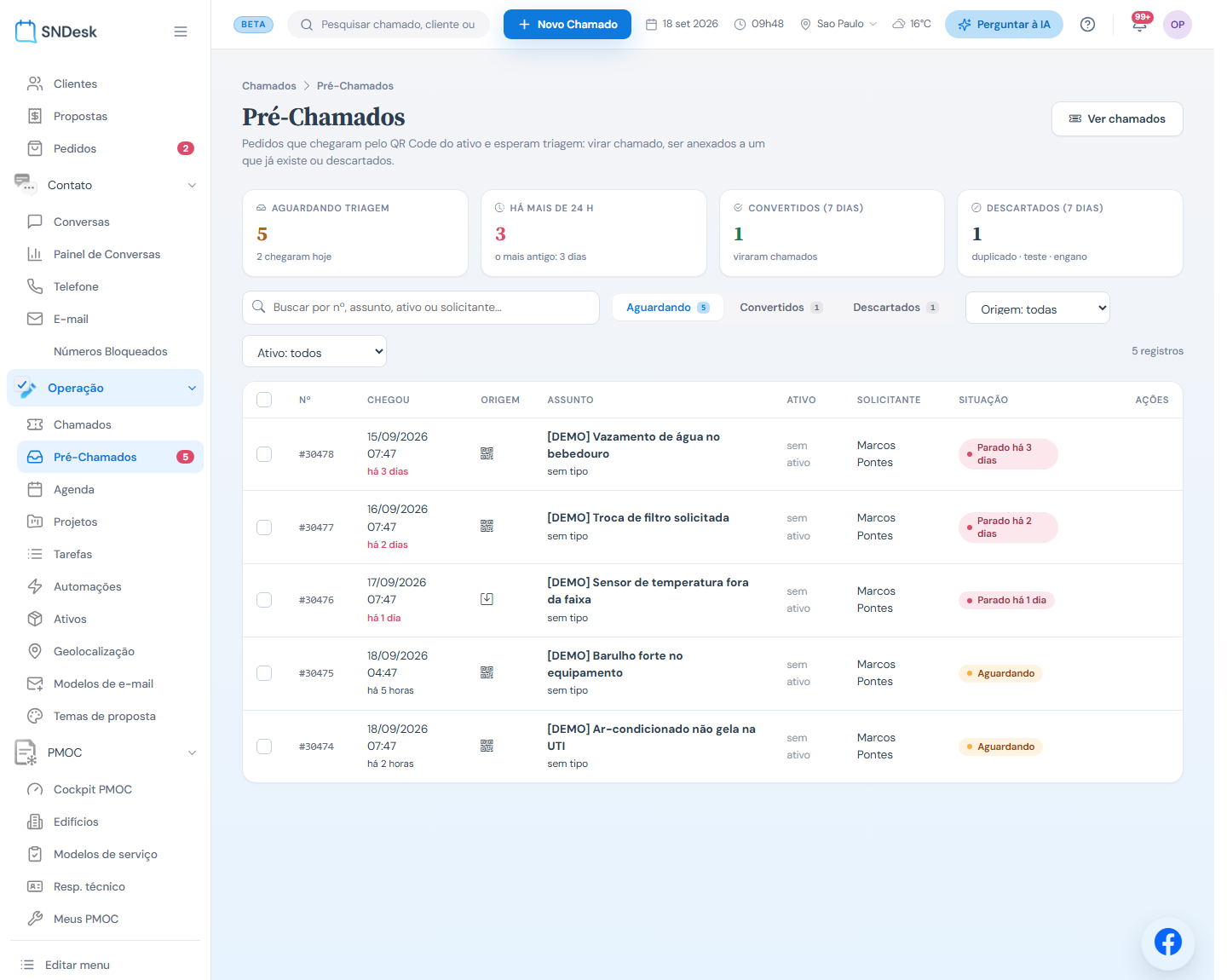
O que é. Quando alguém lê o QR Code de um ativo e abre um pedido sem estar logado, isso não vira chamado na hora. Vira um pré-chamado, que fica numa fila esperando alguém da equipe decidir o que fazer. Antes, essa fila era uma lista simples com um botão "Converter" e nada mais. Se o pedido era engano ou duplicado, ele ficava ali para sempre.
Onde fica. Operação, item Pré-chamados, logo abaixo de Chamados. O item mostra um contador vermelho com o tamanho da fila. Quem vive na lista de chamados também vê um atalho no topo dela quando há fila.
O que você vê, de cima para baixo
- Caminho de navegação, Chamados e Pré-chamados, e o título com uma linha de explicação.
- Quatro cartões de indicador: aguardando triagem, há mais de 24 horas, convertidos em 7 dias, descartados em 7 dias. O de atrasados fica vermelho quando tem algum.
- Barra de ferramentas: busca larga à esquerda, os três segmentos no meio com a contagem de cada um, e dois combos à direita, origem e ativo.
- Tabela: caixa de seleção, número, quando chegou com o tempo decorrido, origem, assunto, ativo, solicitante, situação e as ações da linha.
- Marcando linhas, aparece uma faixa azul acima da tabela com as ações em lote.
- Clicando no assunto, abre uma gaveta pela direita com o pedido e as quatro saídas da triagem.
O que cada segmento quer dizer:
- Aguardando, a fila de verdade;
- Convertidos, o histórico do que virou chamado;
- Descartados, o que foi recusado, com o motivo.
Há busca e filtros por origem e por ativo.
Triagem. Clicando no assunto abre uma gaveta à direita com o pedido inteiro: descrição, ativo, cliente, contrato e, quando existe, um aviso de que aquele ativo já tem chamado aberto. Quatro saídas:
- Converter com distribuição automática. É o botão da versão anterior. Vira chamado, aplica a regra de distribuição da empresa, muda para em andamento e avisa quem vai atender.
- Converter escolhendo quem atende. Quando a triagem já sabe o destino, pula o sorteio.
- Anexar a um chamado aberto. Mesmo ativo, mesmo problema. O pedido vira uma interação no chamado que já existe, em vez de abrir outro.
- Descartar. Teste, engano ou duplicado. Sai da fila com o motivo registrado e fica no histórico.
Dá para marcar vários e converter em lote.
Cuidado que vale explicar ao cliente. Descartar não apaga nada. O pedido continua existindo, encerrado como cancelado, e aparece no segmento Descartados com o motivo.
Origem: guia docs/GUIA_USO_V2_SET2026.md §2 do repositório do sistema, migrado para esta documentação em 01/10/2026.