Formas de abrir um chamado
Um chamado pode nascer em vários lugares: a equipe, o portal do cliente, um e-mail, o WhatsApp, o QR Code de um ativo, a API, o agente instalado nas máquinas, uma recorrência ou uma etapa de fluxo. Esta página mostra cada canal, o que precisa estar ligado e como reconhecer a origem na lista.
Transcrição do vídeo
Um chamado pode nascer em vários lugares. Neste vídeo, você vai conhecer cada canal de abertura do SNDesk e ver onde ele aparece na lista de chamados.
Todos os canais caem na mesma lista de chamados e seguem as mesmas regras de SLA, distribuição e notificação. Embaixo do assunto de cada chamado, um ícone mostra por onde ele chegou.
No filtro Origem, você separa os chamados por canal: WhatsApp, e-mail, portal do cliente, API, QR Code, integração, monitoramento e sistema.
O caminho mais comum é a própria equipe abrir o chamado, pelo botão Novo Chamado, no topo de qualquer tela. É o que se usa para ligações e pedidos de balcão. Temos um vídeo só sobre esse assistente.
A tela Telefone registra as ligações, mas não abre chamado sozinha. Quem atende usa o Novo Chamado durante ou depois da ligação.
Pelo portal, o próprio cliente abre e acompanha os chamados dele. Basta cadastrar os contatos em Usuários do portal. Se a empresa quiser, o chamado do cliente passa por uma aprovação antes de chegar à equipe.
Por e-mail, cadastre a caixa de suporte em E-mails monitorados. Cada mensagem nova que chega vira um chamado, com o assunto e o texto do e-mail. Só entram as mensagens recebidas depois da ativação.
No WhatsApp, a conversa pode já nascer com um chamado, na distribuição automática, ou o operador clica em Abrir Chamado durante o atendimento. No encerramento, o resumo da conversa pode atualizar o chamado.
Cada ativo tem uma etiqueta com QR Code. Quem lê a etiqueta no celular abre um pedido sem precisar de login. Se a empresa preferir, esses pedidos passam pela fila de pré-chamados, e a equipe decide o que vira chamado.
Outros sistemas também abrem chamados: pela API do SNDesk, com o token da empresa, ou por integrações e webhooks entre sistemas.
O agente instalado nas máquinas dos clientes avisa quando algo sai do normal, como disco cheio ou antivírus desligado, e pode abrir o chamado sozinho, com a máquina já vinculada.
Atendimentos que se repetem, como uma manutenção mensal, são configurados uma vez só, com Repetir chamado na abertura. As próximas ocorrências são criadas automaticamente.
E num fluxo de atendimento, cada etapa vira um chamado filho quando chega a vez dela, sem ninguém precisar abrir.
Seja qual for o canal, o chamado chega na mesma lista e segue o mesmo atendimento. Os detalhes de cada canal estão na documentação do SNDesk. Até o próximo vídeo!
Antes de começar
Todos os canais caem na mesma lista de chamados e seguem as mesmas regras de SLA, distribuição e notificação. O que muda é o que precisa estar ligado e a origem que o chamado recebe.
| Canal | O que precisa estar ligado | Origem na lista |
|---|---|---|
| Equipe, pelo sistema | permissão Chamados, criar | Sistema |
| Portal do cliente | usuário do portal cadastrado para o cliente | Cliente |
| uma caixa em E-mails monitorados | ||
| integração do WhatsApp ativa | ||
| QR Code do ativo | ativo com Permitir abertura sem login | QR Code |
| Aplicativo do técnico | aplicativo mobile do SNDesk instalado no aparelho | Dispositivo |
| API | token de integração da empresa | API |
| Outro SNDesk ou integração | webhook ou integração configurada | Integração |
| Agente das máquinas | abertura automática ligada nas regras do agente | Monitoramento |
| Recorrência | parâmetro mod_recorrente = S | a mesma do chamado original |
| Fluxo 2.0 | parâmetro usa_fluxo2 = S e um fluxo publicado | Sistema |
Dois parâmetros valem para todos os canais: auto_distr (distribui o chamado sem técnico assim que ele é aberto) e notificar_aber_sis (avisa o e-mail da empresa a cada abertura, de qualquer origem).
Onde fica
Não existe uma tela de "canais": cada canal tem a sua porta de entrada, descrita abaixo. O que une todos é a lista de Chamados (v2/cadastros/chamados). Embaixo do assunto de cada chamado há um ícone com a origem; passe o mouse para ler. Para ver só um canal, abra os filtros avançados, acrescente Origem em + Filtro e marque o canal.
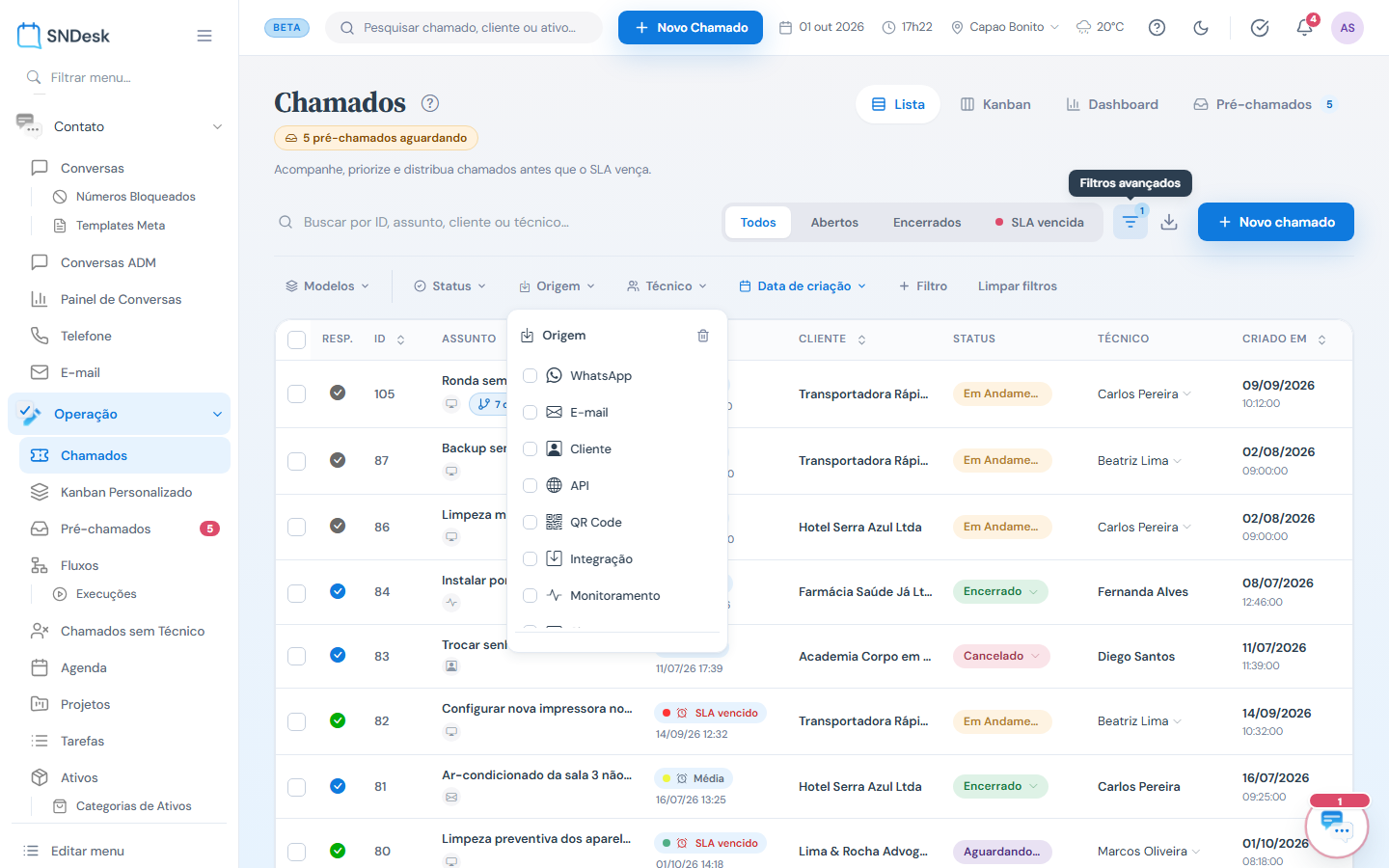
O que você vê no filtro Origem
- WhatsApp: chamado aberto por uma conversa (inclusive quando a conversa foi anexada depois).
- E-mail: mensagem recebida numa caixa monitorada.
- Cliente: aberto pelo próprio cliente, no portal.
- API: criado por outro sistema pela API do SNDesk.
- QR Code: pedido feito pela etiqueta do ativo. Dispositivo: chamado criado pelo aplicativo mobile do SNDesk (ícone de tablet na lista).
- Integração: veio de outro SNDesk ou de uma integração; o nome da integração aparece junto.
- Monitoramento: aberto pelo agente instalado nas máquinas do cliente.
- Sistema: aberto pela equipe dentro do SNDesk.
Pela equipe, no sistema
É o caminho de quem atende telefone, balcão ou um pedido verbal. O botão Novo Chamado fica na barra superior de todas as telas; também abrem o mesmo assistente o Novo chamado da lista, o Criar chamado da Home e o Abrir Chamado de uma conversa. O passo a passo das três etapas (Cliente, Chamado, Atribuição) está em Abrir um chamado.
Dentro de um chamado existente ainda há três atalhos que criam outro chamado já ligado a ele: Novo filho (parâmetro mod_filho), Copiar abertura (parâmetro editar_botao_clonar) e, nos agendamentos, Criar filho a partir de uma visita.
Pelo telefone
A V2 tem a tela Telefone (v2/telefone) para ligações de voz pela internet (VoIP do WhatsApp ou SIP). A ligação fica registrada ali, mas não abre chamado sozinha: quem atende usa o Novo Chamado da barra superior durante ou depois da ligação. Se a ligação veio pelo WhatsApp, o mais rápido é abrir pela conversa do contato, que já traz o cliente.
Pelo portal do cliente
O cliente entra no portal com o usuário cadastrado em Usuários do portal e usa Novo chamado (portal/v2/cadastros/chamados/novo). Depois acompanha tudo em Meus chamados (portal/v2/cadastros/meuschamados): status, interações marcadas como visíveis ao cliente e a resposta da equipe.
aprovar_chamado_portal= S: o chamado do cliente precisa ser aprovado por um administrador do próprio portal (portal/v2/admin/chamados/aprovar) antes de chegar à equipe.rmv_nvo_chamado_smp= S: só os administradores do portal veem o botão de novo chamado.auto_reg= S: libera o autocadastro e a abertura rápida emportal/novochamado, em que a pessoa informa só o e-mail (que precisa já existir no cadastro), o assunto e a descrição, sem senha.portal_ativos_chamado= S: o cliente escolhe na abertura os ativos dele que estão com problema.
Por e-mail
Cadastre a caixa de suporte em Configurações > E-mails monitorados (veja E-mails monitorados). A partir da ativação, cada mensagem nova que chega nela vira um chamado com origem E-mail, com o assunto, o corpo e os anexos da mensagem.
Pelo WhatsApp
Há três momentos em que a conversa e o chamado se encontram:
- Na distribuição da conversa, sem ninguém clicar: com
autoDistriWhatseabrirChamadoAutoWhatsligados, cada conversa distribuída já nasce com um chamado vinculado. - Durante o atendimento: o operador usa Abrir Chamado na conversa, escolhe Abrir chamado rápido ou Continuar no formulário. Veja Abrir um chamado a partir da conversa.
- No encerramento: ao Encerrar Conversa, o operador pode reescrever o assunto e a descrição do chamado vinculado com o resumo da conversa (
alterarChamadoFecharWhats) e o cliente (alterarChamadoFecharWhats), e encerrar o chamado junto (fecharChamadoWhats), no status escolhido (whats_encerrar_escolher_status). Veja Encerrar a conversa com chamado vinculado.
Com whatsenviaticketaber e whatsenviaticketfechamento, o cliente recebe o número do chamado na abertura e no encerramento.
Pelo QR Code do ativo
Cada ativo tem uma etiqueta com QR Code. No detalhe do ativo, o bloco do QR Code tem Permitir abertura sem login e uma Senha de acesso opcional (pedida antes de abrir o pedido, contra brincadeiras e spam). Quem lê a etiqueta no celular vê o equipamento e um formulário curto. Veja QR Code: abertura sem login.
- Com
qrcode_pre_chamado= S, o pedido não vira chamado na hora: entra na fila de Pré-chamados, onde a equipe converte, anexa a um chamado aberto ou descarta. - Sem esse parâmetro, o chamado nasce direto, com origem QR Code e o ativo já vinculado.
Pela API e por integrações
- Aplicativo mobile: o técnico abre o chamado pelo aplicativo no campo. A origem é Dispositivo.
- API do SNDesk: outro sistema cria chamados com o token da empresa (endpoint
novochamado). A origem é API. - Webhooks entre SNDesks: um SNDesk encaminha chamados para outro, com o roteamento de técnico, departamento e categoria definido no destino. Veja Webhooks SNDesk. A origem é Integração, com o nome da conexão.
Pelo agente instalado nas máquinas
O SNDESK Agent, instalado nos computadores do cliente, avisa quando algo sai do normal (disco cheio, antivírus desligado, máquina sem contato). Com a abertura automática ligada, ele abre o chamado sozinho, com origem Monitoramento, a máquina vinculada e a descrição técnica. Enquanto o problema persistir, não abre outro. Detalhes em Regras por instância e chamado automático.
Por recorrência
Um chamado com Repetir chamado ligado na abertura gera as próximas ocorrências sozinho (diárias, mensais ou anuais), como chamados filhos com o agendamento de cada data. Veja Chamados recorrentes.
Por um fluxo (Fluxo 2.0)
Num fluxo de atendimento, cada etapa vira um chamado filho do chamado raiz quando chega a vez dela. O fluxo pode começar por um gatilho, sem ninguém clicar. Veja Etapas viram chamados filhos e Cinco jeitos de iniciar.
Exemplos práticos
Situação: uma empresa de TI quer que os clientes parem de ligar para abrir chamado. O que fazer: cadastre os contatos de cada cliente em Usuários do portal, ligue a caixa suporte@ em E-mails monitorados e divulgue os dois caminhos. Resultado: os pedidos chegam com origem Cliente ou E-mail; a equipe filtra por Origem para medir quanto já migrou do telefone.
Situação: uma empresa de manutenção cola etiquetas QR nos aparelhos de ar-condicionado dos clientes, mas recebe pedidos de teste e duplicados. O que fazer: ligue qrcode_pre_chamado e defina uma Senha de acesso nos ativos mais expostos. Resultado: os pedidos passam pela fila de Pré-chamados, e só o que for real vira chamado.
Situação: o atendimento pelo WhatsApp precisa virar chamado para contar SLA. O que fazer: ligue a distribuição automática de conversas e abrirChamadoAutoWhats. Resultado: cada conversa distribuída já tem um chamado; no encerramento, o operador ajusta assunto e descrição com o resumo do atendimento.
Perguntas frequentes
O QR Code exige login? Não, quando o ativo tem Permitir abertura sem login. A senha de acesso é opcional e vale por ativo.
O WhatsApp sempre gera chamado? Não. Sem abrirChamadoAutoWhats, o chamado só existe se o operador clicar em Abrir Chamado.
Por que o chamado aberto pelo cliente não apareceu para a equipe? Confira se a empresa usa aprovar_chamado_portal: nesse caso ele espera a aprovação do administrador do portal.
Posso mudar a origem de um chamado? Não. A origem registra por onde o pedido chegou e aparece em Dados do chamado > Atribuição & origem.
Limites e comportamentos que não são defeito
- A tela Telefone registra a ligação, mas não cria chamado sozinha.
- Chamados abertos pelo WhatsApp já nascem com o operador da conversa e não entram na distribuição automática.
- Chamado de recorrência e de fluxo aparece como filho: na lista, ele fica dentro do chamado original (selo "N chamados filhos").