v2/configuracoes?pane=email
3 min de leitura
As caixas de e-mail que o SNDesk lê para abrir chamados sozinho e a forma de envio das mensagens (EmailGW do SNDesk, SMTP próprio ou conta Microsoft), com remetente padrão e teste de envio.
Transcrição do vídeo
Neste vídeo, você vai ver a configuração de e-mail do SNDesk: as caixas que abrem chamados sozinhas e por onde as mensagens do sistema saem.
Em Configurações, Comunicação e IA, E-mail, a primeira parte são os e-mails monitorados: o SNDesk lê essas caixas e abre um chamado para cada e-mail novo. Conectar conta Microsoft entra pela própria Microsoft, sem guardar senha, e Adicionar conta abre o assistente.
O assistente tem quatro passos: a conta, com o e-mail e a senha da caixa, a conexão, que o SNDesk sugere pelo provedor, a pasta a monitorar e a ativação. Só os e-mails que chegarem depois da ativação viram chamados.
Em Forma de envio, só uma fica ativa por vez: o SMTP próprio, com o auto-preencher do servidor, da porta e da criptografia, ou uma conta Microsoft. Onde o servidor tem o EmailGW, aparece também a opção SNDesk, a recomendada. Testar conexão valida o usuário e a senha sem enviar nada.
Abaixo, o remetente padrão: o nome de exibição, o e-mail que aparece como remetente e o responder para, para onde vai a resposta do cliente. Salvar saída de e-mail grava, e o teste de envio manda um e-mail de verdade com essa configuração.
Os cartões de assinatura e de rastrear aberturas ainda estão em desenvolvimento e não salvam.
Os detalhes estão no guia de Configuração de e-mail, na documentação do SNDesk. Até o próximo vídeo!
Onde fica
Configurações > Comunicação & IA > E-mail. Endereço: v2/configuracoes?pane=email.
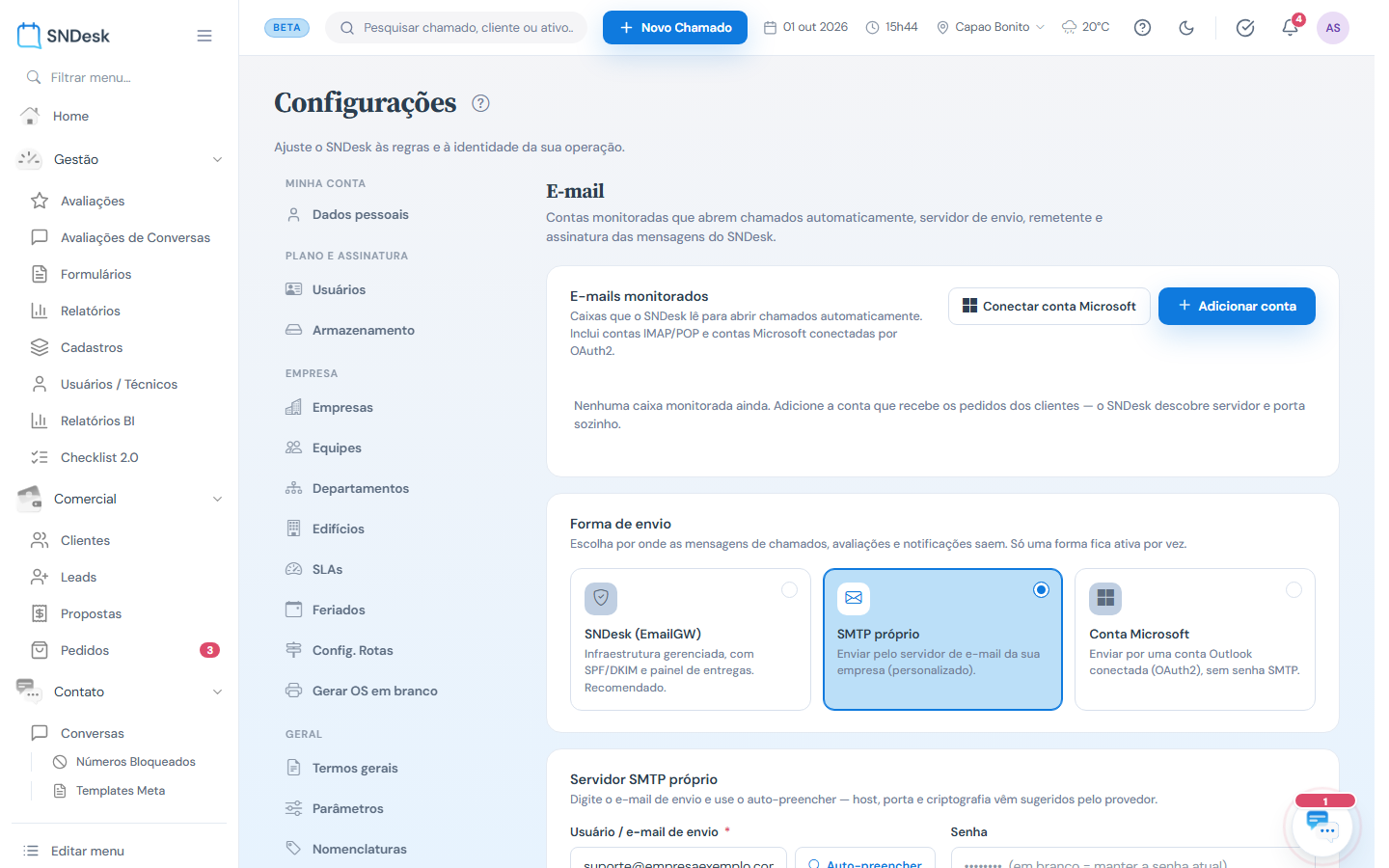
E-mails monitorados
As caixas que o SNDesk lê para transformar e-mails em chamados. Cada conta mostra o status (Ativa, Pausada ou Falha de conexão), Testar conexão agora e a chave de pausa. Clique na linha da conta para abrir a edição (Editar conta monitorada), com os mesmos passos do assistente.
- Conectar conta Microsoft: login direto na Microsoft (OAuth), sem senha guardada no SNDesk. É o recomendado para Microsoft 365.
- Adicionar conta (o link ao lado de Conectar conta Microsoft): abre Adicionar conta monitorada, assistente em 4 passos:
- Conta: o e-mail e a senha da caixa. O SNDesk reconhece o provedor sozinho.
- Conexão: servidor, porta, protocolo (IMAP recomendado, ou POP) e segurança, já sugeridos; Testar conexão.
- Caixa de entrada: qual pasta monitorar (lista lida do servidor).
- Ativação: revise e ative.
Os logs de recebimento, de saída e a caixa de spam ainda abrem na interface V1.
Forma de envio
Só uma fica ativa por vez:
- SNDesk (EmailGW) (recomendado; aparece quando o servidor do SNDesk tem o EmailGW configurado): infraestrutura gerenciada, com SPF/DKIM e o painel de entregas do dia (enviados, falhas, taxa de sucesso, tempo médio).
- SMTP próprio: usuário/e-mail de envio (com Auto-preencher do servidor, porta e criptografia), senha, servidor, porta e Testar conexão.
- Conta Microsoft: envio por uma conta Outlook conectada, sem senha SMTP.
Abaixo: Remetente padrão (nome de exibição, e-mail do remetente e responder para) e Teste de envio.
Limites e comportamentos que não são defeito
- Os cartões Assinatura e Rastrear aberturas estão marcados como Em desenvolvimento e ainda não salvam.
- Para Gmail e Outlook com verificação em duas etapas, use senha de app (veja o Checklist de requisitos).