Fluxo 2.0
v2/cadastros/fluxos
33 min de leitura
Desenhe o processo uma vez e deixe o SNDesk abrir cada chamado na hora certa: peças de um fluxo, construtor, gatilhos, simulação, execuções e os oito fluxos de exemplo.
Como ler este guia
As telas deste guia são desenhos esquemáticos das telas reais, com os mesmos rótulos, botões e posições, feitos para quem lê longe do sistema. Em cada uma há o bloco "O que você vê", de cima para baixo, e o endereço exato para abrir. Os nomes de cliente, valores e datas são fictícios.
Abra o SNDesk numa aba, entre com um usuário administrador e vá acompanhando pelos endereços. Todas as telas já estão no ar quando o módulo está ligado (§2).
| Tela | Onde abrir | Desenho |
|---|---|---|
| Lista de fluxos | v2/cadastros/fluxos | §4 |
| Construtor (aba Desenho) | v2/cadastros/fluxos/{id}/editar | §5 |
| Construtor (aba Gatilhos e escopo) | v2/cadastros/fluxos/{id}/editar?aba=gatilhos | §5.2 |
| Simulador | botão Simular no construtor | §5.3 |
| Iniciar pelo chamado e cartão do fluxo | editor do chamado na V2 (v2/cadastros/chamados/{id}/editar) | §6 |
| Execuções | v2/cadastros/fluxos/execucoes | §7 |
| Mapa de uma execução | v2/cadastros/fluxos/execucoes/{id} | §7 |
Os endereços são relativos ao domínio do cliente. Num tenant em https://empresa.sndesk.com.br, a lista de fluxos é https://empresa.sndesk.com.br/v2/cadastros/fluxos.
1. O que é o Fluxo 2.0
O problema que resolve. Há atendimentos que não são um chamado só, são uma sequência: conferência, orçamento, aprovação, execução, entrega. Antes isso era feito na mão, abrindo um chamado depois do outro e torcendo para ninguém esquecer o próximo.
A ideia. Desenhar o processo uma vez, como um fluxo, e deixar o sistema abrir cada chamado na hora certa, perguntar o que precisa ser perguntado e decidir o caminho pela resposta.
Vocabulário, e são só estes nomes:
| Nome | O que é |
|---|---|
| Fluxo | O desenho do processo, montado no construtor. Tem nome, escopo, gatilhos e uma árvore de nós |
| Nó | Cada peça da árvore: passo, etapa, bifurcar, juntar, triagem com IA e fim (§3) |
| Versão | Publicar um fluxo congela uma cópia numerada (v1, v2…). É ela que roda, nunca o rascunho |
| Execução | Um fluxo rodando de verdade, com número (#9) e um mapa próprio |
| Chamado raiz | O chamado que deu origem à execução. É nele que o cartão do fluxo aparece e onde os passos são respondidos |
| Chamado da etapa | O chamado filho que uma etapa abre. Nasce aninhado sob o raiz. Encerrá-lo faz o fluxo andar |
De-para com o que existia. O que a versão anterior chamava de estágio virou nó de etapa dentro do fluxo; o que chamava de processo virou execução; a tela de Automações virou a aba "Gatilhos e escopo" do fluxo. As telas antigas (Estágios, Fluxos, Processos e Automações) saíram do sistema em 22/09/2026; não procure por elas no menu.
2. Antes de qualquer coisa: ligar e dar acesso
1. Ligar o módulo. Na tela de Parâmetros da V2, o parâmetro "Fluxo 2.0" (usa_fluxo2) precisa estar em S. Ele é um parâmetro só e protege tudo: sem ele, o item Fluxos não aparece no menu, as telas respondem 404, o cartão não aparece no chamado e nenhum gatilho roda. Nasce desligado em todo tenant.
2. Dar permissão. Em v2/cadastros/perfis, o módulo aparece em duas linhas:
| Módulo na tela de perfis | Ações | Quem precisa |
|---|---|---|
| Fluxos 2.0 | Visualizar, Criar, Atualizar, Excluir, Publicar | Quem desenha processos. "Publicar" é separada de "Atualizar" porque publicar congela uma versão que passa a rodar |
| Fluxos 2.0 - Execucoes | Visualizar, Intervir na execução (cancelar ou destravar), Iniciar execução (pela lista de fluxos ou pelo chamado) | Quem trabalha nos chamados. Responder o passo no cartão do chamado exige só "Visualizar" mais o acesso normal ao chamado |
A permissão de iniciar nasceu desmarcada; a atualização de 22/09 a copiou para todo perfil, usuário e grupo que já tinha "Visualizar" de execuções. Quem quiser apertar, desmarca na tela de perfis.
3. Deixar o agendador rodando. Duas rotinas dependem do agendador do servidor (schedule:run a cada minuto):
| Rotina | Frequência | Faz |
|---|---|---|
Gatilhos (fluxo2:gatilhos) | a cada 5 min | Varre chamados novos e SLAs em risco e inicia as execuções dos gatilhos "Chamado aberto" e "SLA em risco" |
Escalada (fluxo2:escalar) | a cada 15 min | Avisa nos nós que passaram do prazo, etapa e passo, do jeito que cada nó configurou |
O gatilho "Status alterado" não depende do agendador: dispara na hora em que o status muda.
4. SNDesk IA (opcional). Só importa para o nó de triagem com IA. Com a IA desligada no tenant o nó nem aparece na paleta, e um fluxo publicado que o tenha para e avisa naquele nó, esperando alguém escolher o caminho. Ela nunca escolhe sozinha.
Onde fica no menu. Item Fluxos, no menu lateral da V2. Dentro dele, o botão Execuções leva à lista de execuções.
3. As peças de um fluxo
3.1 Os seis tipos de nó
| Nó | O que faz | Espera alguém? |
|---|---|---|
| Passo | Um formulário respondido dentro do chamado raiz (no cartão do fluxo). A resposta pode decidir o caminho | Sim, a resposta |
| Etapa | Abre um chamado filho a partir de um molde (assunto, departamento, prazo…) e espera ele ser encerrado | Sim, o encerramento do chamado |
| Bifurcar | Abre dois ou mais caminhos ao mesmo tempo. Cada ramo é uma sub-árvore | Não |
| Juntar | Fecha a bifurcação: espera todos os ramos, ou o primeiro que terminar | Sim, os ramos |
| Triagem com IA | A SNDesk IA lê assunto e descrição do chamado e escolhe uma das classificações que você definiu | Só se a IA não responder |
| Fim | Encerra a execução. Pode encerrar o chamado raiz junto e iniciar outro fluxo | Não |
Regras que o construtor cobra ao publicar: o último nó da camada principal tem de ser um Fim; toda etapa precisa de assunto e departamento; bifurcar precisa de dois ramos ou mais, cada um com algo dentro; juntar precisa de uma bifurcação antes dela na mesma camada; triagem precisa de instrução e duas classificações ou mais; um Fim não pode ter nada depois dele nem ramificação.
3.2 Condições e ações
Passo, triagem e bifurcar aceitam ramificações. Cada ramificação é uma condição ("Se Tem obra civil? é igual a sim") com duas coisas dentro: nós que só rodam quando a condição bate e ações disparadas na hora. Numa bifurcação a "condição" é um ramo: entra sempre, sem comparar nada.
Operadores: é igual a, é diferente de, contém, não contém, está preenchido, está vazio.
O valor da condição é escolhido, não digitado, sempre que o campo comparado é uma escolha única, múltipla escolha ou um campo do sistema com lista (departamento, técnico, status…). Isso existe porque "Sim" digitado com maiúscula não bate com a opção "sim" e a condição falhava em silêncio. Pergunta curta, parágrafo e data continuam de texto livre.
Catálogo de ações, em três grupos:
| Grupo | Ação | O que precisa |
|---|---|---|
| Chamado | Alterar status | o novo status |
| Chamado | Atribuir técnico | o técnico |
| Chamado | Mover de departamento | o departamento de destino |
| Chamado | Aplicar SLA | o SLA |
| Chamado | Encerrar chamado | nada |
| Fluxo | Abrir chamado sem esperar | assunto e departamento (subcategoria e descrição opcionais). Diferente da etapa: não espera o chamado fechar |
| Fluxo | Iniciar outro fluxo | qual fluxo |
| Fluxo | Cancelar esta execução | motivo opcional e se encerra também os chamados abertos das etapas |
| Aviso | Enviar e-mail | para quem: técnico do chamado, cliente ou ambos |
| Aviso | Mensagem interna no chamado | o texto (vira interação de sistema) |
| Aviso | Chamar webhook | a URL https |
Ação com campo obrigatório vazio bloqueia a publicação; o painel mostra em vermelho o que falta.
3.3 Os campos de um passo
Um passo é um formulário. Cada campo tem rótulo, marcação de obrigatório e uma chave estável (é ela que a condição compara). Dois grupos de campo:
Campos de formulário — Pergunta curta, Parágrafo, Data, Hora (campo de hora, no formato HH:MM de 24 horas), Escolha única (vira select no chamado), Múltipla escolha (vira caixas de marcar), Descrição (um texto fixo, só informa), Separador (uma linha que divide o formulário em seções; o rótulo, se houver, vira o título da seção) e Anexo (só orienta a anexar pelo painel de anexos do chamado; o fluxo não guarda arquivo).
Descrição, Separador e Anexo não recebem resposta: não têm a marcação de obrigatório e não aparecem na lista de "Campo comparado" de uma condição, porque uma condição sobre eles nunca bateria.
Campos do sistema — gravam no próprio chamado quando o passo é concluído: Cliente, Técnico, Departamento, Categoria, Subcategoria, SLA, Status, Ativo, Contrato e Valor. Cada um tem dois modos:
- Perguntar a quem responde: aparece no formulário do cartão, com a lista real do tenant (departamentos, técnicos ativos, status…). Ativos e contratos vêm filtrados pelo cliente do chamado.
- Preencher com um valor fixo: não aparece no formulário; o valor escolhido no construtor é gravado ao concluir.
O campo Cliente é o único sem lista: usa a mesma busca do Novo Chamado — nada acontece ao digitar, a busca roda por Enter ou pelo botão, com pelo menos 3 caracteres, na base local e nas integrações ativas (Bling, Omie, GestãoClick, Conta Azul, SuperLógica, Conexa). Cliente inadimplente com bloqueio não pode ser escolhido. Ao concluir o passo, o chamado troca de cliente e leva junto nome, telefones e CNPJ.
Prazo do passo. No fim do painel do passo há Prazo e escalada: quantas horas para responder e o que fazer se estourar, com os mesmos três modos da etapa. Sem prazo, o passo espera indefinidamente e ninguém é avisado, e é assim que um processo trava sem aparecer para ninguém. O aviso de atraso vai para o chamado raiz, que é onde o passo é respondido; por isso "avisar também no raiz" não duplica nada num passo. Nos oito fluxos de exemplo, todo passo já vem com 24 horas.
3.4 O molde da etapa
Uma etapa é um "novo chamado pré-preenchido". No painel dela:
- Assunto e Descrição do chamado filho.
- Quem atende: departamento (obrigatório), categoria, subcategoria e SLA; técnico fixo ou "Distribuir automaticamente quando não houver técnico fixo", que usa a regra de atendimento e a fila da empresa, como a conversão de pré-chamado faz.
- Prazo e escalada: prazo em horas e o que fazer se estourar: "Registrar aviso no chamado da etapa" (uma interação de sistema, uma vez só), "Avisar e enviar e-mail ao técnico" ou "Avisar também no chamado raiz". Nenhum modo reatribui técnico; para isso existe a ação "Atribuir técnico".
- Herdar ou nenhuma: o que o filho copia do chamado raiz — Cliente e contato, Endereço, Ativo, Contrato, Edifício, e Departamento/categoria/subcategoria. O que não é herdado vem do molde ou nasce vazio.
4. A lista de fluxos
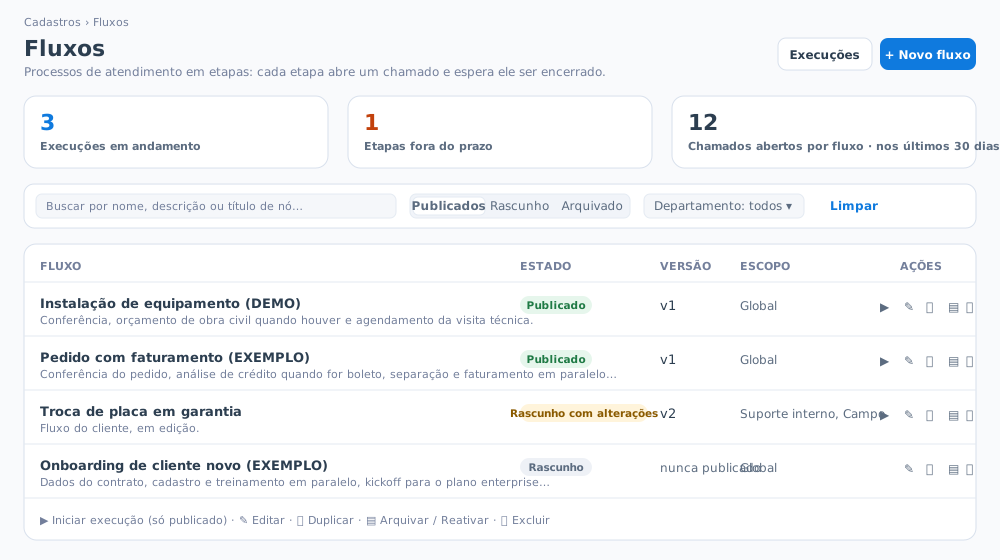
O que você vê, de cima para baixo
- Caminho de navegação, título e dois botões à direita: Execuções e Novo fluxo.
- Três indicadores: execuções em andamento, etapas fora do prazo e chamados abertos por fluxo nos últimos 30 dias.
- Barra de ferramentas: busca por nome, descrição ou título de nó; o seletor de estado (Publicados, Rascunho, Arquivado); o combo de departamento; Limpar.
- Tabela: nome com a descrição embaixo; estado como etiqueta (Publicado, Rascunho, Rascunho com alterações — publicado, mas com mudança não publicada —, Arquivado); versão vigente ("nunca publicado" quando não há); escopo (Global ou os departamentos amarrados); e as ações da linha.
- Ações da linha: ▶ Iniciar execução (só aparece em fluxo publicado e para quem tem a permissão de iniciar), ✎ Editar, ⧉ Duplicar (copia a árvore inteira como rascunho novo), Arquivar/Reativar (tira da lista sem apagar) e Excluir.
Novo fluxo pede nome, descrição opcional e a marcação "Vale para todos os departamentos". O fluxo nasce como rascunho e abre direto no construtor. "Ele só passa a valer quando for publicado."
Iniciar execução pela lista abre um modal com o número do chamado raiz (opcional). Com número, o chamado vira raiz e o cartão aparece nele; sem número, a execução roda sem chamado raiz e só é acompanhada pelo mapa. "A execução roda a versão publicada."
5. O construtor
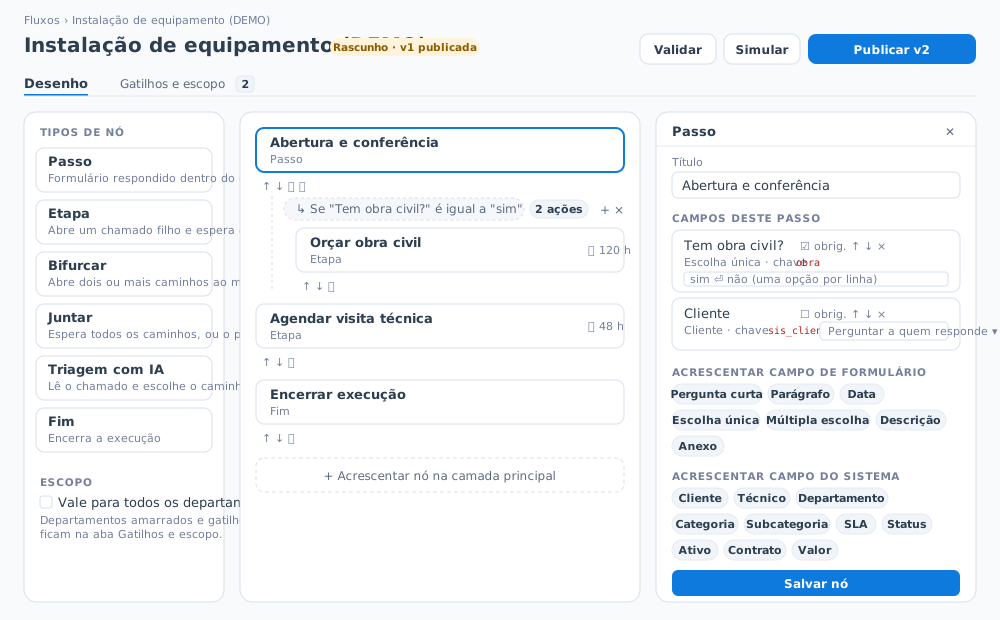
O que você vê, de cima para baixo
- Cabeçalho: caminho, nome do fluxo, etiqueta de estado ("Rascunho, nunca publicado", "Publicado v1", "Rascunho · v1 publicada") e os botões Validar, Simular e Publicar v1 (ou v2, v3… a próxima versão).
- Abas: Desenho e Gatilhos e escopo (com a contagem de gatilhos).
- Coluna da esquerda — Tipos de nó: os seis cartões da paleta. Clique num tipo para acrescentar o nó onde a paleta foi aberta. Embaixo, o Escopo resumido: "Vale para todos os departamentos", com o atalho para a aba de gatilhos.
- Coluna do meio — a árvore: os nós em camadas. Cada nó tem setas para subir e descer, o botão de ramificar (⑂, nos tipos que aceitam condição) e excluir. Uma condição aparece como a pílula "↳ Se … é igual a …" com a contagem de ações; o que está dentro dela fica recuado. No fim de cada camada, "+ Acrescentar nó na camada principal" (ou "nesta ramificação").
- Coluna da direita — o painel do nó selecionado: título, descrição e a configuração do tipo (§3). Para o passo, a lista "Campos deste passo" (rótulo editável, obrigatório, ordem, opções uma por linha, modo do campo do sistema) e os chips "Acrescentar campo de formulário" e "Acrescentar campo do sistema". Tudo é gravado pelo botão Salvar nó.
Como a árvore vira execução. O motor caminha de cima para baixo pela camada principal. Num passo, para e espera a resposta; com a resposta, avalia as condições: as que batem entram (nós de dentro rodam, ações disparam), as outras são puladas. Depois da ramificação, segue para o próximo nó da camada. Numa etapa, abre o chamado filho e espera ele ser encerrado. Não há "ir para": a árvore garante que o fluxo nunca entra em laço.
5.1 Condições e ações
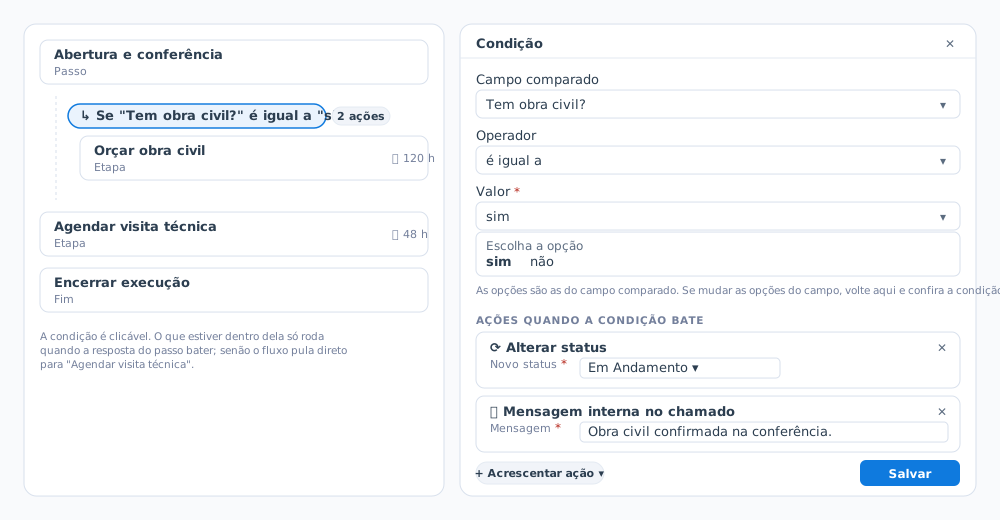
O que você vê. À esquerda, a condição selecionada na árvore. À direita, o painel:
- Campo comparado: qual campo do passo esta condição olha ("Primeira resposta do passo" quando o passo não tem campos).
- Operador.
- Valor: um select com as opções do campo quando ele é escolha ou lista; texto livre nos demais. Um valor antigo que não existe mais entre as opções aparece marcado "(não está mais entre as opções)" para você corrigir.
- Ações quando a condição bate: cada ação num cartão com seus campos; "+ Acrescentar ação" lista o catálogo.
- Salvar.
Uma condição sem nó dentro e sem ação é "ponta solta": o validador aponta e a publicação fica bloqueada.
5.2 Gatilhos e escopo
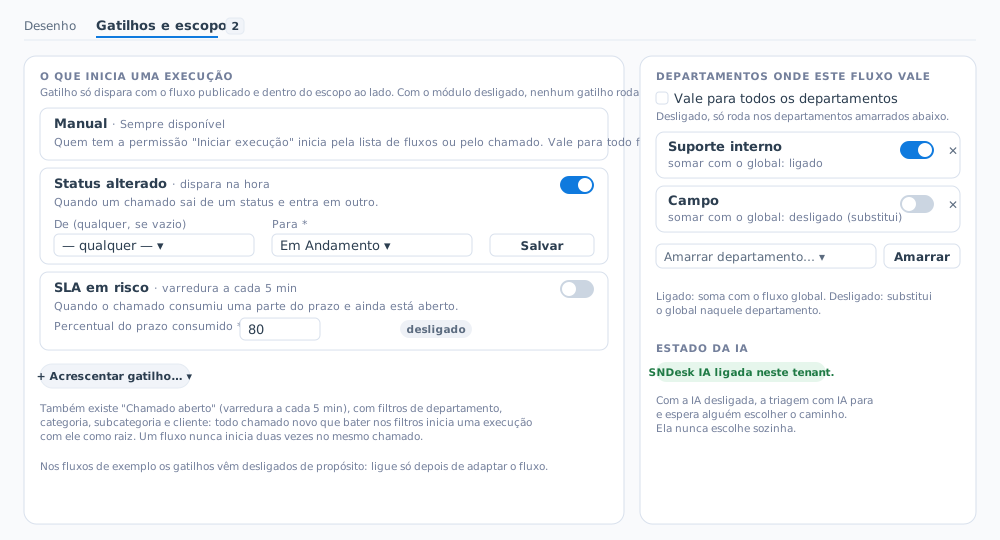
O que você vê. À esquerda, "O que inicia uma execução":
| Gatilho | Como dispara | Configuração |
|---|---|---|
| Manual | Sempre disponível: pela lista (▶) ou pelo kebab do chamado, para quem tem a permissão de iniciar | nenhuma; é a linha de cima, fixa |
| Chamado aberto | Varredura a cada 5 min: todo chamado novo que bater nos filtros vira raiz de uma execução | departamento, categoria, subcategoria e cliente (id), todos opcionais |
| Status alterado | Na hora, quando um chamado sai de um status e entra em outro | De (qualquer, se vazio) e Para (obrigatório) |
| SLA em risco | Varredura a cada 5 min: chamado aberto que já consumiu X% do prazo | percentual do prazo consumido (obrigatório; 0 desliga) |
| Recorrência | Varredura a cada 5 min: quando chega a data de uma ocorrência (visita da agenda ou chamado filho) gerada pelo motor de chamados recorrentes. Cada ocorrência inicia uma execução própria; o chamado recorrente é a raiz e a ocorrência fica na ficha | departamento, periodicidade (por dias da semana / mensal / anual), cliente (id) e a marcação "Só quando a execução anterior já terminou", que segura a próxima ocorrência enquanto a anterior ainda roda |
| Pré-chamado convertido | Na hora, quando um pedido do QR Code é convertido em chamado na triagem. Descartado ou anexado a outro não dispara | departamento de destino, categoria do ativo, "exige ativo vinculado" |
| Webhook | Externo: um sistema de fora chama a URL própria do gatilho (POST …/api/fluxo2/gatilhos/<chave>/disparar) com o token Bearer só dele. O payload aponta um chamado existente ou traz os dados para abrir um | modo do payload (chamado existente / abrir chamado) e departamento padrão. A URL e o token são gerados ao acrescentar; Gerar novo token invalida o anterior na hora. "Ver disparos" mostra quem chamou, o que veio e o que aconteceu (30 dias, sem o token) |
| Regra de checklist | Em breve, depois do go-live da Checklist 2.0: uma regra da checklist executa "iniciar fluxo" e o chamado da checklist vira a raiz | aparece como cartão informativo; não pode ser acrescentado ainda |
A legenda no alto da lista diz como cada gatilho é percebido: evento (roxo, dispara na hora), varredura (âmbar, a cada 5 minutos) e externo (azul, alguém chama o SNDesk). O select "Acrescentar gatilho…" fica agrupado do mesmo jeito.
Cada gatilho tem a chave liga/desliga, o botão Salvar da configuração e o ✕ para remover. "Gatilho só dispara com o fluxo publicado e dentro do escopo ao lado. Com o módulo desligado, nenhum gatilho roda" — nem o webhook, que responde 404. Um mesmo fluxo nunca inicia duas vezes no mesmo chamado, seja por gatilho ou à mão — com uma exceção decidida de propósito: a recorrência é uma execução por ocorrência, então o mesmo chamado recorrente pode ter duas rodando quando a visita anterior atrasou (a marcação "só quando a execução anterior já terminou" evita isso).
Webhook, o que o sistema de fora manda. Cabeçalho Authorization: Bearer <token> e um JSON: no modo chamado existente, {"chamado": 30458, "observacao": "opcional"}; no modo abrir chamado, {"assunto": "…", "descricao": "…", "cliente": {"cpf_cnpj": "…"} ou {"id": 12}, "departamento": "Suporte" (opcional)}. Respostas: 201 iniciou (devolve execução, chamado e o link do mapa), 409 o fluxo já roda naquele chamado, 422 payload inválido ou chamado fora do escopo (o campo vem na resposta), 401 token inválido, 404 gatilho desligado ou fluxo sem versão publicada, 429 mais de 60 chamadas por minuto. O botão "Ver disparos" tem o curl pronto para colar.
À direita, "Departamentos onde este fluxo vale": a marcação "Vale para todos os departamentos" ou, desligada, a lista de departamentos amarrados, cada um com a chave somar com o global — ligada, o fluxo soma com os fluxos globais naquele departamento; desligada, substitui os globais lá. Embaixo, o estado da IA no tenant.
5.2.1 Desenhar com a IA
Num fluxo em rascunho que nunca foi publicado, com a SNDesk IA ligada no tenant e o token configurado, o cabeçalho do construtor (e o estado vazio) mostram Desenhar com a IA. O botão abre um painel à direita, no lugar do inspetor, com uma caixa de texto e três chips de exemplo. Descreva o processo como explicaria a um colega: quem faz o quê, em que ordem, o que é perguntado e o que muda o caminho. Ctrl+Enter (ou "Gerar proposta") envia.
A IA devolve uma proposta, não um fluxo gravado: a prévia mostra a árvore (etapas, passos com seus campos, condições e ações), a contagem, "o que a IA decidiu sozinha" (as suposições dela), "para você resolver depois de aplicar" (nomes que não bateram com nenhum cadastro — a IA nunca inventa departamento, status ou técnico; o campo fica em branco e a pendência diz qual) e "o validador apontou" (os mesmos avisos do botão Validar). Só o clique em Aplicar ao rascunho grava; Descartar não deixa nada. Se o fluxo já tem nós, o botão vira Substituir o desenho e pede confirmação, porque apaga o desenho atual. Publicar continua sendo com você, pelo mesmo botão de sempre — a IA não publica, não liga gatilho e não mexe em versão publicada.
Cada pedido usa o modelo padrão da SNDesk IA e conta na cota mensal e no painel de gastos. Se o fluxo ainda se chama "teste" ou "novo fluxo", o nome sugerido pela IA entra no lugar ao aplicar.
5.3 Validar, simular e publicar
Validar lista tudo que impede publicar (§3.1 e §3.2), com o nome do nó. Quando está limpo: "Nenhuma ponta solta. O fluxo pode ser publicado." O aviso de IA desligada é o único que não bloqueia.
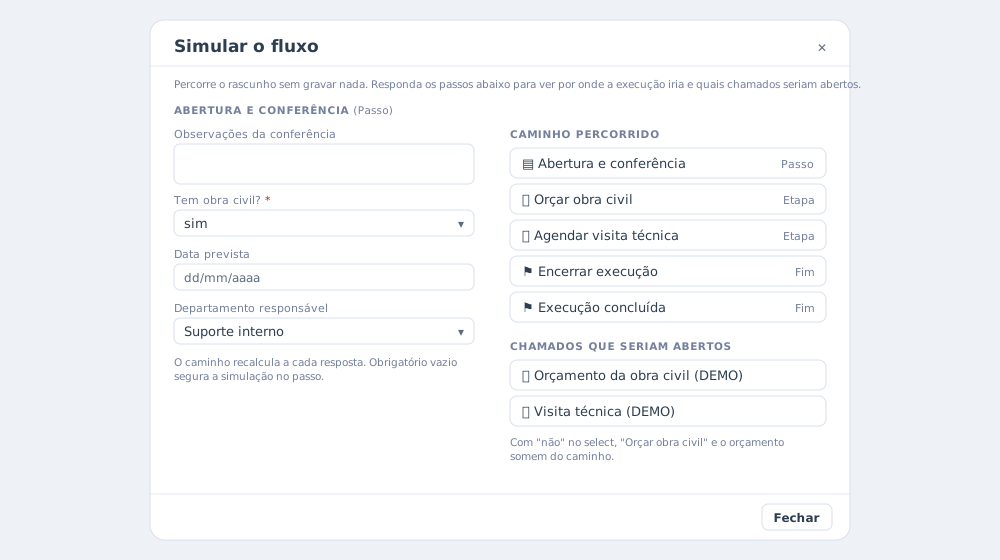
Simular percorre o rascunho sem gravar nada. Para cada nó que depende de resposta, mostra o mesmo formulário do chamado (select, caixas, lista de departamento…); na triagem, um select das classificações. À direita, o caminho percorrido e os chamados que seriam abertos recalculam a cada resposta. A simulação para num passo enquanto os obrigatórios estiverem vazios. É o jeito certo de conferir uma condição antes de publicar.
Publicar vN congela a versão. A partir daí:
- Execução usa a versão que existia quando começou. Editar o desenho depois não muda execução em andamento.
- O fluxo passa a mostrar "Rascunho com alterações" enquanto houver mudança não publicada; Publicar v(N+1) congela a próxima. Execuções novas usam sempre a última versão publicada.
- Só fluxo publicado aparece para iniciar (lista, kebab do chamado e gatilhos).
6. O fluxo rodando dentro do SNDesk
6.1 Cinco jeitos de iniciar
- Pela lista de fluxos (▶): com ou sem chamado raiz (§4).
- Pelo chamado, no editor da V2: o menu ⋮ do cabeçalho tem "Iniciar fluxo...", que abre a lista dos fluxos que podem começar ali — publicados, dentro do escopo do departamento do chamado e que ainda não rodam nele.
- Pela lista de execuções, botão Nova execução (§7): escolha o fluxo num select agrupado por escopo, veja o resumo dele (versão, nós, por onde começa, prazo do 1º nó) e, se quiser, informe o número do chamado raiz — a busca é no Enter ou na lupa e mostra a ficha do chamado antes de você confirmar. Ao iniciar, você vai direto para o mapa.
- Pela listagem de chamados, para um ou vários de uma vez: marque os chamados e clique em Iniciar fluxo na barra de ações; ou passe o mouse numa linha e use o atalho ▶ Iniciar fluxo, que marca só aquele chamado. O menu mostra cada fluxo com "N de M" — em quantos dos marcados ele pode começar — e por que os outros ficam de fora (já roda nele, encerrado, fora do departamento, ou o departamento tem fluxo próprio que substitui o global). A confirmação lista quem vira raiz e quem fica de fora; cada chamado vira a raiz da sua própria execução. Chamado com fluxo rodando mostra um chip ▶ Fluxo · nó atual embaixo do assunto.
- Por gatilho (§5.2), sem ninguém clicar.
Escopo vale igual nos quatro jeitos manuais com chamado: se o departamento do chamado tem um fluxo amarrado (§5.2), ele substitui o global ali; o global só aparece junto se o vínculo estiver marcado para somar. Chamado sem departamento, ou de departamento sem vínculo, vê os fluxos globais. No "Nova execução" sem chamado não há departamento, então o catálogo inteiro aparece.
O motor recusa, com mensagem clara: fluxo em rascunho ("Este fluxo ainda não foi publicado."), arquivado, chamado inexistente e repetição ("Este fluxo já está em andamento neste chamado.").
6.2 O cartão do fluxo no chamado
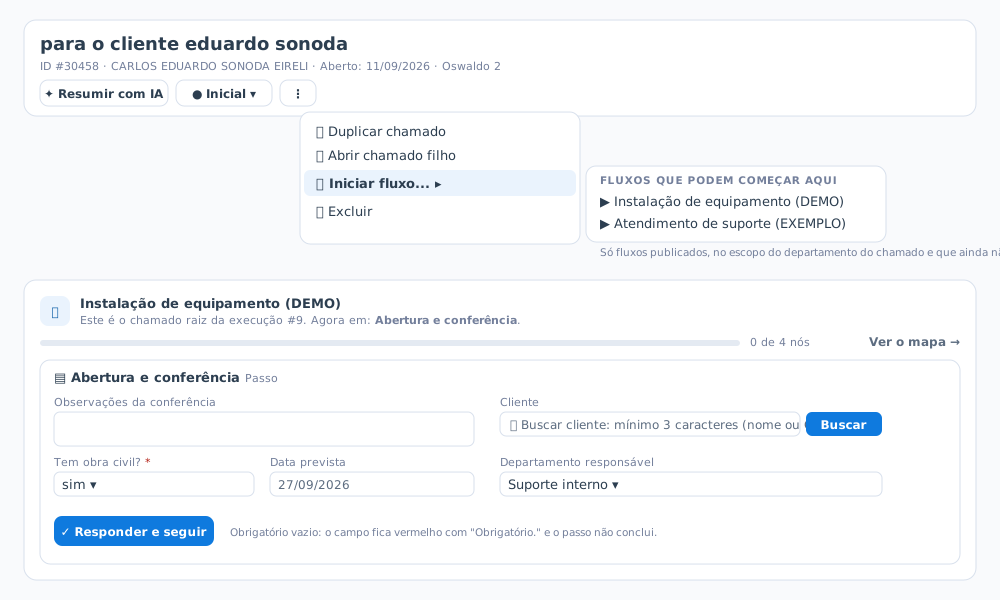
O cartão aparece dentro do editor do chamado, na mesma aba de sempre, e só em chamado que pertence a alguma execução — quase nenhum chamado do sistema o mostra. O que você vê:
- Nome do fluxo e a frase de situação: "Este é o chamado raiz da execução #9" ou "Etapa Orçar obra civil da execução #9. Quando este chamado for encerrado, o fluxo segue para a próxima etapa." e "Agora em: …".
- A barra de progresso ("1 de 4 nós"), o prazo da etapa quando há, e o link Ver o mapa.
- Quando a execução está esperando você: o formulário do passo, campo a campo, com o botão Responder e seguir; ou, numa triagem parada, o select "Escolha o caminho…" e Seguir.
Obrigatório vazio marca o campo em vermelho com "Obrigatório." e nada é gravado pela metade. Ao responder, as respostas ficam gravadas na execução (o mapa mostra), os campos do sistema escrevem no chamado, as condições são avaliadas e o fluxo anda. Tudo que o motor faz no chamado vira interação de sistema começando com [Fluxo 2.0]: início da execução, etapa aberta, aviso de prazo, cancelamento.
6.3 Etapas viram chamados filhos
Quando o fluxo chega numa etapa, nasce um chamado filho do raiz (aparece aninhado sob ele na listagem), com o assunto e a descrição do molde, o departamento e a classificação configurados, o técnico fixo ou a distribuição automática, e o que foi marcado para herdar. Ele é um chamado comum: aparece nas filas, tem SLA, interações, tudo.
Encerrar o chamado filho é o que faz o fluxo andar, por qualquer caminho — editor V1, editor V2, aplicativo do técnico, API, ação de outro fluxo. Encerrar duas vezes ou reabrir e encerrar de novo não duplica nada: o motor é idempotente. Se o chamado filho for excluído ou encerrado por fora, o fluxo também segue.
Prazo e escalada. A cada 15 minutos a rotina de escalada olha os nós com prazo vencido, etapa e passo, e faz o que o nó configurou: grava uma interação "[Fluxo 2.0] A etapa … passou do prazo em …" (ou "O passo …") uma vez só, manda e-mail ao técnico se pedido, e repete o aviso no chamado raiz se pedido. A etapa avisa no chamado que ela abriu; o passo avisa no chamado raiz, onde é respondido. O mapa mostra a etiqueta "já avisado", o cartão do chamado mostra "Responder até" ou "Prazo vencido" no passo, e a lista de execuções tem o filtro "Com prazo vencido". Nada é reatribuído automaticamente.
6.4 Bifurcar e juntar
Numa bifurcação, todos os ramos começam ao mesmo tempo: cada etapa de cada ramo abre seu chamado. A junção espera todos os ramos terminarem (padrão) ou libera no primeiro que terminar, conforme configurado. O exemplo "Pedido com faturamento" separa e fatura em paralelo e só confirma a entrega depois dos dois.
6.5 Fim
Ao chegar no Fim, a execução vira Concluída. Se a opção "O chamado que abriu a execução é encerrado junto" estiver ligada, o chamado raiz é encerrado; se houver "Iniciar outro fluxo", a próxima execução começa com o mesmo chamado raiz. Uma execução concluída ou cancelada não muda mais.
7. Acompanhar: Execuções e Mapa
As três telas se atualizam sozinhas. A lista de execuções, o mapa e o cartão do fluxo dentro do chamado se redesenham quando a execução muda em outro lugar: alguém responde um passo, o técnico encerra a etapa pelo aplicativo, um gatilho inicia uma execução, a escalada avisa um atraso. Não é preciso apertar F5. O cartão e o mapa reagem em cerca de 2 segundos; a lista espera um pouco mais, 3 segundos, para juntar mudanças seguidas.
Se a pessoa estava preenchendo um passo que outra pessoa já respondeu, o formulário some e aparece o aviso "O passo que você estava preenchendo já foi respondido em outro lugar, e o fluxo seguiu." — em vez de ela terminar de preencher e receber um erro.
A atualização usa o tempo real do SNDesk. Se a conexão cair, as telas ainda conferem sozinhas a cada minuto enquanto há execução em andamento. O vencimento de prazo também aparece por essa conferência de um minuto, porque um prazo vence pelo relógio, sem nenhuma ação que avise o sistema naquele instante.
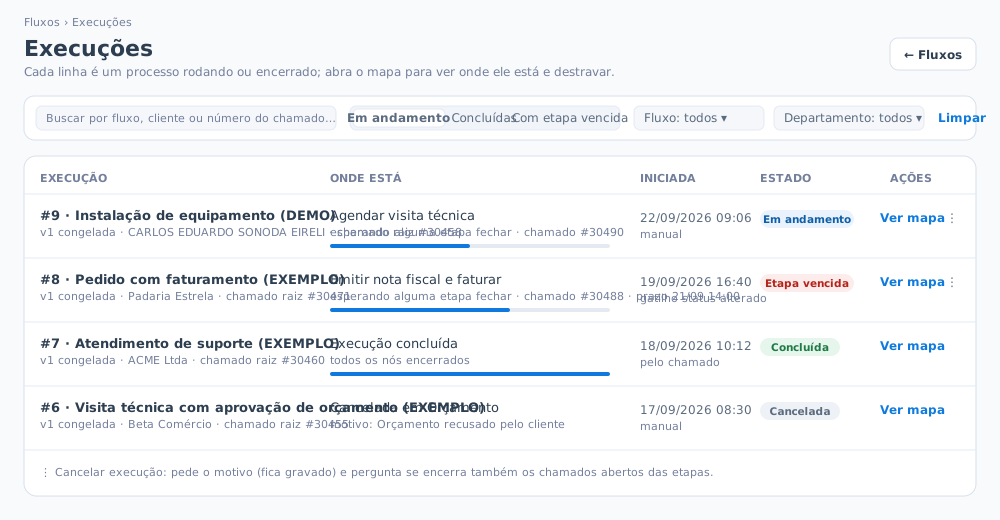
O que você vê na lista. Busca por fluxo, cliente ou número do chamado; o seletor Em andamento / Concluídas / Com etapa vencida; os combos de fluxo e departamento. Na tabela: a execução (número, fluxo, versão congelada, cliente e chamado raiz), onde está (o nó atual, o chamado que está esperando e o prazo), quando e como foi iniciada (manual, pelo chamado, gatilho), o estado e as ações: Ver mapa e, no menu, Cancelar execução.
Cancelar execução pede um motivo (fica gravado) e pergunta se encerra também os chamados abertos das etapas — "sem isso eles ficam órfãos e abertos para sempre", que era o defeito da versão anterior. Exige a permissão "Intervir na execução".
Nova execução (botão no cabeçalho e no estado vazio; exige "Iniciar execução") inicia daqui mesmo: fluxo publicado, chamado raiz opcional com busca no Enter/lupa e o resumo do que vai acontecer. Detalhe em §6.1, item 3.
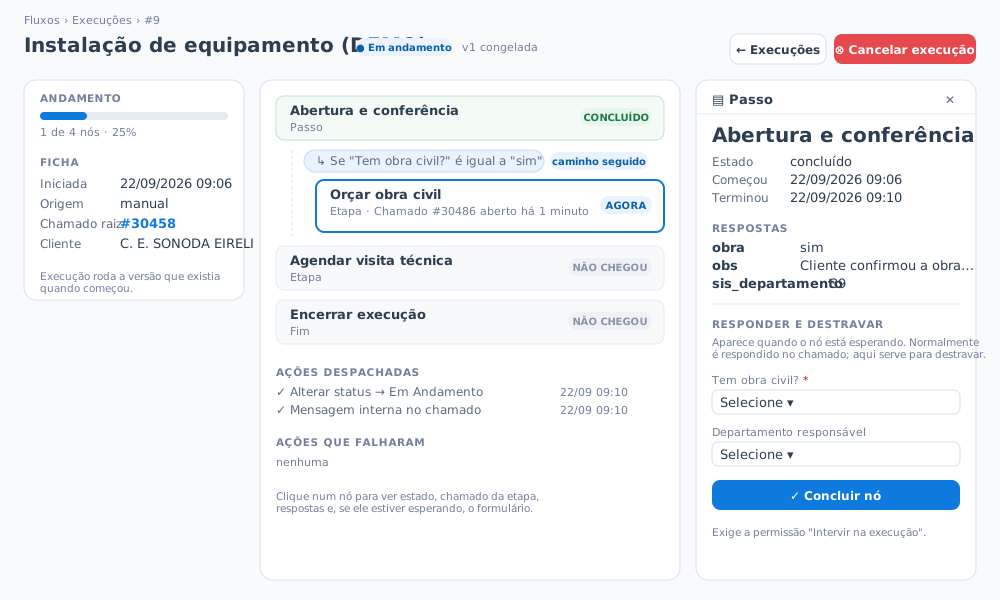
O que você vê no mapa, da esquerda para a direita:
- Andamento (barra e "x de y nós") e a Ficha: iniciada em, origem, chamado raiz e cliente.
- A árvore pintada: cada nó com sua etiqueta — CONCLUÍDO, AGORA (o que está esperando; numa etapa, "Chamado #… aberto há …"), NÃO CHEGOU, BLOQUEADO (triagem parada) — e cada condição marcada como caminho seguido ou não. Embaixo, Ações despachadas (o que as condições fizeram, com hora) e Ações que falharam (para o suporte investigar).
- O painel do nó clicado: estado, começou/terminou, prazo (com "já avisado"), o chamado da etapa (link), a observação de bloqueio e as respostas gravadas, campo a campo. Quando o nó está esperando, aparece "Responder e destravar", com o mesmo formulário do chamado, e o botão Concluir nó. "Normalmente é preenchido dentro do chamado; aqui serve para destravar uma execução parada." Exige "Intervir na execução".
8. Os oito fluxos de exemplo
Todo tenant recebe oito fluxos publicados, prontos para olhar, duplicar e adaptar. Os sete com "(EXEMPLO)" no nome são exemplos de verdade; o DEMO é a demonstração usada no desenvolvimento. Os gatilhos deles vêm desligados, de propósito: ligue só depois de adaptar o fluxo ao cliente, senão todo chamado que mudar de status começaria uma execução.
| Fluxo | O que demonstra |
|---|---|
| Instalação de equipamento (DEMO) | Passo com quatro tipos de campo, condição por campo com duas ações, etapa com escalada no raiz, gatilhos de status e de SLA |
| Atendimento de suporte (EXEMPLO) | Triagem por formulário, escalada para N2 só em indisponibilidade, e-mail ao técnico quando o impacto é a empresa toda, validação com o cliente e reabertura |
| Pedido com faturamento (EXEMPLO) | Cliente pela busca e valor no passo, análise de crédito só no boleto, separação e faturamento em paralelo (bifurcar/juntar), ocorrência na entrega |
| Onboarding de cliente novo (EXEMPLO) | Contrato e plano, cadastro e treinamento em paralelo, kickoff só no enterprise, pesquisa de satisfação com plano de retenção |
| Manutenção preventiva (EXEMPLO) | Checklist da visita com o ativo, corretiva só quando há falha, relatório ao cliente |
| Troca de equipamento em garantia (EXEMPLO) | Dentro da garantia → RMA; fora → orçamento; instalação do substituto |
| Visita técnica com aprovação de orçamento (EXEMPLO) | Valor no passo e decisão do cliente: recusa cancela a execução por ação |
| Triagem inteligente de chamados (EXEMPLO) | A IA classifica em suporte, comercial ou financeiro, com fallback |
O departamento das etapas dos exemplos é o primeiro departamento cadastrado do tenant; troque no molde de cada etapa. Se o tenant não tinha departamento quando os exemplos entraram, eles ficaram em rascunho — basta preencher o departamento e publicar.
9. Receitas
Montar um fluxo do zero.
- Fluxos → Novo fluxo → nome, marque "Vale para todos os departamentos" se for geral → Criar e abrir.
- Na paleta, clique em Passo; no painel, dê o título e acrescente os campos (uma Escolha única para a decisão). Salvar nó.
- Na árvore, clique em ⑂ no passo para criar a condição; escolha o campo, o operador e o valor no select; acrescente as ações. Salvar.
- Dentro da condição, "+ Acrescentar nó nesta ramificação" → Etapa: assunto, departamento, prazo, escalada, herança. Salvar nó.
- Na camada principal, acrescente as etapas seguintes e, por último, um Fim.
- Validar → Simular (responda o passo dos dois jeitos e veja o caminho mudar) → Publicar v1.
- Na aba Gatilhos e escopo, amarre departamentos se não for global e ligue os gatilhos que quiser.
Adaptar um exemplo. Na lista, ⧉ Duplicar o exemplo, renomear, trocar departamentos e assuntos das etapas, Validar, Publicar. Depois arquive o exemplo original se não quiser vê-lo na lista.
Mudar um fluxo que já roda. Edite à vontade: as execuções em andamento continuam na versão delas. Quando terminar, Publicar v(N+1). Confira no mapa de uma execução antiga que ela continua intacta.
Parar uma execução. Execuções → menu da linha → Cancelar execução → motivo → marque "encerrar também os chamados abertos das etapas" se eles não devem ficar na fila.
Destravar uma execução parada. Execuções → Ver mapa → clique no nó AGORA/BLOQUEADO → responda em "Responder e destravar" → Concluir nó.
10. Limites e comportamentos que não são defeito
- Anexo no passo só orienta a anexar pelo painel do chamado; o fluxo não guarda arquivo próprio.
- Cliente só tem busca no cartão do chamado; no mapa e no simulador aparece o aviso para responder pelo cartão.
- Triagem com IA desligada para e avisa; alguém escolhe o caminho no cartão ou no mapa. Não é erro.
- Triagem parada não tem prazo. Passo e etapa cobram o atraso; a triagem esperando decisão humana, não.
- Passo sem prazo configurado espera para sempre, sem aviso. O prazo é opcional, mas quase sempre vale a pena.
- Um fluxo por chamado: o mesmo fluxo não inicia duas vezes no mesmo chamado raiz.
- Gatilhos que não existem: recorrência, pré-chamado, webhook de entrada e regra de checklist. Ficaram de fora por decisão (plano §12.4).
- Escalada não reatribui técnico; só avisa.
- Execução sem chamado raiz (iniciada pela lista sem número) só é acompanhada pelo mapa; o passo é respondido em "Responder e destravar".
- Os exemplos nascem com gatilhos desligados e com o primeiro departamento do tenant.
- As telas antigas de Estágios, Fluxos, Processos e Automações não existem mais; links salvos para elas dão 404.
11. Histórico
| Data | Mudança |
|---|---|
| 22/09/2026 | Criação do guia, cobrindo F1 a F5 do Fluxo 2.0: conceitos, acesso, construtor (desenho, condições com valor por select, gatilhos e escopo, validador, simulador com formulário), execução dentro do SNDesk (iniciar pela lista/chamado/gatilho, cartão com formulário e campo Cliente por busca, chamados filhos, escalada, bifurcar/juntar, fim), lista de execuções e mapa, os oito exemplos, receitas e limites. Oito desenhos de tela em img/fluxo2-0*.svg (autor: Oswaldo Paulo, branch alfa) |
| 30/09/2026 | §6.1 passa de três para cinco jeitos de iniciar: "Nova execução" na lista de execuções (select por escopo, resumo do fluxo, chamado raiz com busca no Enter/lupa) e "Iniciar fluxo" na listagem de chamados para um ou vários marcados (N de M, motivos, confirmação, chip do fluxo rodando na linha). §7 cita o botão. Ainda em §6.1: o escopo passou a valer igual em todos os jeitos manuais com chamado — fluxo amarrado ao departamento substitui o global, salvo "somar" (autor: Oswaldo Paulo, branch alfa) |
| 30/09/2026 (tarde) | §5.2 ganha os gatilhos Recorrência (uma execução por ocorrência da agenda, com "só quando a anterior terminou"), Pré-chamado convertido, Webhook (URL e token por gatilho, dois modos de payload, respostas HTTP, "Ver disparos") e o cartão Regra de checklist — em breve; legenda por modo (evento/varredura/externo). A lista de execuções ganha o combo Origem e o selo na coluna Iniciada; a ficha do mapa diz de onde a execução veio (autor: Oswaldo Paulo, branch alfa) |
Origem: guia docs/GUIA_USO_FLUXO2.md do repositório do sistema, migrado para esta documentação em 01/10/2026.