Conexão com o Painel do Agente (GLPI)
ativos/glpi-integracao
5 min de leitura
Como obter o App Token e o User Token no Painel do Agente, conectar no SNDesk e importar as máquinas do inventário.
Como funciona (visão geral)
 Computadores da sua empresa          Painel do Agente                 Seu SNDesk
 ┌──────────────────────────┐        ┌──────────────────────┐        ┌──────────────────────────┐
 │  Agente SNDesk instalado │  ───►  │  j2ksistemas.com.br  │  ───►  │  Ativos > Integração     │
 │  (coleta o inventário)   │        │  /ativos             │        │  Agente (importa/lista)  │
└──────────────────────────┘ └──────────────────────┘ └──────────────────────────┘- Cada computador da empresa roda o Agente SNDesk, que envia o inventário (fabricante, modelo, serial, discos, memória…) para o Painel do Agente, identificado com a etiqueta (tag) do seu domínio (ex.:
suaempresa.sndesk.com.br). - O SNDesk se conecta ao Painel do Agente usando três informações (URL, App Token e User Token) e lista somente as máquinas do seu domínio.
- Com um clique em Importar, a máquina vira um ativo dentro do SNDesk.
Antes de começar (pré-requisitos)
| Requisito | Quem providencia |
|---|---|
| Agente SNDesk instalado nos computadores, com a tag do seu domínio | Equipe técnica / suporte SNDesk |
| Usuário do SNDesk com permissão de visualizar Ativos (para importar, permissão de criar Ativos) | Administrador do seu SNDesk |
| App Token e User Token do Painel do Agente | Suporte SNDesk (ou siga a Parte 1) |
💡 Na prática: a Parte 1 (obter os tokens no Painel do Agente) normalmente é feita uma única vez pela equipe do SNDesk/J2K, que envia os dois códigos para você. Se você já recebeu os tokens, pule direto para a Parte 2.
Parte 1 — Obter as credenciais no Painel do Agente
1.1 Acessar o Painel do Agente
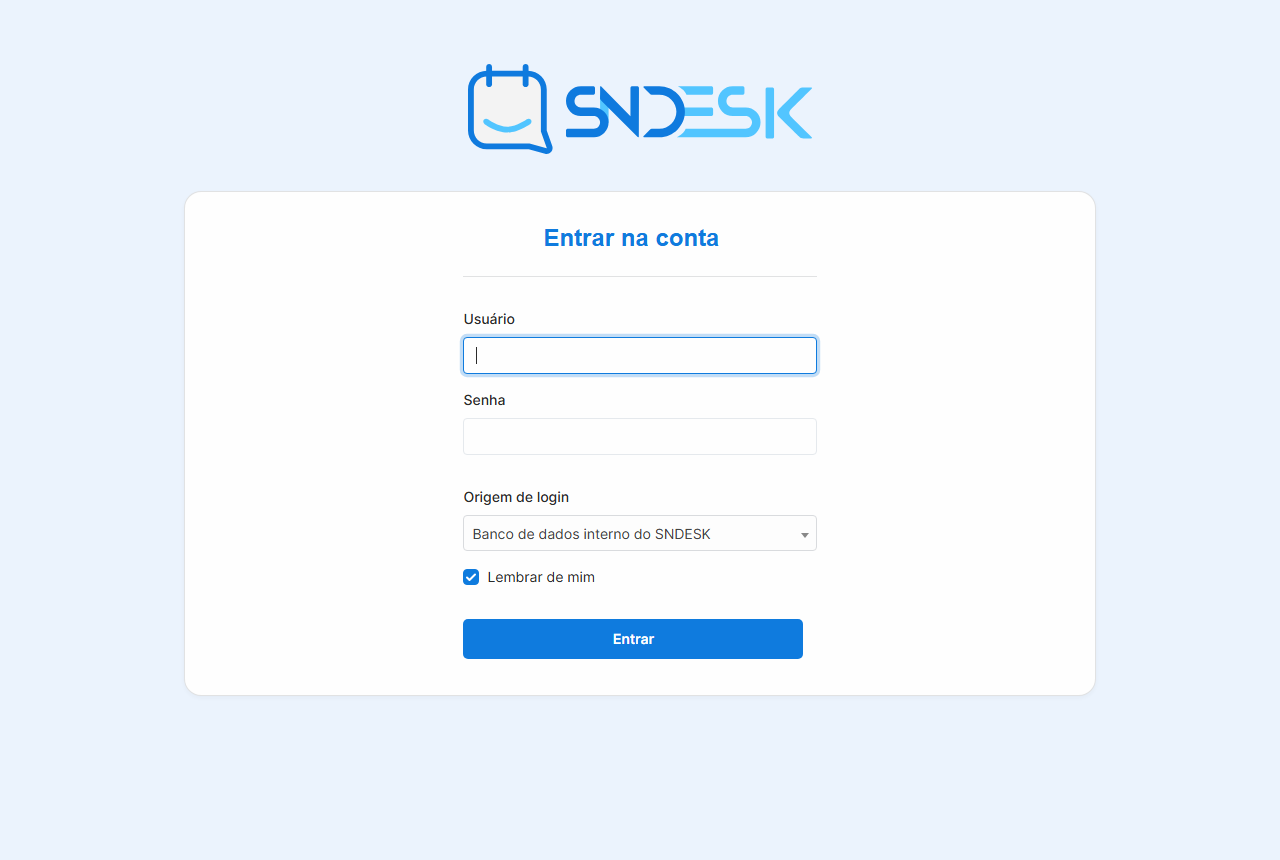
Abra https://j2ksistemas.com.br/ativos e entre com um usuário administrador:
1.2 Copiar o App Token
No menu lateral, vá em Configurar → Geral e abra a aba API:
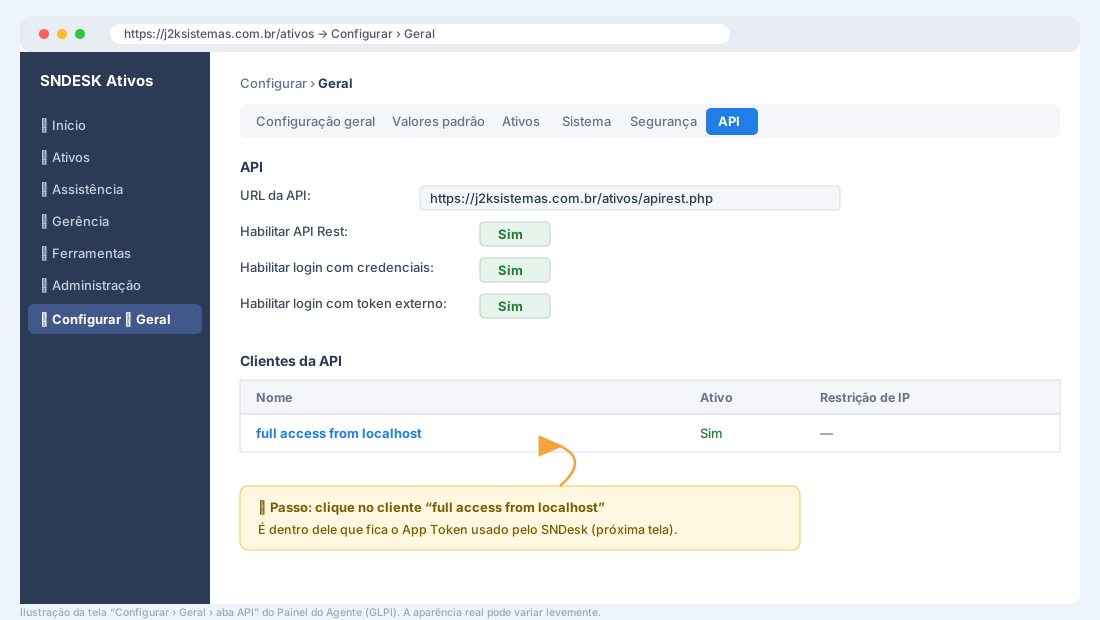
Clique no cliente da API "full access from localhost" e copie o campo Token de aplicação (app_token):
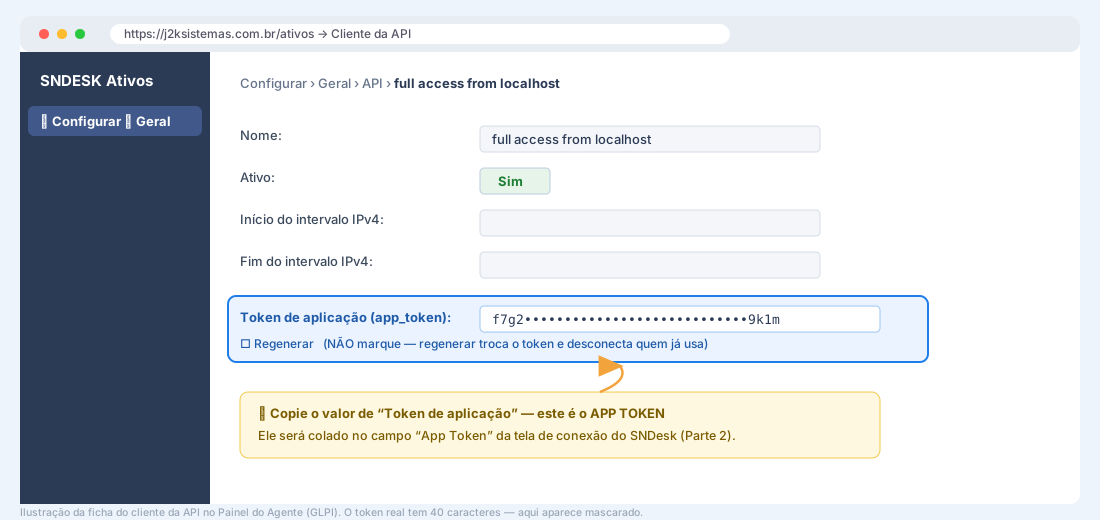
Não marque "Regenerar" — isso trocaria o token e desconectaria todos os SNDesk que já usam o atual.
1.3 Copiar o User Token
No menu lateral, vá em Administração → Usuários e abra o usuário sndesk. Na seção Chaves de acesso remoto, copie o campo Token da API:
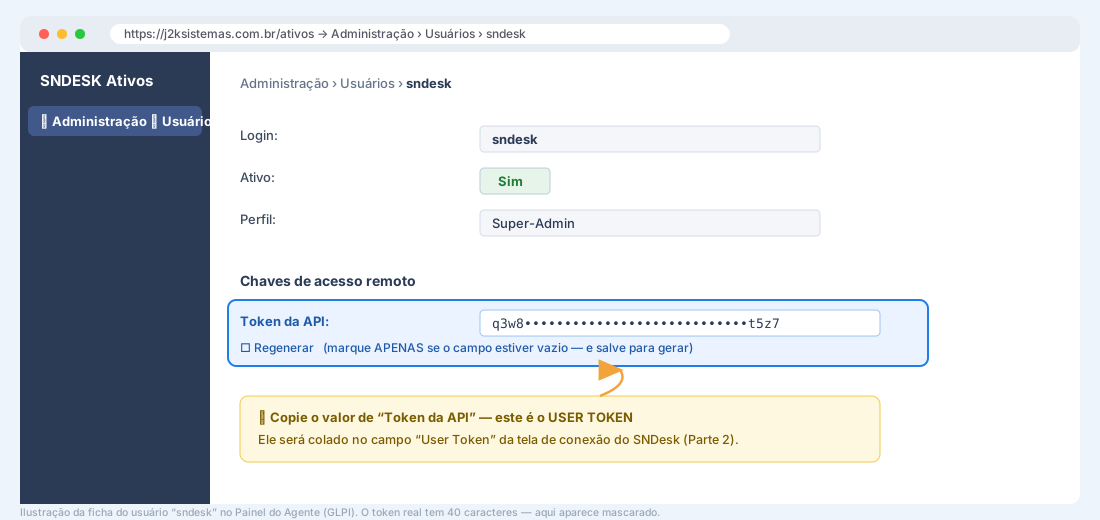
💡 Se o campo estiver vazio, marque Regenerar e clique em Salvar — o token aparece ao recarregar a ficha.
Ao final da Parte 1 você deve ter em mãos:
| Informação | Exemplo |
|---|---|
| URL | https://j2ksistemas.com.br/ativos |
| App Token | f7g2…9k1m (40 caracteres) |
| User Token | q3w8…t5z7 (40 caracteres) |
🔒 Trate os dois tokens como senhas: não envie por canais públicos e não anote em locais compartilhados.
Parte 2 — Conectar no SNDesk
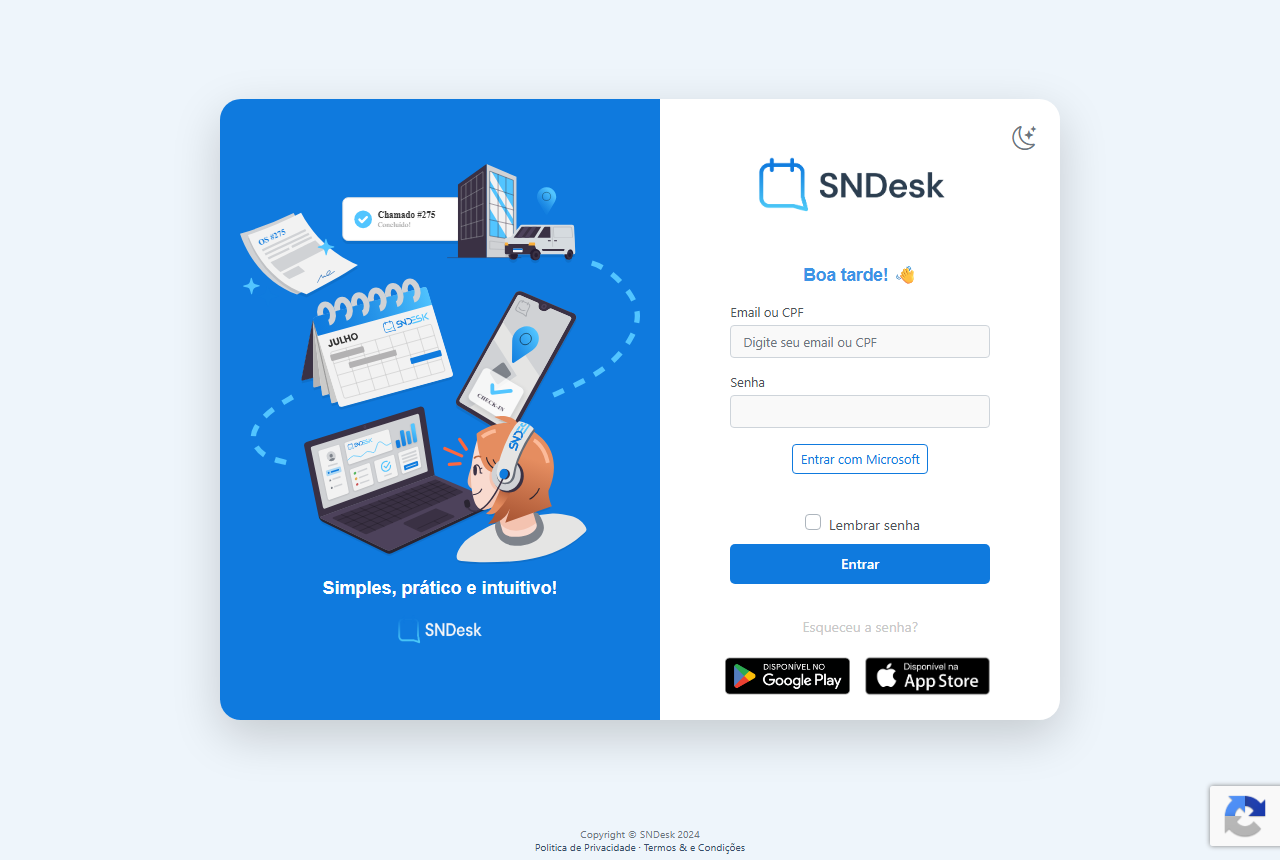
2.1 Entrar no seu SNDesk
Acesse o seu SNDesk (ex.: https://suaempresa.sndesk.com.br) e faça login normalmente:
2.2 Abrir a tela de Integração
No menu, vá em Ativos → Integração Agente — ou acesse direto a URL:
https://SEUDOMINIO.sndesk.com.br/ativos/agent2.3 Preencher e conectar
Preencha os três campos com as informações da Parte 1 e clique em Conectar:
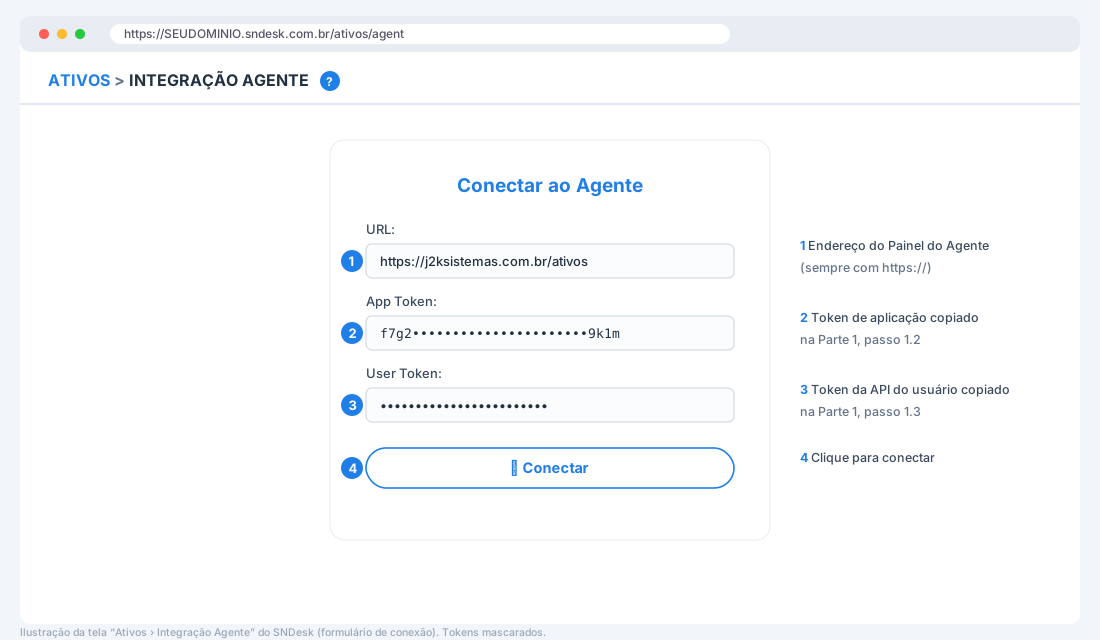
| Campo | O que colocar |
|---|---|
| URL | https://j2ksistemas.com.br/ativos (com https://, sem barra no final) |
| App Token | o Token de aplicação copiado no passo 1.2 |
| User Token | o Token da API do usuário copiado no passo 1.3 |
2.4 Ver e importar as máquinas
Se a conexão der certo, aparece a barra "Conectado" com a validade da sessão e a lista dos computadores do seu domínio:
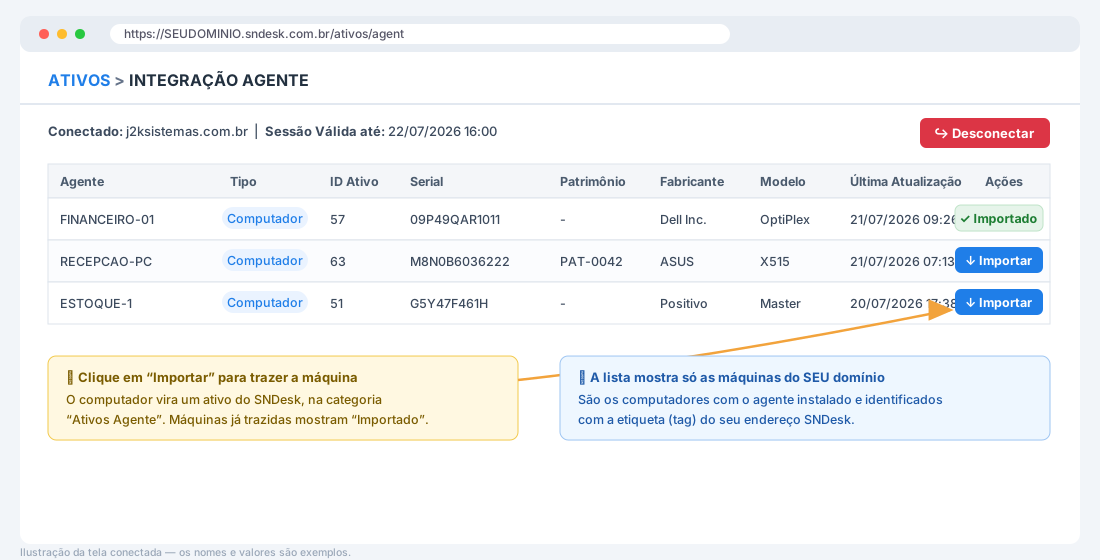
- Importar — cria a máquina como ativo do SNDesk, na categoria "Ativos Agente", já com Serial, Patrimônio, Status e data da última atualização do inventário.
- Importado (verde) — a máquina já existe no SNDesk; o sistema não deixa duplicar e mantém a data de última atualização sincronizada automaticamente.
- Desconectar — encerra a sessão com o Painel do Agente (a lista some até conectar de novo).
Para ver os componentes de uma máquina importada (processador, memória, discos…), abra o ativo no SNDesk e use a opção Componentes.
Sobre a sessão
- A conexão fica válida por 24 horas e é renovada automaticamente — em uso normal, você conecta uma vez e esquece.
- A conexão é da empresa (não de cada usuário): quem conectar por último define a sessão usada por todos.
- Trocar a senha do usuário
sndeskno Painel do Agente não afeta a conexão (ela usa os tokens, não a senha).
Problemas comuns
| Sintoma | Causa provável | O que fazer |
|---|---|---|
| "Falha na autenticação" ao conectar | Token copiado errado/incompleto, ou token regenerado no painel | Copie novamente os dois tokens (passos 1.2 e 1.3) e tente de novo |
| "Servidor indisponível. Faça uma nova conexão." | O Painel do Agente ficou fora do ar no momento da consulta | Aguarde alguns minutos e recarregue a página; se persistir, contate o suporte |
| Conecta, mas a lista vem vazia ("Nenhum ativo encontrado com a tag deste domínio") | As máquinas não têm o agente instalado, ou o agente foi instalado sem a tag do seu domínio | Contate o suporte para verificar a instalação/tag do agente nas máquinas |
| Uma máquina não aparece na lista | Agente daquela máquina parado ou sem a tag correta | Verifique se a máquina está ligada/na rede e acione o suporte |
| "Este ativo já foi importado anteriormente" | A máquina já existe como ativo | Nada a fazer — procure-a na categoria "Ativos Agente" |
| A data de Última Atualização está antiga | O agente daquela máquina não se comunica há dias | Verifique se a máquina está ligada; acione o suporte se persistir |
Suporte
Em caso de dúvida, acione o suporte SNDesk informando: seu domínio (ex.: suaempresa.sndesk.com.br), a tela em que parou e a mensagem exibida.
Guia gerado em 21/07/2026. Imagens: capturas reais das telas de login e ilustrações fiéis das telas internas (valores e tokens mascarados).
Origem: guia docs/GUIA_CONEXAO_SNDESK_GLPI.md do repositório do sistema, migrado para esta documentação em 01/10/2026.