Chamados sem técnico
v2/cadastros/chamados?semtecnico=1
7 min de leitura
A fila dos chamados que ainda não têm responsável. É a mesma lista de Chamados, já filtrada, para atribuir um a um ou deixar que a distribuição automática faça o trabalho.
Transcrição do vídeo
Neste vídeo, você vai ver a fila dos chamados sem técnico: os chamados que ainda não têm responsável, e como atribuir cada um.
A fila fica no menu Operação, logo abaixo de Chamados. É a mesma lista de chamados, já filtrada: na coluna Técnico, todos aparecem como Não atribuído, com um alerta.
Os segmentos e os filtros funcionam como na lista geral. Comece pelo que já venceu: SLA vencida.
Para atribuir, clique em Não atribuído, busque o técnico e clique no nome. O SNDesk grava na hora, registra a troca no histórico e o chamado sai da fila.
A barra de ações em lote não atribui técnico. Para não distribuir à mão, ligue a distribuição automática nos parâmetros: cada chamado novo já nasce com um técnico, pela subcategoria, pela categoria ou em rodízio, e esta fila tende a ficar vazia.
Os parâmetros da distribuição e quem entra no rodízio estão na documentação do SNDesk. Até o próximo vídeo!
Antes de começar
| O que | Depende de |
|---|---|
| Ver a fila | permissão Chamados, visualizar |
| Item Chamados sem Técnico no menu | parâmetro rmv_semtec_lista = S |
| Atribuir pela coluna Técnico | permissão para editar o chamado; chamado não encerrado |
| Técnico assumir sozinho um chamado sem técnico | parâmetro tec_tranfs = S |
| Distribuição automática | parâmetro auto_distr = S (detalhes abaixo) |
rmv_semtec_lista = S, os chamados sem técnico saem da lista geral de Chamados e só aparecem aqui. É de propósito: a lista geral fica com o que já tem dono, e esta fila não se perde no meio.Onde fica
Menu lateral, seção Operação, item Chamados sem Técnico, logo abaixo de Chamados. Endereço: v2/cadastros/chamados?semtecnico=1. O endereço funciona mesmo com o item escondido do menu.
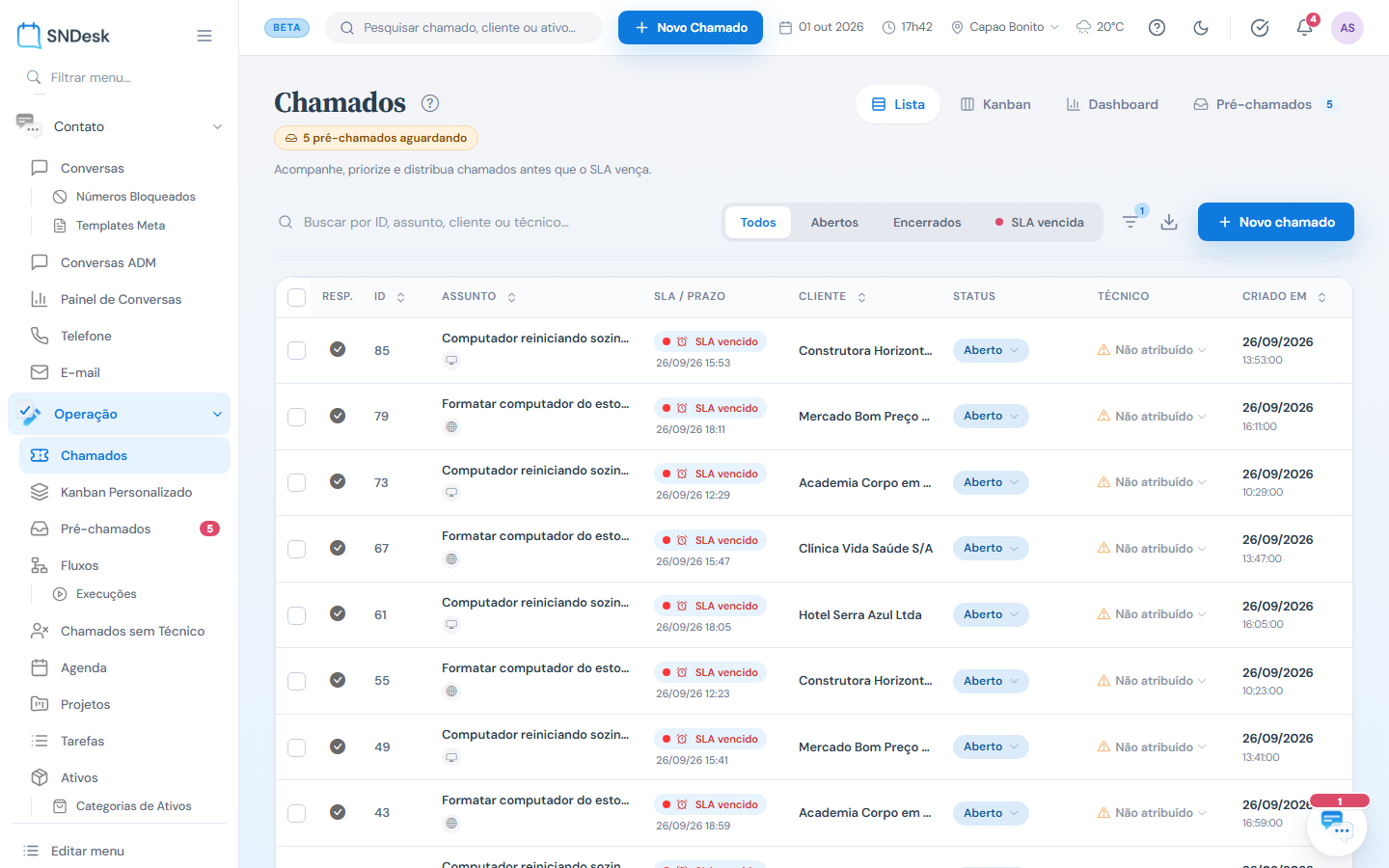
O que você vê, de cima para baixo
- O mesmo cabeçalho da lista de Chamados, com as visões e o aviso de pré-chamados.
- A barra de ferramentas: busca, o botão Direcionados a mim, segmentos Todos / Abertos / Encerrados / SLA vencida, filtros avançados, exportar e Novo chamado.
- Logo abaixo da barra, o chip Sem técnico ×, que mostra que a lista está filtrada pela fila mesmo com o painel de filtros fechado. O × tira esse filtro e volta à lista geral de Chamados.
- A tabela, só com chamados sem responsável: a coluna Técnico mostra Não atribuído com um alerta. Encerrados e cancelados sem técnico também entram quando o segmento os inclui.
Atribuir um chamado
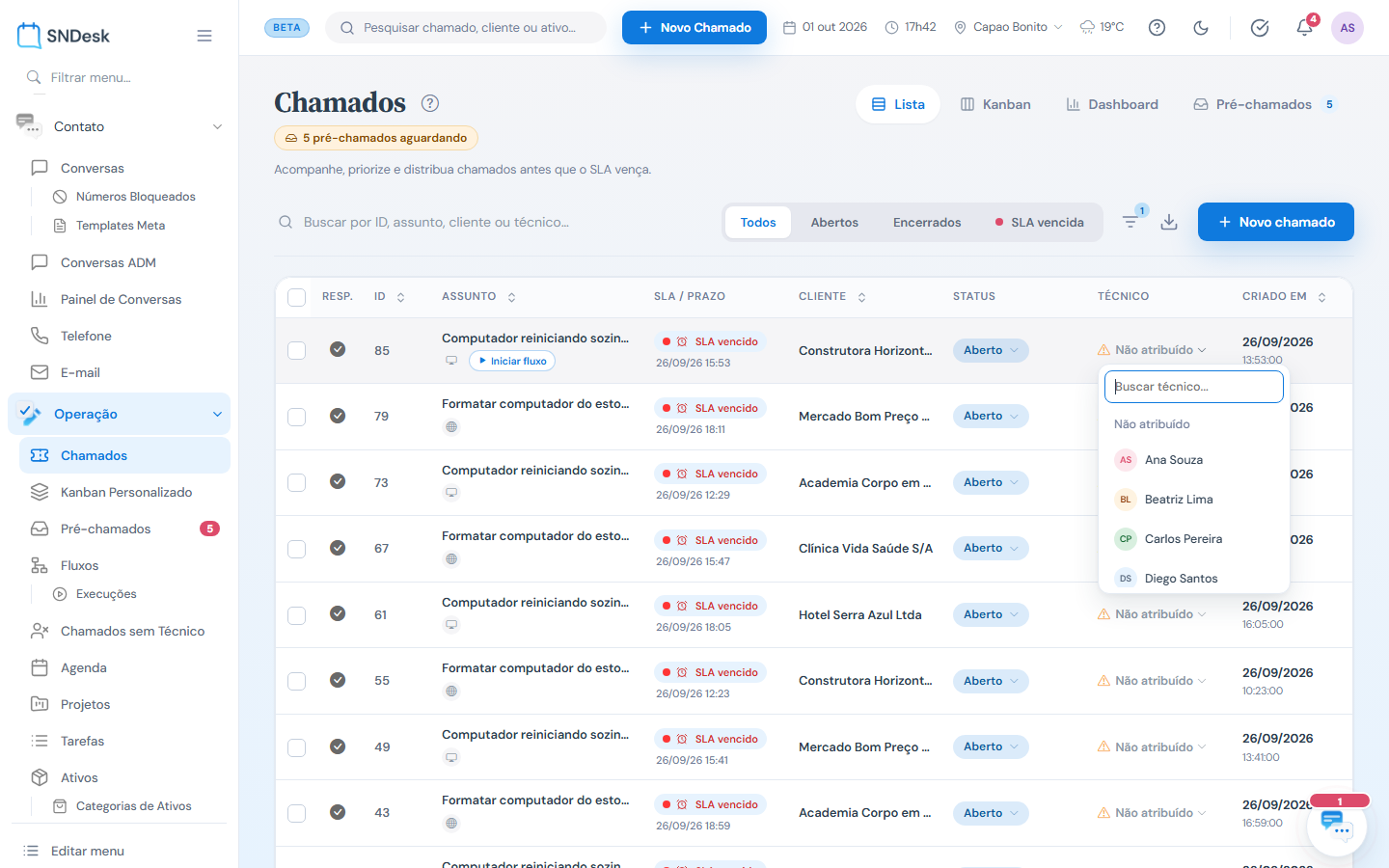
- Na linha do chamado, clique em Não atribuído.
- Digite em Buscar técnico… ou role a lista e clique no nome. A lista traz só os técnicos ativos (os usuários com Lista na abertura de chamado ligada no cadastro).
- O SNDesk grava na hora, mostra Técnico atualizado. e o chamado sai da fila. A troca entra no histórico do chamado.
Se o técnico escolhido estiver de férias, o sistema pergunta antes: Atribuir mesmo assim.
Atribuir vários de uma vez
Há dois caminhos:
- Atribuir técnico, na barra de ações em lote (aparece ao marcar linhas): coloca a mesma pessoa em todos os marcados. Veja Técnico e SLA de vários chamados de uma vez.
- Distribuir, na lista de chamados sem técnico: reparte os chamados abertos sem técnico pela regra da distribuição automática, cada um no escopo dele.
Distribuir
- Na lista de chamados sem técnico, clique em Distribuir, no alto da lista, ao lado de Novo chamado.
- Confirme. A distribuição vale para os chamados abertos que estão sem técnico.
- No fim, a tela diz quantos chamados foram distribuídos e quantos continuam sem técnico.
Cada chamado segue a mesma ordem da distribuição automática: a regra de atendimento do cliente, depois a fila (ou o sorteio) entre os técnicos disponíveis da subcategoria, da categoria ou do departamento dele. Chamado sem departamento, categoria e subcategoria, ou sem ninguém disponível nesse escopo, continua sem técnico: ele não vai para um técnico qualquer da empresa.
Distribuição automática
Com auto_distr = S, cada chamado aberto sem técnico dispara a distribuição. Ela não olha só o chamado novo: reparte todos os chamados abertos que estão sem técnico naquele momento, por isso esta fila tende a ficar vazia.
Quem recebe, em ordem de prioridade:
- O técnico definido na regra de atendimento do cliente, quando existe.
- Os técnicos ligados à subcategoria do chamado; se não houver ninguém disponível, os da categoria; depois os do departamento. Com
chamado_fila_ativaligado, o campo Distribuir entre os técnicos por de cada um desses cadastros escolhe Rotação (vai para quem está há mais tempo sem receber) ou Ordem da lista (sempre o primeiro disponível); desligado, o sistema sorteia entre os disponíveis do nível. Veja Subcategorias, Categorias e Departamentos. - Sem ninguém disponível nesses níveis, ou com o chamado sem departamento, categoria e subcategoria, o chamado continua sem técnico e fica nesta fila.
A mesma regra vale para o chamado aberto pelo portal do cliente: o sorteio fica no escopo do chamado e respeita online, horário e férias, conforme os parâmetros abaixo. Sem ninguém disponível, o chamado do portal também fica sem técnico, em vez de ir para um técnico qualquer da empresa.
Parâmetros que ajustam a regra:
| Parâmetro | O que faz |
|---|---|
chamado_fila_ativa | Troca o sorteio por uma fila justa (rodízio em ordem). Depende de auto_distr. |
chamado_fila_exige_online | Só distribui para quem está online. |
chamado_fila_respeita_horario | Não distribui para quem está fora do horário (o do usuário ou, sem ele, o da empresa). |
auto_atribuir_interacao | O técnico que registra uma interação num chamado sem técnico vira o responsável. |
vence_sla_troca_tec | Quando o SLA vence, outro técnico é atribuído. |
Quem entra na distribuição é definido em Gestão > Cadastros > Usuários, chip Distribuição: a chave Distribuir habilita o técnico na fila e forçar faz ele receber mesmo offline ou fora do horário.
Exemplos práticos
Situação: segunda de manhã, a fila tem 12 chamados abertos no fim de semana pelo portal. O que fazer: abra Chamados sem Técnico, clique em SLA vencida para ver o que já estourou, e atribua esses primeiro pela coluna Técnico. Resultado: os urgentes saem da fila com dono; o resto você distribui em seguida.
Situação: a empresa quer parar de distribuir à mão. O que fazer: ligue auto_distr e chamado_fila_ativa, vincule os técnicos às subcategorias e confira o chip Distribuição em Usuários. Resultado: cada chamado novo já nasce com técnico, em rodízio entre quem está habilitado.
Perguntas frequentes
Por que o item não aparece no menu? Ele só aparece com rmv_semtec_lista = S. Sem o parâmetro, os chamados sem técnico ficam na lista geral, e o endereço ?semtecnico=1 continua funcionando.
Limpei os filtros e a lista continuou só com chamados sem técnico. É esperado: Limpar filtros limpa os filtros avançados, não a fila. Para voltar à lista geral, clique no × do chip Sem técnico ou em Chamados no menu.
Cliquei em Distribuir e alguns chamados continuaram na fila. São os que não têm departamento, categoria nem subcategoria, ou cujo escopo não tem nenhum técnico disponível (fora da distribuição, offline ou fora do horário, conforme os parâmetros). Classifique o chamado ou vincule técnicos ao departamento, à categoria ou à subcategoria dele, ou atribua pela coluna Técnico.
A distribuição automática pegou chamados do WhatsApp? Não. Chamados abertos pelo chat já nascem com o operador da conversa e ficam fora da distribuição.
Limites e comportamentos que não são defeito
- O endereço com
?semtecnico=1é o que define a fila; o chip Sem técnico, logo abaixo da barra, mostra esse filtro fora do painel de filtros avançados. - Chamado com equipe, mas sem técnico responsável, continua nesta fila.
- Mudanças em parâmetros de distribuição podem levar até duas horas para valer (cache dos parâmetros).