Importar dados
v2/configuracoes?pane=importar
6 min de leitura
A importação de clientes e produtos por planilha CSV ou Excel, em quatro passos: enviar o arquivo, conferir as colunas, revisar a prévia e concluir. O SNDesk reconhece o tipo do arquivo e mostra o que muda antes de gravar.
Transcrição do vídeo
Neste vídeo, você vai importar clientes para o SNDesk a partir de uma planilha: o envio do arquivo, a conferência das colunas e a prévia antes de gravar.
Em Configurações, Integrações e dados, Importar dados, envie a planilha em CSV, TXT ou Excel, de até dez megabytes. Não precisa dizer se é de clientes ou de produtos: o SNDesk reconhece pelo arquivo. Para partir do zero, baixe um dos modelos.
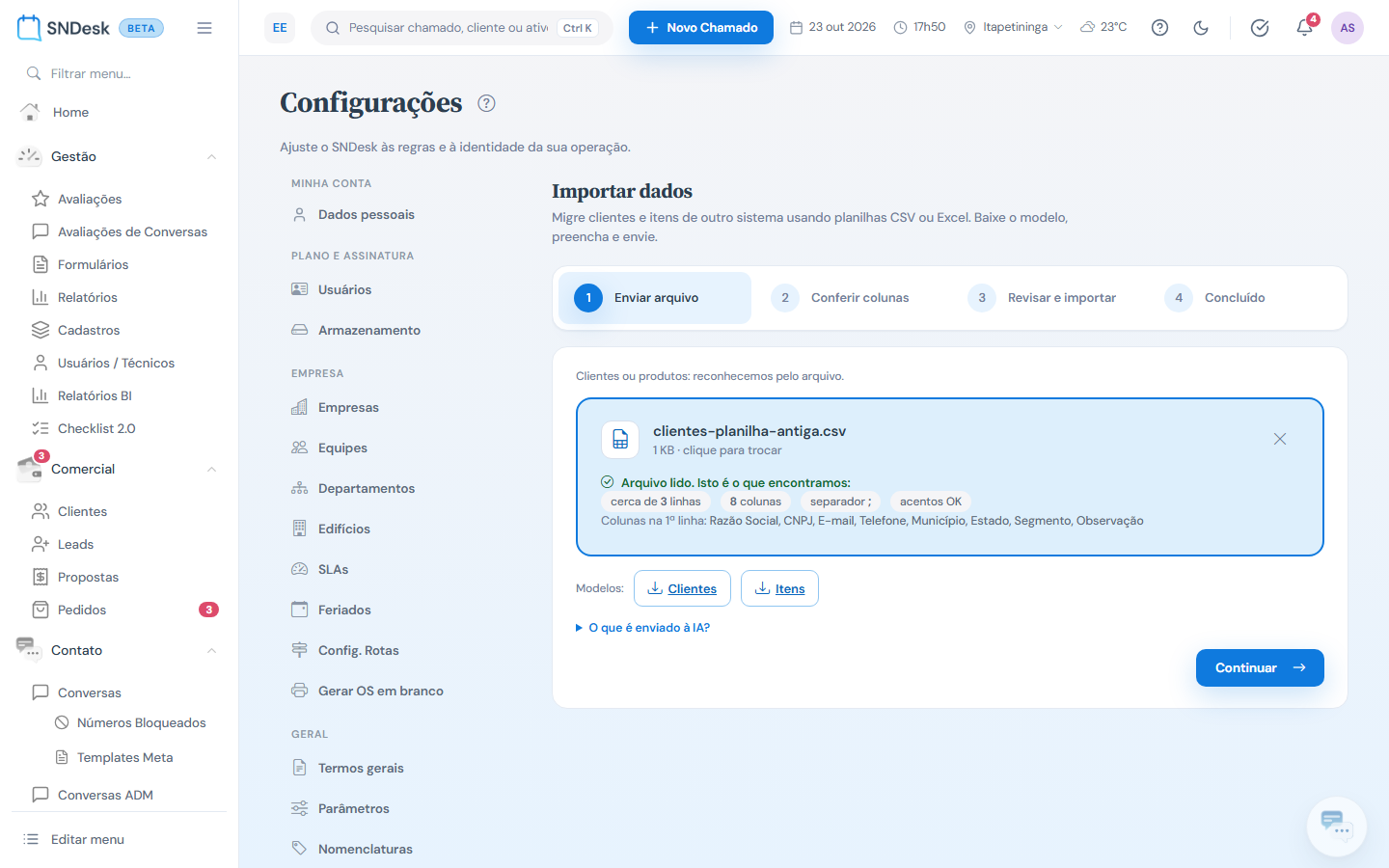
Ao escolher o arquivo, o SNDesk mostra o que encontrou: as linhas, as colunas, o separador e se os acentos estão certos. O que é enviado à IA explica o que sai da empresa quando a IA está ligada. Depois, Continuar.
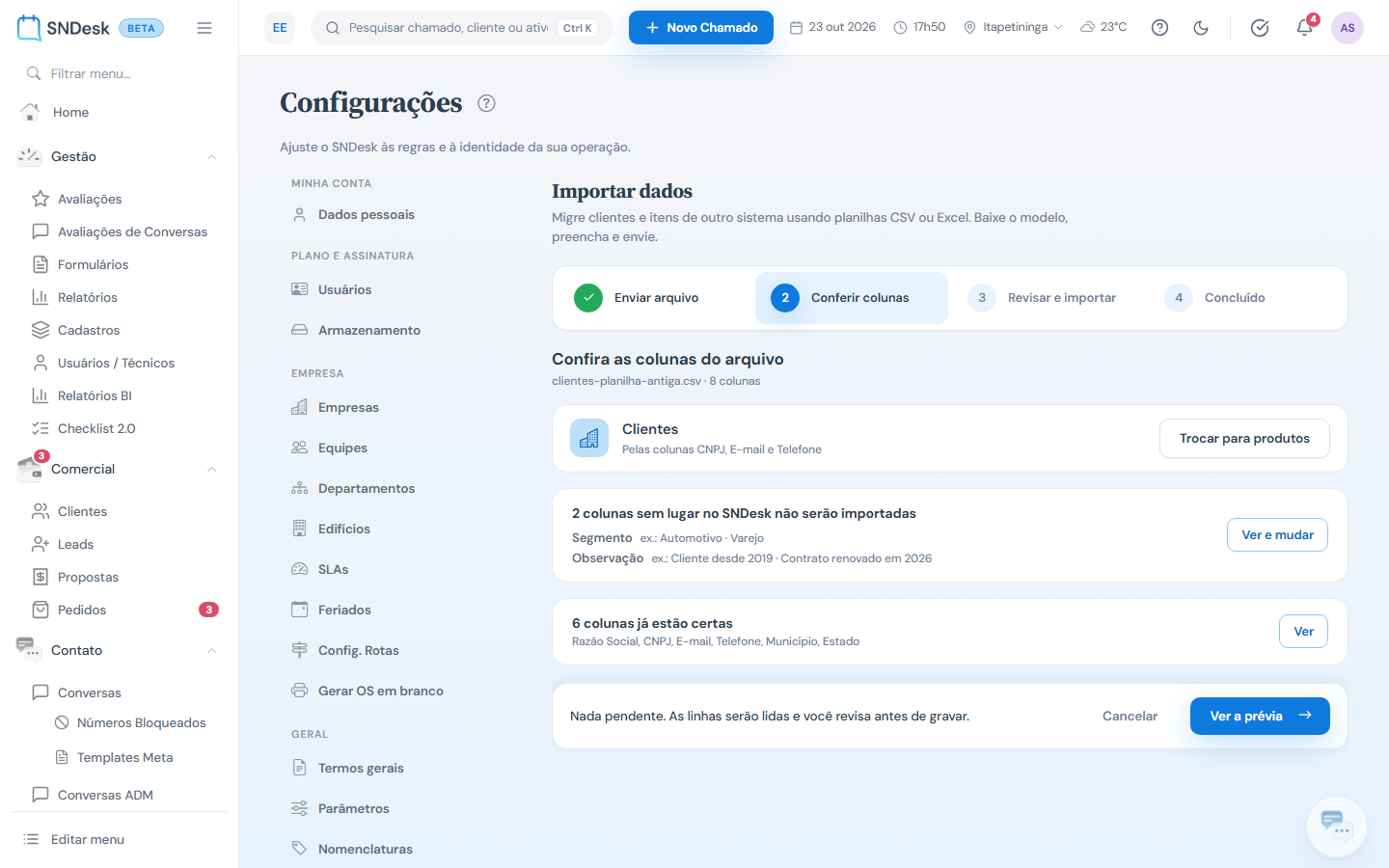
Em Confira as colunas do arquivo, o tipo reconhecido, aqui clientes, pelas colunas CNPJ, e-mail e telefone, com a opção de trocar. As colunas que já estão certas ficam recolhidas, e as que não têm lugar no SNDesk vêm separadas.
Em Ver e mudar, você decide para onde vai cada coluna: Outro campo, para escolher um campo do cadastro, inclusive os campos adicionais de cliente; Mais campo novo, que cria um campo adicional com o nome e o tipo; ou Não importar. Sem a IA ligada, essas perguntas ficam com você.
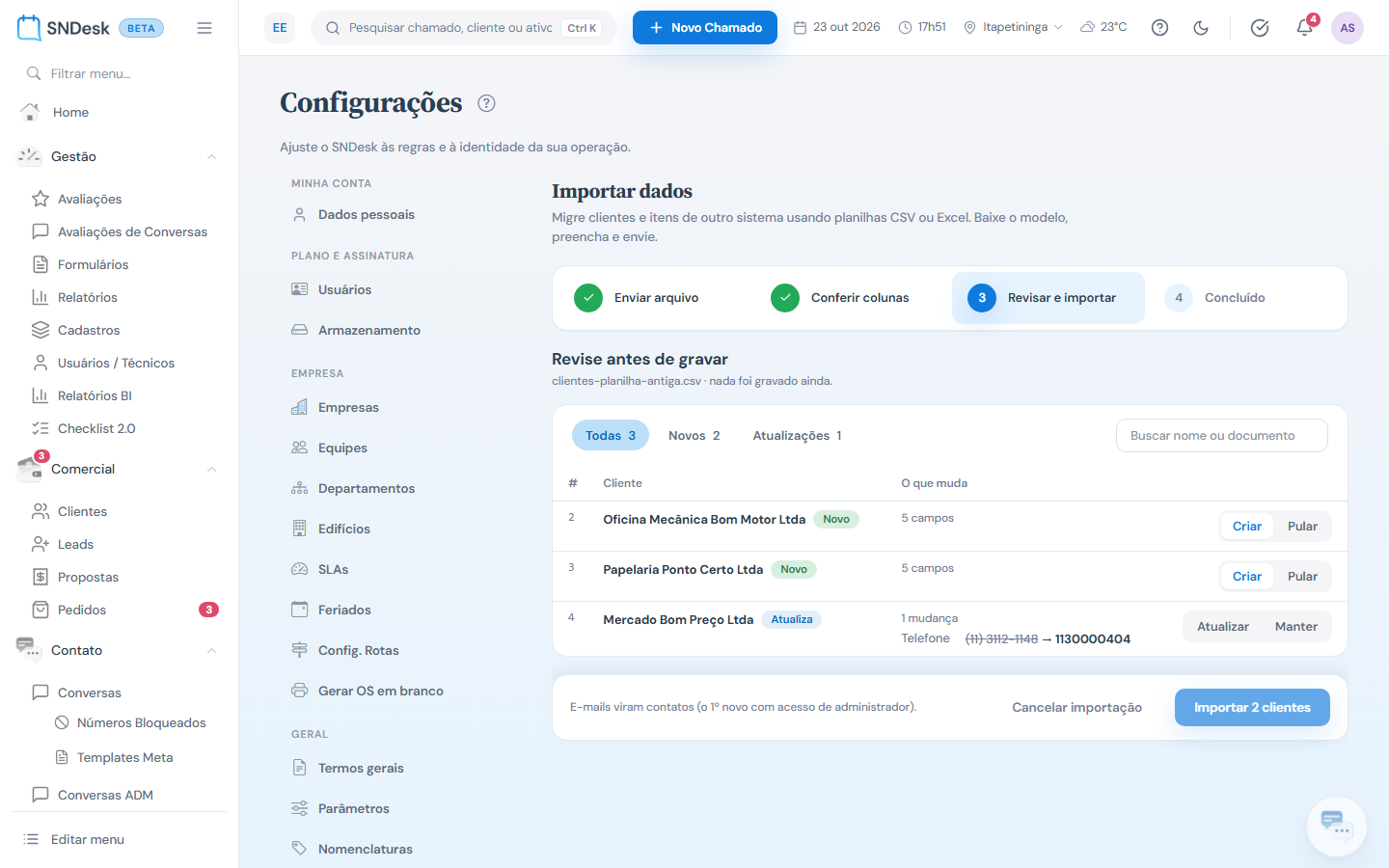
Ver a prévia lê as linhas, e nada é gravado ainda. As abas separam os novos e as atualizações. Linha nova: Criar ou Pular. Cliente que já existe: O que muda mostra o valor atual e o novo, e você escolhe entre Atualizar e Manter.
Importar grava os clientes marcados, depois de uma confirmação, e Cancelar importação descarta tudo. Nesta demonstração, cancelamos.
Os detalhes estão no guia de Importar dados, na documentação do SNDesk. Até o próximo vídeo!
Onde fica
Configurações > Integrações & dados > Importar dados. Endereço: v2/configuracoes?pane=importar. A importação passa por quatro passos, mostrados no alto: Enviar arquivo, Conferir colunas, Revisar e importar e Concluído.
1. Enviar arquivo
- Arraste a planilha para a área Arraste o arquivo ou clique para escolher: CSV, TXT ou Excel, até 10 MB. Não é preciso dizer se ela é de clientes ou de produtos: o SNDesk reconhece pelo arquivo.
- Para partir do zero, baixe um dos Modelos (Clientes ou Itens, CSV separado por
;). O de clientes tem as colunasnome,email,fone,celular,cpf_cnpj,endereco,numero,complemento,bairro,cep,cidadeeuf. - Escolhido o arquivo, aparece Arquivo lido. Isto é o que encontramos: com o número de linhas e de colunas, o separador, se os acentos estão certos e as colunas da 1ª linha.
- O que é enviado à IA? explica o que sai da empresa quando a SNDesk IA está ligada.
- Clique em Continuar.
2. Conferir colunas
Confira as colunas do arquivo mostra:
- O tipo do arquivo reconhecido (por exemplo, Clientes, pelas colunas CNPJ, E-mail e Telefone) e o botão Trocar para produtos (ou para clientes). Quando o SNDesk não tem certeza, ele pergunta Este arquivo é de: escolha Clientes ou Produtos.
- Para onde vai cada coluna?: as colunas que precisam de você, com exemplos dos valores. As sugestões já vêm marcadas; mude só o que não estiver certo.
- N colunas sem lugar no SNDesk não serão importadas (recolhido): Ver e mudar abre cada uma.
- N colunas já estão certas (recolhido): Ver lista o campo de cada uma.
Para cada coluna, as opções são: Outro campo… (escolhe um campo do cadastro, inclusive os campos adicionais de cliente), + Campo novo (cria um campo adicional, com o nome e o tipo; num campo de lista, as opções separadas por vírgula) e Não importar.
Com a SNDesk IA ligada, a IA também sugere as colunas e propõe Ajustes automáticos (juntar ou dividir colunas, formato de número), que podem ser recusados um a um. Com a IA desligada, a tela não usa a IA: as colunas que o SNDesk não reconhece pelo nome viram perguntas.
Quando não falta nada, o rodapé diz "Nada pendente". Clique em Ver a prévia. Cancelar descarta a importação (nada foi gravado).
3. Revisar e importar
Revise antes de gravar lê as linhas e mostra cada uma como vai ficar; nada foi gravado ainda.
- As abas separam Todas, Novos, Atualizações e, quando houver, Avisos, Com erro e Conflitos. A busca procura pelo nome ou pelo documento.
- O que muda: numa linha nova, quantos campos serão preenchidos; num cadastro que já existe, o valor atual e o novo de cada campo.
- O cliente que já existe é reconhecido pelo CPF/CNPJ mesmo com pontuação diferente: "14.128.252/0001-14" no cadastro e "14128252000114" no arquivo são o mesmo cliente, e a linha cai em Atualizações, não em Novos. O documento continua gravado com a pontuação do cadastro, e essa diferença de formato não aparece como mudança.
- Telefone, celular e CEP que só mudam na máscara ("(11) 3333-4444" no cadastro e "1133334444" no arquivo, ou "01310-100" e "01310100") não contam como mudança: a linha não vira atualização só por isso, e o cadastro mantém o valor com a máscara.
- Decisão: linha nova, Criar ou Pular (vem marcado Criar); cadastro existente, Atualizar ou Manter, e aqui nada vem marcado: escolha um dos dois em cada linha. Enquanto faltar alguma decisão, o botão Importar fica desligado e a aba Atualizações avisa o que falta. Quem fica de fora não é gravado.
- No rodapé, Cancelar importação descarta tudo e o botão Importar N clientes grava as linhas marcadas, depois de uma confirmação. Os e-mails viram contatos do cliente (o 1º novo com acesso de administrador).
4. Concluído
O resumo mostra quantos registros foram importados, e Nova importação recomeça.
Limites e comportamentos que não são defeito
- A importação de chamados continua na interface V1 (veja o guia de importação da V1).
- A IA só é usada com a SNDesk IA ligada. Desligada, nada do arquivo é enviado à IA.
- Célula vazia no arquivo não apaga o valor que já está no cadastro.