Home e barra superior
v2/home
5 min de leitura
A Home é a primeira tela da V2 depois do login: o resumo da equipe, o calendário do dia, os seus chamados e os últimos chamados abertos. Esta página também explica a barra superior e o menu lateral, que acompanham você em todas as telas.
Onde fica
Primeiro item do menu lateral, Home, ou o logotipo no canto superior esquerdo. Endereço: v2/home. Quem usa a V2 cai aqui depois do login (ou na lista de chamados, conforme o perfil).
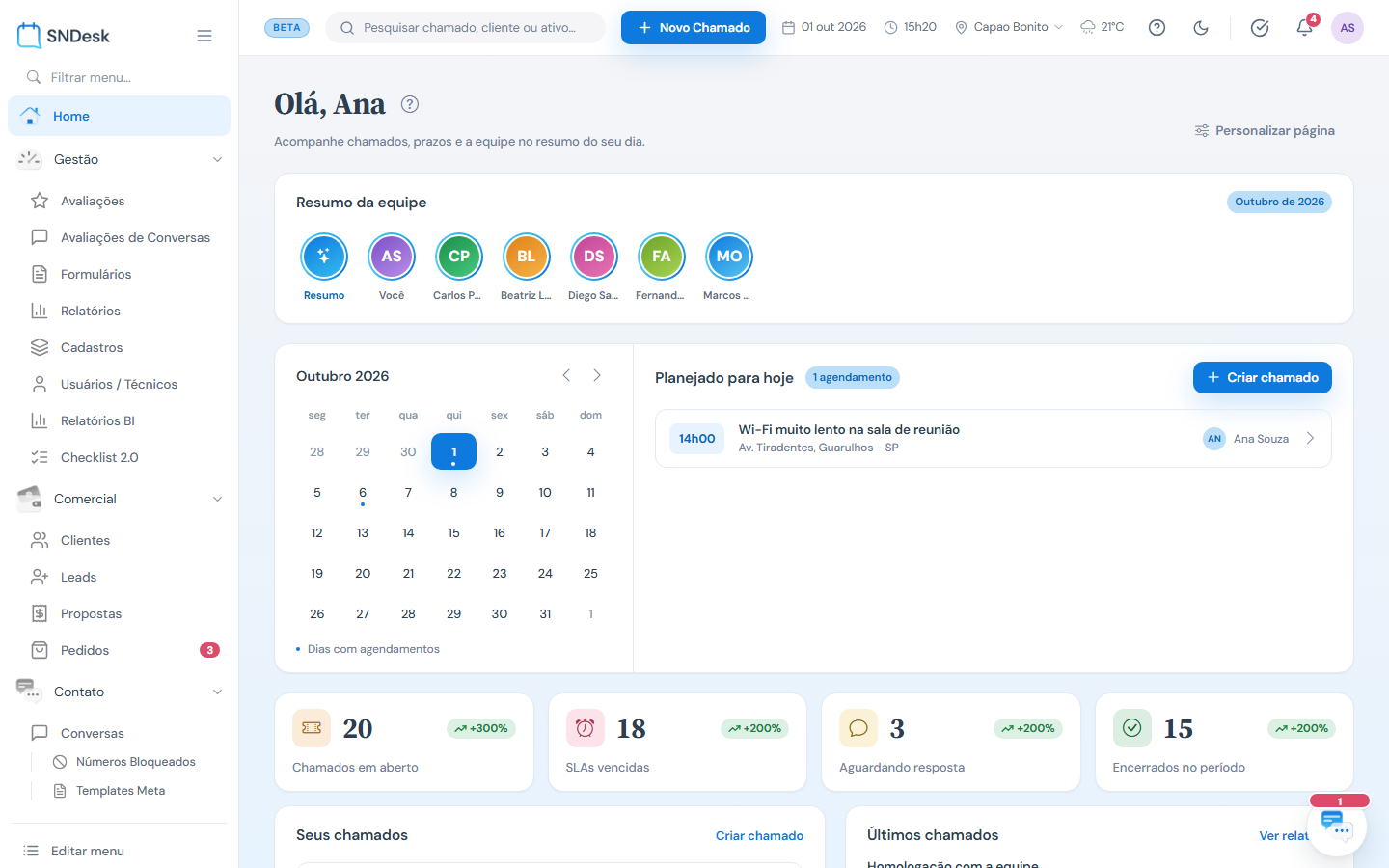
O que você vê, de cima para baixo
- Saudação e o botão Personalizar página, que escolhe quais blocos aparecem e em que ordem.
- Resumo da equipe: um círculo por pessoa. Resumo mostra o retrato do mês da equipe toda; clicar em alguém mostra os números daquela pessoa.
- Calendário do mês com os dias que têm agendamento marcados por um ponto. Ao lado, Planejado para hoje: as visitas do dia em que você é o técnico, com hora, chamado e endereço. Criar chamado abre a abertura já com a data de hoje.
- Seus chamados: quantos estão em andamento com você agora e o atalho para a lista.
- Últimos chamados: os mais recentes da empresa, com a 1ª resposta, o tempo de atendimento e a situação do SLA, e o link Ver relatório.
Barra superior
Fica em todas as telas da V2.
| Elemento | O que faz |
|---|---|
| Selo BETA | Lembra que a V2 está em fase de testes; o administrador pode voltar todos à V1 pelos Parâmetros. |
| Pesquisar chamado, cliente ou ativo | Busca global: digite um número de chamado, parte do assunto, o nome de um cliente, de um ativo ou de um usuário e abra o resultado direto. |
| Novo Chamado | Abre o assistente de abertura de chamado de qualquer tela. O nome segue a nomenclatura da empresa. |
| Data, hora, cidade e temperatura | A cidade vem do cadastro da empresa e pode ser trocada no menu ao lado dela. |
| ? | Suporte: envia uma solicitação ou sugestão para a equipe do SNDesk. |
| Lua / sol | Alterna o tema claro e escuro (quando o administrador habilita o modo escuro). |
| Círculo com check | Produtividade: o widget flutuante com as suas tarefas do dia. |
| Sino | Notificações: novos chamados, interações, SLAs perto de vencer, lembretes de agenda. O número vermelho é o que ainda não foi visto. |
| Avatar | Menu do usuário. |
Menu do usuário
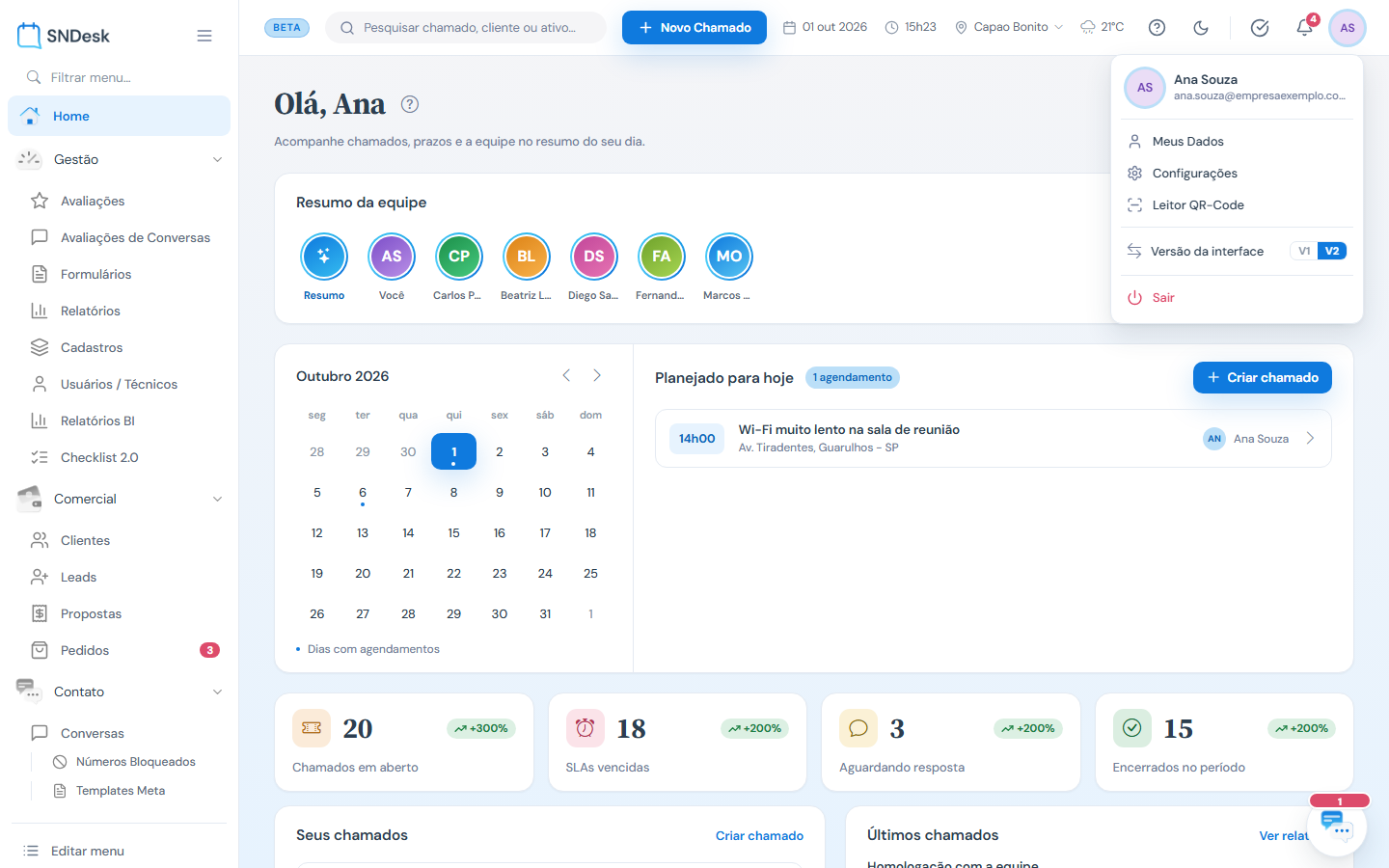
- Meus Dados: seu cadastro, senha e foto (em Configurações > Minha conta).
- Configurações: o hub de configurações da empresa, para quem tem permissão.
- Leitor QR-Code: abre a câmera para ler a etiqueta de um ativo e ir direto a ele.
- Versão da interface (V1 / V2): alterna entre a interface clássica e a nova. Aparece quando o administrador liberou a troca nos Parâmetros. A escolha fica salva para o próximo login.
- Sair.
Menu lateral
O menu é dividido em seções (Gestão, Comercial, Contato, Operação e, quando contratado, PMOC). Cada seção recolhe e expande pela seta. Os itens aparecem conforme as permissões do seu perfil e os módulos ligados.
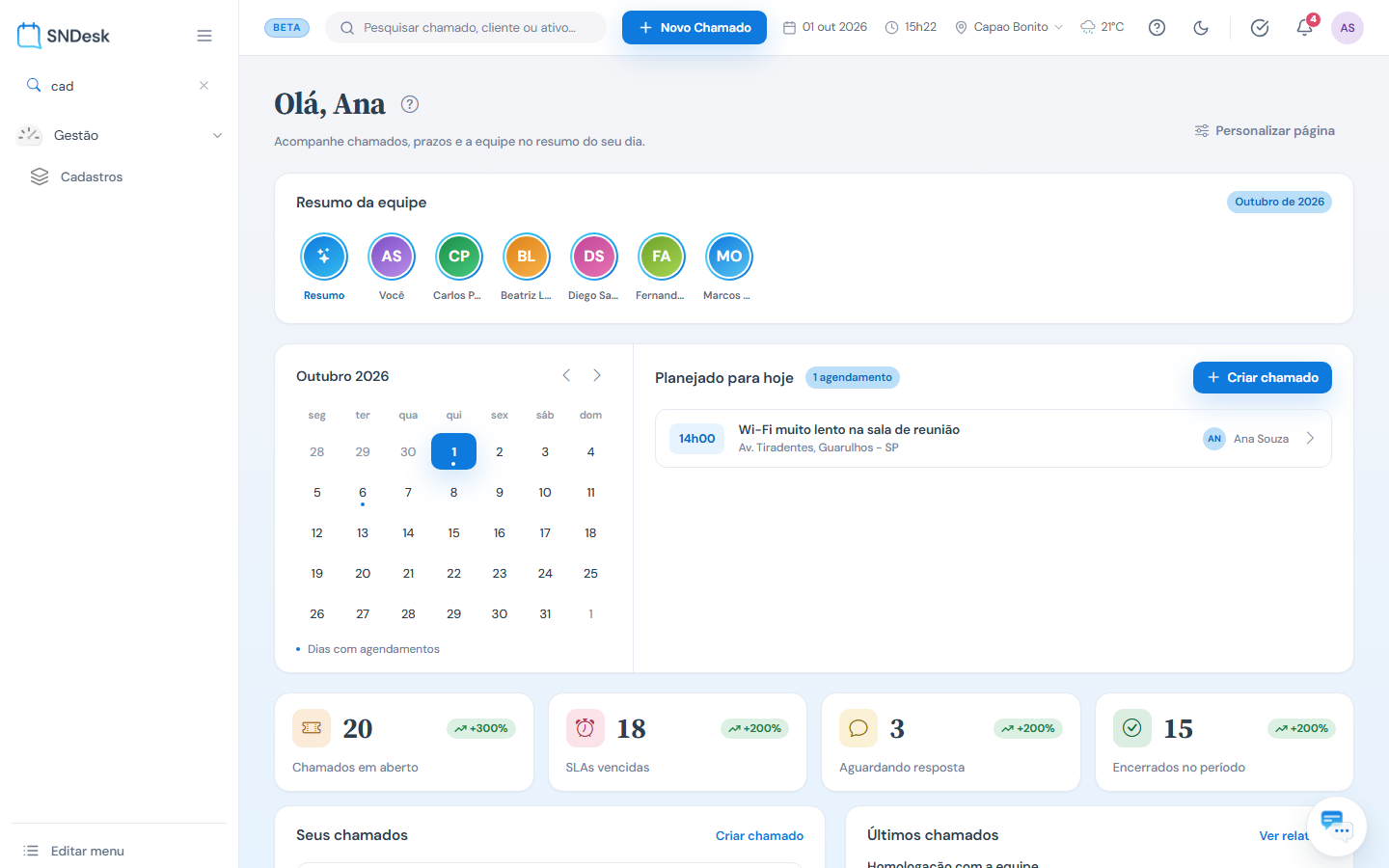
- Filtrar menu..., no topo da barra: filtra os itens enquanto você digita. Útil quando o menu da empresa é longo.
- Favoritos: passe o mouse sobre um item e clique na estrela; ele passa a aparecer no topo, antes da Home.
- Editar menu, no rodapé: arraste para reordenar, oculte o que não usa; Restaurar padrão desfaz tudo.
- O botão de três linhas ao lado do logotipo recolhe o menu para o modo compacto, só com ícones.
Tema escuro
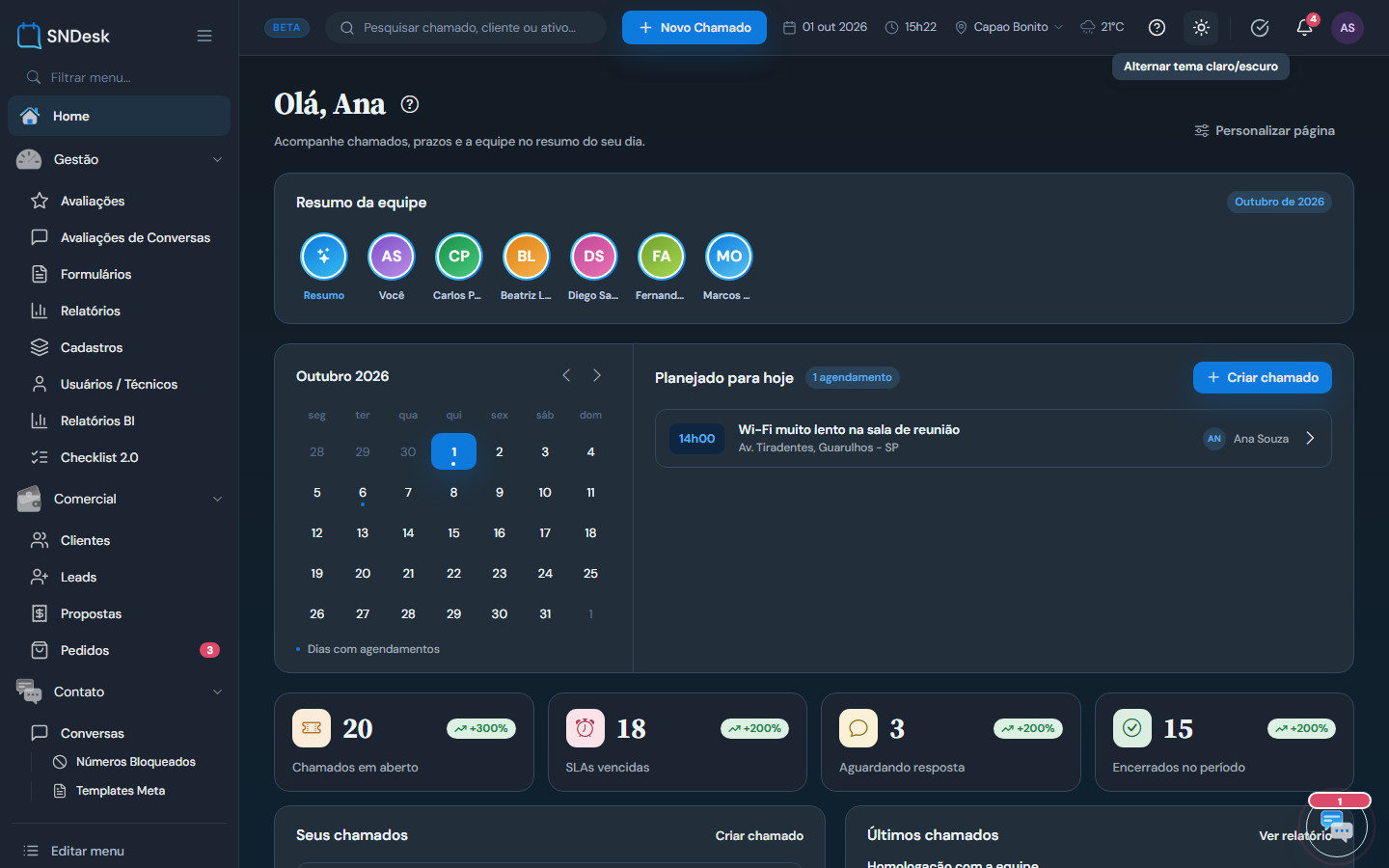
Com o modo escuro habilitado pelo administrador (Parâmetros), o ícone de lua na barra superior alterna o tema. A preferência fica salva no navegador. Todas as telas da V2 têm versão escura.
Exemplos práticos
Situação: começar o dia. O que fazer: abra a Home, confira Planejado para hoje e o sino de notificações; depois clique em Seus chamados. Resultado: em três cliques você sabe aonde vai, o que chegou de novo e o que está com você.
Situação: achar um chamado pelo número que o cliente passou por telefone. O que fazer: digite o número na busca global e pressione Enter. Resultado: a tela do chamado abre direto.
Situação: o gestor quer ver como está um técnico neste mês. O que fazer: em Resumo da equipe, clique no círculo do técnico. Resultado: os cartões abaixo passam a mostrar os números daquela pessoa: chamados, SLA e avaliações.
Perguntas frequentes
Por que a minha Home não tem o Resumo da equipe? O bloco aparece para quem tem permissão de ver chamados de outros técnicos. Técnico comum vê a Home centrada nos próprios chamados.
Dá para voltar à V1 só para uma tela? Sim: Versão da interface > V1 abre a mesma tela na V1 quando ela existe. Telas que ainda não foram portadas abrem na V1 automaticamente, com um aviso.
Onde fica a nota de versão? Na V1, no menu do usuário ("Atualizações do Sistema"). Na V2, acompanhe pela documentação.
Limites e comportamentos que não são defeito
- Planejado para hoje mostra só agendamentos de chamados em que você é o técnico. Para ver a agenda da equipe, use Operação > Agenda.
- A busca global procura em chamados, projetos, clientes, ativos e usuários; não procura dentro das interações.