Notificações
v2/notify
12 min de leitura
O sino da barra do topo e a central de notificações: os avisos que o SNDesk manda para você (chamado novo, interação, SLA perto de vencer, chamado sem técnico, lembrete de agenda, avisos gerais), com busca, filtros por tipo e situação, marcação de visto e o som do alerta.
Transcrição do vídeo
Neste vídeo, você vai conhecer o sino e a central de notificações da V2, e os aplicativos do SNDesk: o da equipe, o do cliente e o agente de inventário.
O sino fica na barra do topo, ao lado do avatar. O número vermelho é a quantidade de notificações que você ainda não viu. Cada pessoa vê só as que foram enviadas para ela.
Com a V2 aberta, cada notificação nova aparece na hora como um aviso no canto da tela, e o sino sobe junto. Os avisos de SLA vêm em amarelo. Vários avisos seguidos se empilham, até três de uma vez, e cada tipo de aviso pode tocar o seu som.
O sino abre a central de notificações. No alto, quantas estão não vistas e o total da sua caixa. Cada linha traz o título da origem, como Nova interação ou Estouro de SLA, em cima do texto, e a data, da mais recente para a mais antiga. As não vistas ficam destacadas.
A busca procura no texto da notificação. Digite, por exemplo, o número do chamado e tecle Enter.
A chave Visto marca uma notificação como vista, e clicar de novo desfaz. O contador do título e o do sino acompanham. Marcar todos como lidos vale para a caixa inteira, e nada é apagado.
O som tem duas camadas. Em Configurações, Personalização, Notificações, a linha Som de notificação liga ou desliga só para você, e Ouvir toca o exemplo.
Mais abaixo, o card Atualizações das listagens vale para toda a empresa: o aviso em tempo real quando um chamado muda, quanto tempo ele fica na tela, o som e em quais tipos de mudança ele toca, como a abertura de chamado.
E para silenciar tudo de uma vez, neste navegador, use Desativar sons, no menu do seu avatar. Ativar sons, no mesmo lugar, traz o som de volta.
Fora do navegador, o SNDesk tem três peças: o aplicativo da equipe, o aplicativo do cliente e o agente de inventário. Os apps usam o mesmo login e os mesmos dados da versão web.
O app SNDesk é do técnico em campo: os próprios chamados, as interações com fotos, a agenda, o check-in e o check-out com assinatura, as rotas e as notificações. E funciona sem internet: o que é feito offline sobe quando a conexão volta.
Para usar, o técnico precisa de usuário ativo no SNDesk: ele baixa o app na Google Play ou na App Store, entra com o e-mail e libera câmera, localização e notificações.
O Cliente SNDesk é o portal no celular: o cliente abre e acompanha chamados e conversa pelas interações. Basta ser usuário do portal, com senha e um cliente associado, e o parâmetro portal integrado ligado.
O agente de inventário roda nos computadores e servidores dos clientes. Ele envia hardware, programas, segurança e discos, e cada máquina vira um ativo do cliente, em Ativos Agente.
E sem instalar nada, pelo navegador do celular: o Leitor QR-Code, no menu do avatar, lê a etiqueta de um ativo e vai direto a ele. E quem lê o QR Code colado no equipamento abre um pedido, mesmo sem login.
Os links das lojas e os detalhes estão nas páginas Notificações e Aplicativos, na documentação do SNDesk. Até o próximo vídeo!
Antes de começar
Todo usuário logado tem a sua central. Cada pessoa vê só as notificações enviadas para ela.
| O que | Depende de |
|---|---|
| Ver a central e o sino | estar logado (não depende de permissão) |
| Botão Marcar todos como lidos | parâmetro notifica_btn_todos diferente de N |
| Som ao chegar uma notificação | parâmetro som_notificacao = S e a preferência Som de notificação ligada pelo usuário |
Quais eventos geram notificação, e para quem, é definido pelas regras de cada módulo (atribuição de chamado, SLA, agenda) e pelos parâmetros de notificação. Esta tela não muda essas regras: ela mostra o que já chegou.
Onde fica
Clique no sino na barra do topo, à direita, ao lado do avatar. Endereço: v2/notify. O número vermelho sobre o sino é a quantidade de notificações não vistas (acima de 99 aparece "99+").
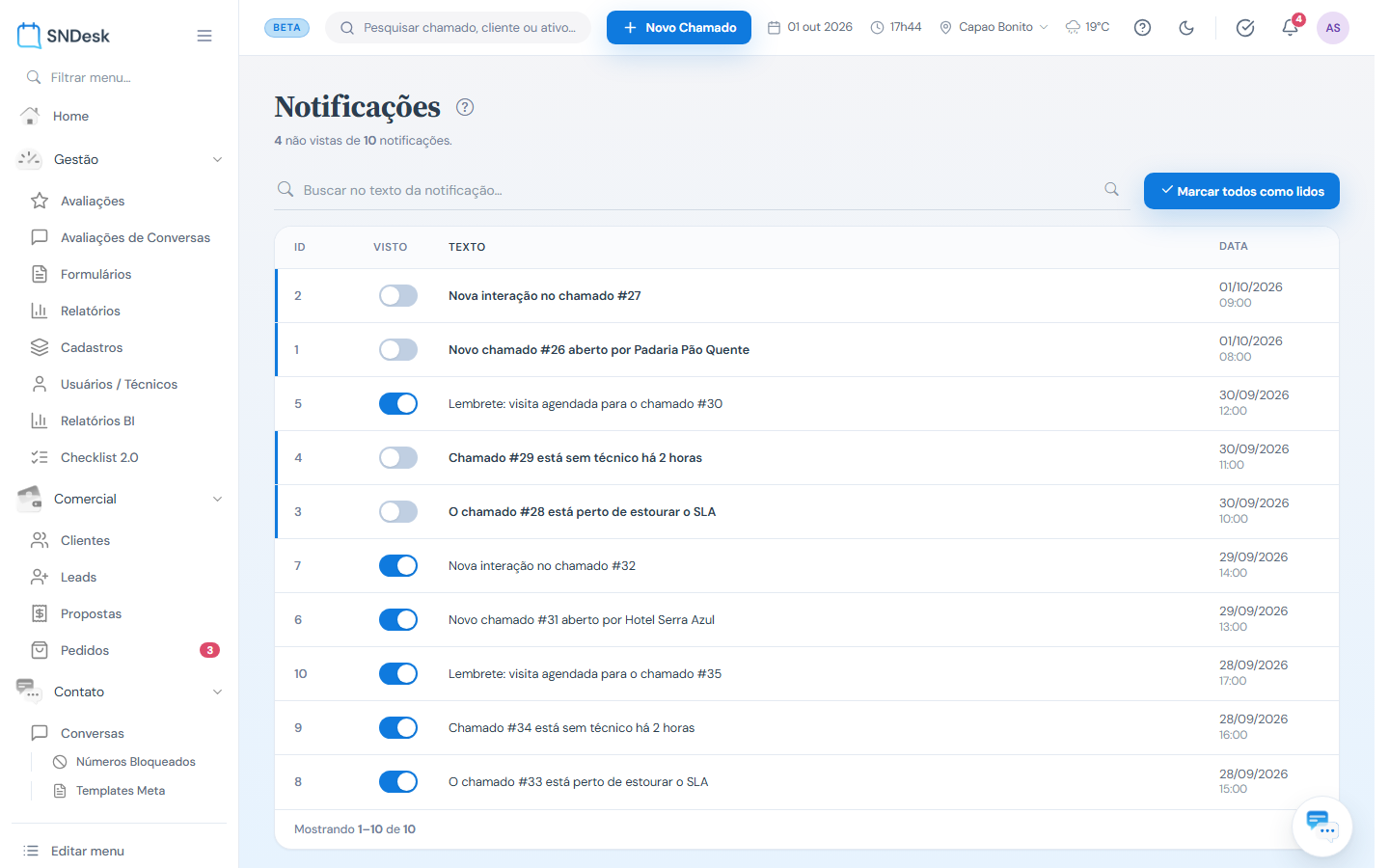
O que você vê, de cima para baixo
- Título e resumo: quantas estão não vistas e o total da sua caixa (por exemplo, "4 não vistas de 10 notificações"). Esse resumo é sempre da caixa inteira: não muda com a busca nem com os filtros.
- Busca no texto da notificação. Digite e tecle Enter ou clique na lupa; o x limpa.
- Filtros em dois botões: Tipo e Situação (veja abaixo). Com a busca ou um filtro ativo aparece a contagem de resultados (por exemplo, "12 resultados").
- Marcar todos como lidos, à direita.
- Tabela: ID, Visto (uma chave liga/desliga), Texto e Data (dia e hora). Em Texto, o título da origem (como Nova interação, Estouro de SLA ou Lembrete de agenda, o mesmo do aviso) vem em cima da mensagem; a origem sem título próprio mostra só a mensagem. As linhas ainda não vistas ficam destacadas.
- Rodapé: "Mostrando 1–10 de 10" e a paginação, de 25 em 25, da mais recente para a mais antiga.
Filtrar por tipo e situação
Os dois botões ao lado da busca abrem uma lista de opções. O botão fica destacado enquanto o filtro está ativo.
- Tipo: marque um ou mais tipos (a lista se chama Mostrar os tipos). Marcando mais de um, a central mostra as notificações de qualquer um deles. Só aparecem os tipos que existem na sua caixa, cada um com a quantidade ao lado, e o botão mostra quantos tipos estão marcados.
- Situação: escolha uma opção, Todas, Não vistas ou Vistas.
- Limpar, no topo de cada lista, desfaz só aquele filtro. Limpar filtros, ao lado dos botões, desfaz os dois.
| Tipo | O que entra |
|---|---|
| Chamados | Atribuição de técnico (chamado atribuído a você), chamado novo, chamado sem técnico, chamado alterado, nova interação e assinatura do cliente. |
| SLA | Estouro de SLA e aviso prévio de SLA. |
| Propostas | Movimentos das propostas comerciais: proposta visualizada ou respondida pelo cliente, transferida, pedido e decisão de liberação. |
| Contratos | Contrato vencido. |
| Agenda | Lembrete de agenda. |
| Integrações | E-mail recebido de um remetente sem cadastro, que foi guardado no log de e-mails. |
| Avisos | Os avisos gerais que a equipe envia para você. |
| Outras | O que não se encaixa em nenhum dos tipos acima. |
Se nenhum item atender aos filtros, a lista mostra "Nenhuma notificação com esses filtros." e o botão Limpar filtros.
Quando uma notificação chega
Com a tela aberta em qualquer página da V2, a notificação aparece na hora como um aviso no canto da tela, que some sozinho depois de alguns segundos. O contador do sino sobe junto. Avisos seguidos se empilham, até três de uma vez: o mais antigo sai quando chega o quarto. Avisos de SLA vêm em amarelo, com o ícone de alerta; os demais, com o ícone do sino.
Clicar no aviso de um chamado (estouro ou aviso prévio de SLA, chamado novo, atribuído, sem técnico, alterado, nova interação, assinatura do cliente ou lembrete de agenda) abre a tela do chamado. Isso vale para quem tem, no perfil de acesso, Chamados > Atualizar. Sem essa permissão, ou em notificação que não é de chamado (contrato vencido, proposta, e-mail recebido), o clique não abre nada.
Se o parâmetro som_notificacao estiver ligado, o aviso toca um alerta sonoro. Cada tipo de aviso de SLA pode ter o seu som (cartão Alertas de SLA), e o aviso em tempo real das listagens de chamados tem o seu (cartão Atualizações das listagens, abaixo). O navegador só libera o som depois do primeiro clique ou tecla na página, então o primeiro aviso logo depois de abrir a aba pode chegar mudo.
Marcar como vista
- Uma notificação: clique na chave Visto da linha. Clicar de novo volta para não vista. O contador do título e o do sino acompanham.
- Todas de uma vez: Marcar todos como lidos. Vale para todas as notificações da sua caixa, não só as da página, da busca ou dos filtros. Aparece a confirmação "Notificações marcadas como lidas."
Ligar ou desligar o som
Menu do avatar > Configurações > Personalização > Notificações, cartão Preferências, linha Som de notificação. Ouvir toca o alerta de exemplo; a chave liga ou desliga o som só para você. A linha só aparece quando o parâmetro som_notificacao está ligado para a empresa; com ele desligado, o cartão mostra "O som de notificação não está habilitado para esta empresa."
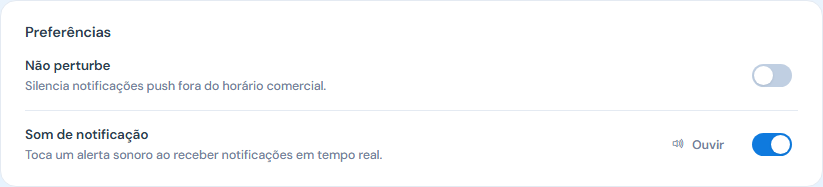
Silenciar tudo neste navegador: no menu do avatar, Desativar sons (logo depois do Leitor QR-Code) cala todos os sons do sistema, inclusive os do chat e do telefone; Ativar sons, no mesmo lugar, traz de volta. Vale só para o navegador em que você clicou.
No mesmo painel ficam dois cartões que não são preferência pessoal, e sim configuração da empresa: Atualizações das listagens, o aviso em tempo real quando um chamado das listagens muda (ligado ou não, quantos segundos fica na tela, o som e em quais mudanças ele toca: abertura, status, técnico, interação, cliente, exclusão ou outras; por padrão, só na abertura), e o cartão Alertas de SLA, para os avisos de SLA estourado e de aviso prévio. Veja Configurações > Notificações. A tabela de canais por evento e o "Não perturbe", que apareciam no começo do beta sem gravar nada, saíram da tela.
Exemplos práticos
Situação: o técnico volta do almoço e o sino mostra 7. O que fazer: clique no sino, leia de cima para baixo (as mais novas primeiro) e ligue a chave Visto só das que já tratou. Resultado: o sino passa a mostrar só o que ainda falta olhar.
Situação: o gestor quer achar o aviso de SLA de um chamado específico da semana passada. O que fazer: na busca, digite o número do chamado (por exemplo, #30) e tecle Enter. Resultado: a lista mostra só as notificações daquele chamado, com data e hora.
Situação: a coordenadora só quer ver, todo dia, os avisos de SLA que ainda não tratou. O que fazer: na central, Tipo > marque SLA; Situação > Não vistas. Resultado: a lista mostra só os avisos de SLA não vistos. Na próxima vez que ela abrir a central, os filtros já estão aplicados.
Situação: a atendente trabalha com fone e o alerta sonoro atrapalha as ligações. O que fazer: Configurações > Notificações > desligue Som de notificação. Resultado: os avisos continuam aparecendo na tela, sem som, só para ela.
Perguntas frequentes
Clicar no texto abre o chamado? Na central, não: ela é uma lista de leitura; para abrir o chamado, use o número que aparece no texto na busca do topo ou na lista de Chamados. O aviso que aparece no canto da tela quando a notificação chega, esse sim abre o chamado ao ser clicado (veja acima).
Abri a central e ela só mostra parte das notificações. Há um filtro salvo: o botão Tipo ou Situação está destacado. Clique em Limpar filtros para ver tudo de novo.
Por que um colega recebeu e eu não? Cada notificação tem um destinatário. Quem recebe depende da regra do evento (técnico atribuído, equipe, responsável pelo SLA), não de quem está com a tela aberta.
Não aparece o botão Marcar todos como lidos. O parâmetro notifica_btn_todos está como N. Algumas empresas desligam para que cada aviso seja conferido um a um.
Limites e comportamentos que não são defeito
- Não há como apagar notificações pela tela, só marcar como vista.
- A busca procura só no texto da notificação, não na data nem no ID.
- A lista de Tipo só oferece os tipos que já existem na sua caixa. Se você nunca recebeu um aviso de contrato, por exemplo, o tipo Contratos não aparece.
- O aviso que aparece no canto da tela precisa da conexão em tempo real do SNDesk. Se ela cair, a notificação continua sendo gravada e aparece na central e no sino quando a página é recarregada.