API e integrações
v2/configuracoes?pane=api
6 min de leitura
Conexões do SNDesk com ERPs (Bling, Omie, GestãoClick, Conta Azul, SuperLógica, Conexa), Google Agenda e Power BI, além dos webhooks entre sistemas SNDesk.
Transcrição do vídeo
Neste vídeo, você vai ver como o SNDesk conversa com outros sistemas: as integrações com ERPs e serviços, e os webhooks que avisam outros sistemas em tempo real.
Em Configurações, Integrações e dados, API e integrações, ficam as conexões em uso, com a saúde e a data da última sincronização, e o catálogo, com o logo de cada provedor: Bling, Omie, GestãoClick, Conta Azul, SuperLógica, Conexa, Google Agenda e Power BI. Uma integração pode ter mais de uma conexão, uma por conta ou filial.
Conectar abre o assistente: depois do provedor, as credenciais, com o link de redirecionamento para copiar no aplicativo do provedor, a descrição da conexão e as chaves. Em seguida vêm a autorização, com o teste, e a ativação, com a sincronização automática de clientes.
No Google Agenda, cada usuário conecta a própria conta Google: Conectar nova conta Google leva ao login do Google e, na volta, a conta aparece na lista, com a opção de compartilhar os eventos com os colegas. Quem só precisa da própria agenda pode ter só a permissão do Google Agenda, sem acesso aos ERPs.
Mais abaixo, os webhooks entre sistemas SNDesk encaminham chamados para outro SNDesk, e o link leva à documentação da API. O token da API do SNDesk ainda é gerado na interface V1.
No painel Webhooks ficam os endpoints que recebem os eventos do SNDesk em tempo real, com assinatura. Cada um mostra a situação, ativo, falhando, pausado ou nunca disparado, a URL, os eventos, o filtro e o código da última entrega, e a chave liga ou pausa o envio automático.
Adicionar endpoint abre o assistente: o destino, com a descrição, a URL e o secret, que você guarda para conferir a assinatura; depois os eventos, os filtros por cliente, técnico, chamado ou momento, e a revisão, com um evento de teste.
As entregas recentes mostram cada disparo, com o evento, o chamado e o resultado, e as que falharam têm Reenviar. Em Assinatura das requisições, o exemplo de validação mostra como o destino confere o cabeçalho de assinatura.
Os detalhes estão nos guias de Integrações e API e de Webhooks, na documentação do SNDesk. Até o próximo vídeo!
Onde fica
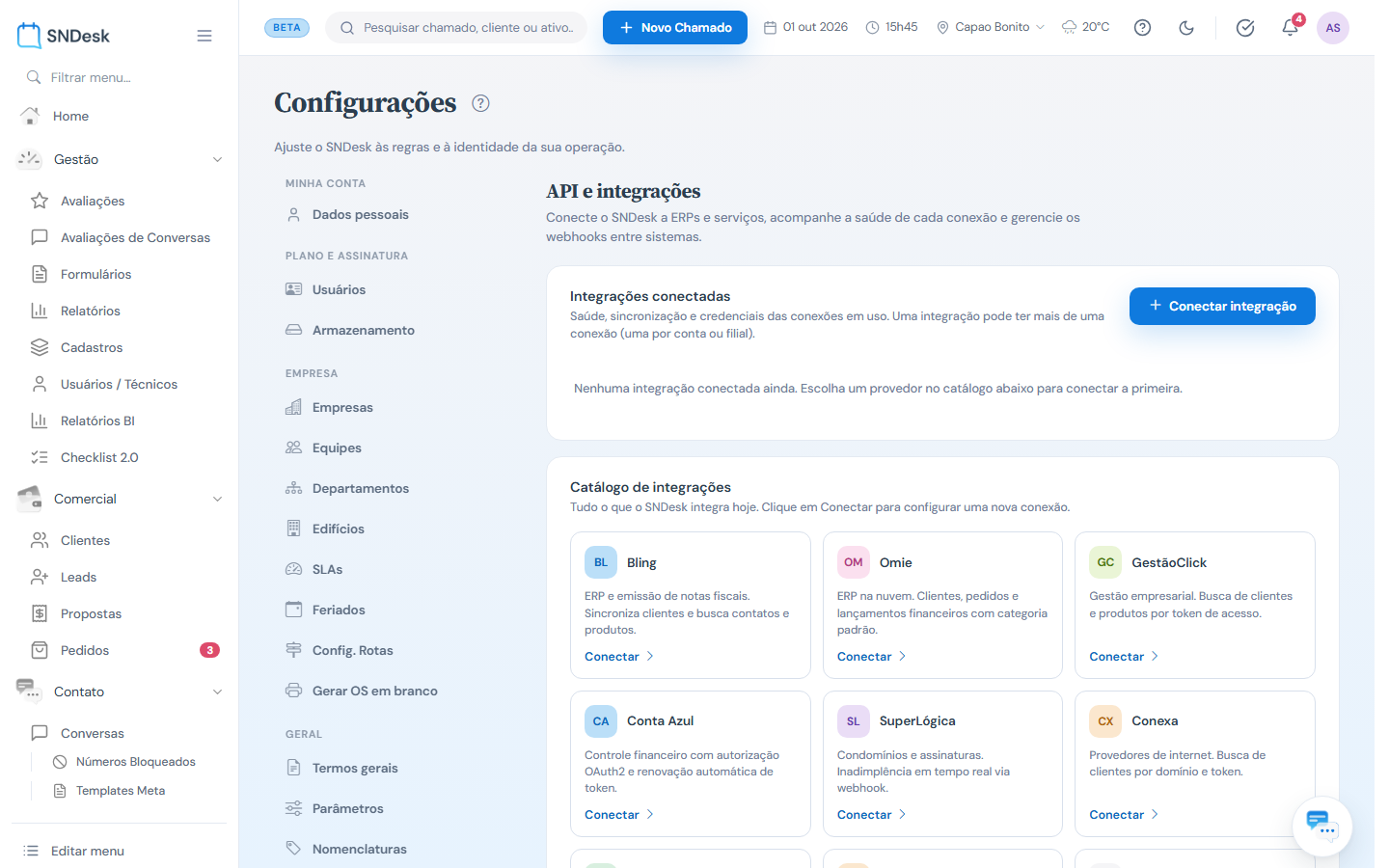
Configurações > Integrações & dados > API / Integrações. Endereço: v2/configuracoes?pane=api.
| O que | Permissão no perfil de acesso |
|---|---|
| Ver o painel, conectar e gerenciar os ERPs e os webhooks entre SNDesks | Configurações > APIs (visualizar, criar, atualizar, excluir) |
| Só conectar, compartilhar e remover as próprias contas do Google Agenda | Integração Google Agenda |
Quem tem só a permissão Integração Google Agenda vê o painel API / Integrações apenas com o card do Google Agenda, sem os ERPs. A conta Google geral da empresa (a dos parâmetros de API do Google) continua exigindo a permissão de excluir APIs.
O que você vê, de cima para baixo
- Integrações conectadas, com Conectar integração: as conexões em uso, com a saúde e a data da última sincronização. Sem nenhuma, o cartão diz "Nenhuma integração conectada ainda".
- Catálogo de integrações, em duas colunas, cada provedor com o logo, uma linha sobre o que ele faz e a ação: Conectar (Bling, Omie, GestãoClick, Conta Azul, SuperLógica, Conexa e Google Agenda), Editar modelos (Power BI) e Abrir na Central de Integrações (Broadcast, chamados entre sistemas SNDesk, na V1). GoCRM, Secullum e Central do RH aparecem como Em breve.
- Webhooks SNDesk (sistema a sistema), com Novo webhook.
- O link Documentação da API (Swagger).
Integrações conectadas
Cada conexão mostra o status (Ativa, Pausada ou Autorização pendente), o teste, Detalhes (visão geral, sincronização e avançado; a SuperLógica acrescenta inadimplência e mapeamento de campos), Editar credenciais e Remover. Um mesmo ERP pode ter mais de uma conexão (uma por conta ou filial).
Conectar uma integração
No Catálogo de integrações, clique em Conectar no provedor. O assistente tem 4 passos:
- Provedor: o que conectar.
- Credenciais: o Link de redirecionamento para copiar no aplicativo do provedor, a descrição da conexão e as chaves do provedor (ficam mascaradas depois de salvas).
- Autorização e teste: autorize na tela do provedor e teste a conexão.
- Ativação: Integração ativa, Sincronização automática de clientes (a cada 6 horas) e Permitir chamados de clientes inadimplentes.
O passo a passo de cada ERP (onde achar as chaves no Bling, na Omie etc.) está nos guias de integração.
Google Agenda
Cada usuário conecta a própria conta Google. No card Google Agenda, clique em Conectar (ou Gerenciar, se já houver conta) e, no modal Contas do Google Agenda ("Contas conectadas por você · sincronizam visitas técnicas"), em Conectar nova conta Google. Sem conta, o modal diz "Nenhuma conta do Google conectada ainda". Entre na conta, aceite as permissões e o SNDesk volta para o modal com o aviso Conta Google conectada.
- O que o SNDesk faz com a conta: mostra na Agenda os eventos da sua agenda principal do Google (30 dias para trás e para frente) e cria no Google os agendamentos feitos em Clientes > Relacionamento > Agendamento com Sincronizar com o Google Calendar marcado.
- Compartilhar com todos: desligado por padrão. Ligado, os eventos dessa conta também aparecem na Agenda dos outros usuários da empresa.
- Remover (lixeira): revoga o acesso do SNDesk na conta Google e apaga os dados de acesso guardados. Se outro usuário da empresa tiver conectado a mesma conta Google, o acesso dele continua valendo.
- Também dá para revogar o acesso direto no Google, em myaccount.google.com/permissions.
Webhooks SNDesk (sistema a sistema)
Encaminha chamados para outro SNDesk: descrição, domínio de destino, token do sistema de destino, o roteamento (técnico, departamento, categoria, subcategoria) e Webhook ativo. Os webhooks para sistemas externos, com assinatura HMAC, ficam no painel Webhooks.
Limites e comportamentos que não são defeito
- Alguns provedores aparecem como Em breve.
- O token da API do SNDesk (para integrar outros sistemas) ainda é gerado na interface V1, em Minha Empresa > API.