Relatórios BI
v2/bi
15 min de leitura
O módulo de Relatórios BI é onde você monta, executa e compartilha relatórios sobre os dados do SNDesk, sem depender de suporte. O catálogo lista os relatórios prontos e os da equipe; o construtor monta um novo em tabela, pivot ou gráfico.
Transcrição do vídeo
Neste vídeo, você vai conhecer os Relatórios BI do SNDesk: o catálogo, o visualizador e o construtor, para montar um relatório sem depender do suporte.
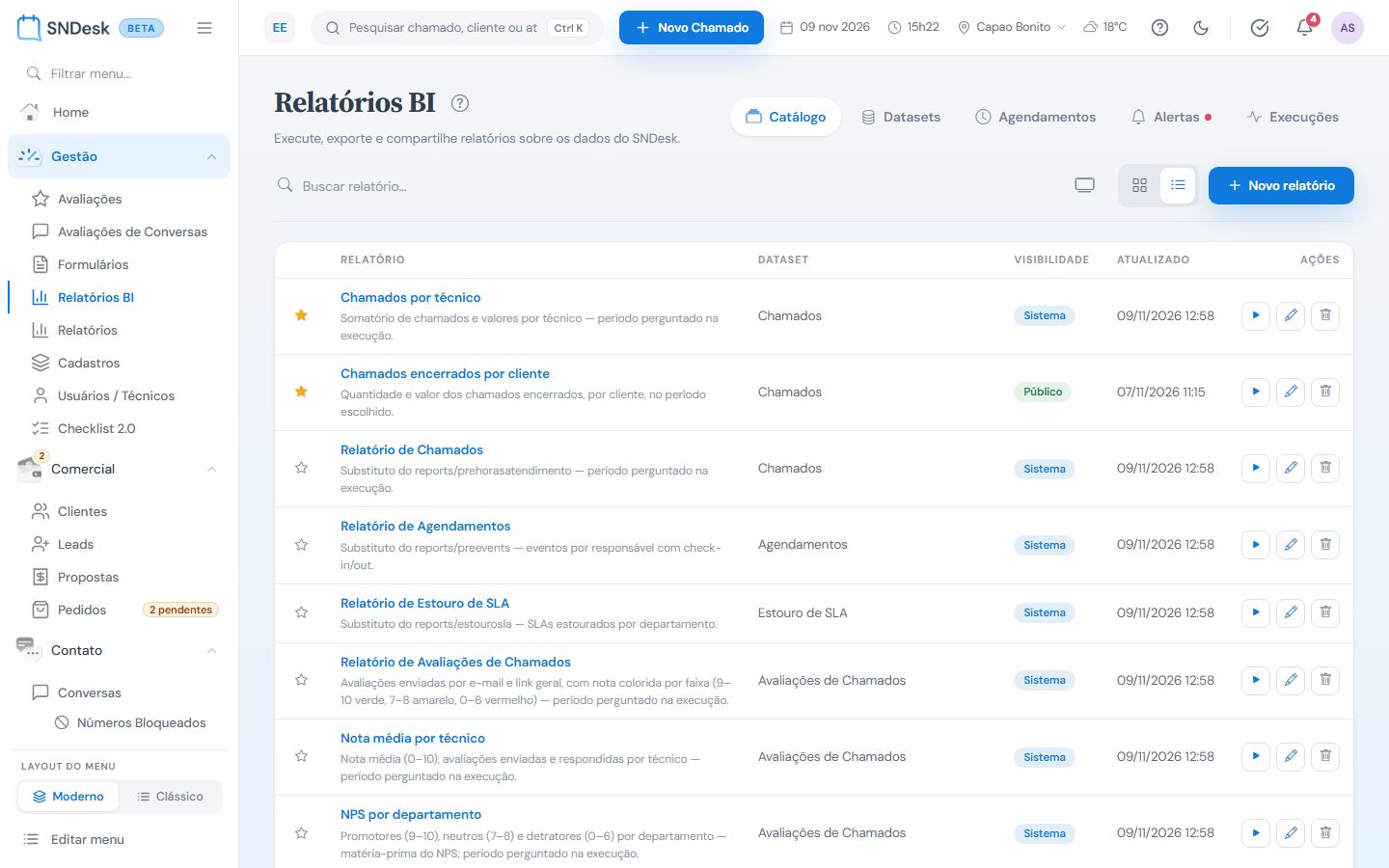
O módulo fica em Gestão, Relatórios BI. As abas, no cabeçalho, levam ao catálogo, aos datasets, aos agendamentos, aos alertas e às execuções; a bolinha vermelha em Alertas avisa que algum alerta está violado. Abaixo, a busca, o Modo TV, o seletor de visão e a lista, com o dataset e as ações de cada relatório.
A visibilidade diz quem vê: Sistema são os prontos; Público, a equipe toda; Privado, só quem criou. A estrela marca os favoritos, sempre no topo, e a lixeira só aparece onde você pode excluir.
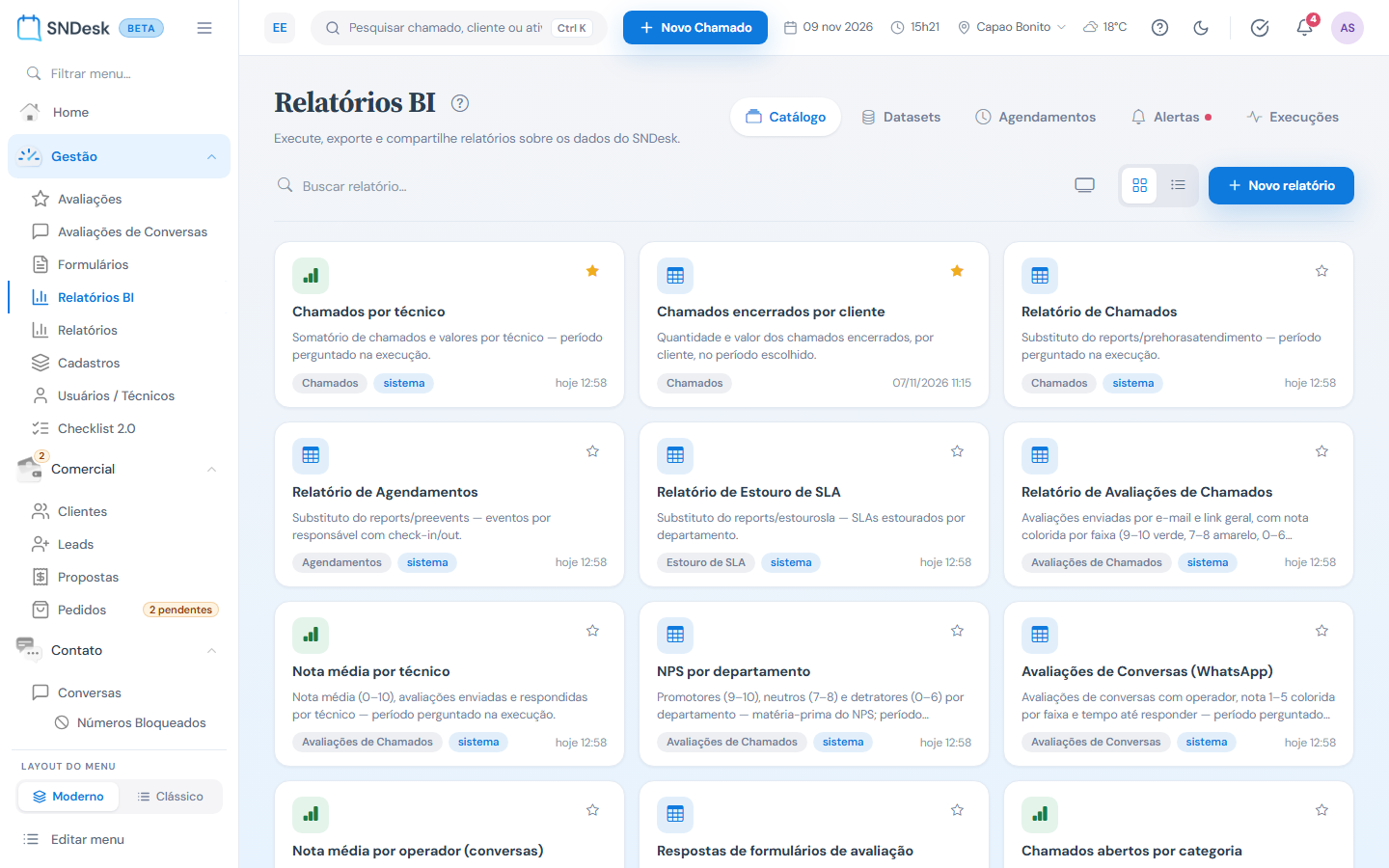
No seletor, troque entre lista e cards. Os cards mostram o tipo de visualização de cada relatório. A escolha fica gravada para o seu usuário.
A busca acha um relatório pelo nome ou pela descrição. Vamos abrir o relatório de chamados.
Clique no nome para executar. Este relatório pede o período: troque e clique em Aplicar. Acima do resultado, o total de linhas e a paginação.
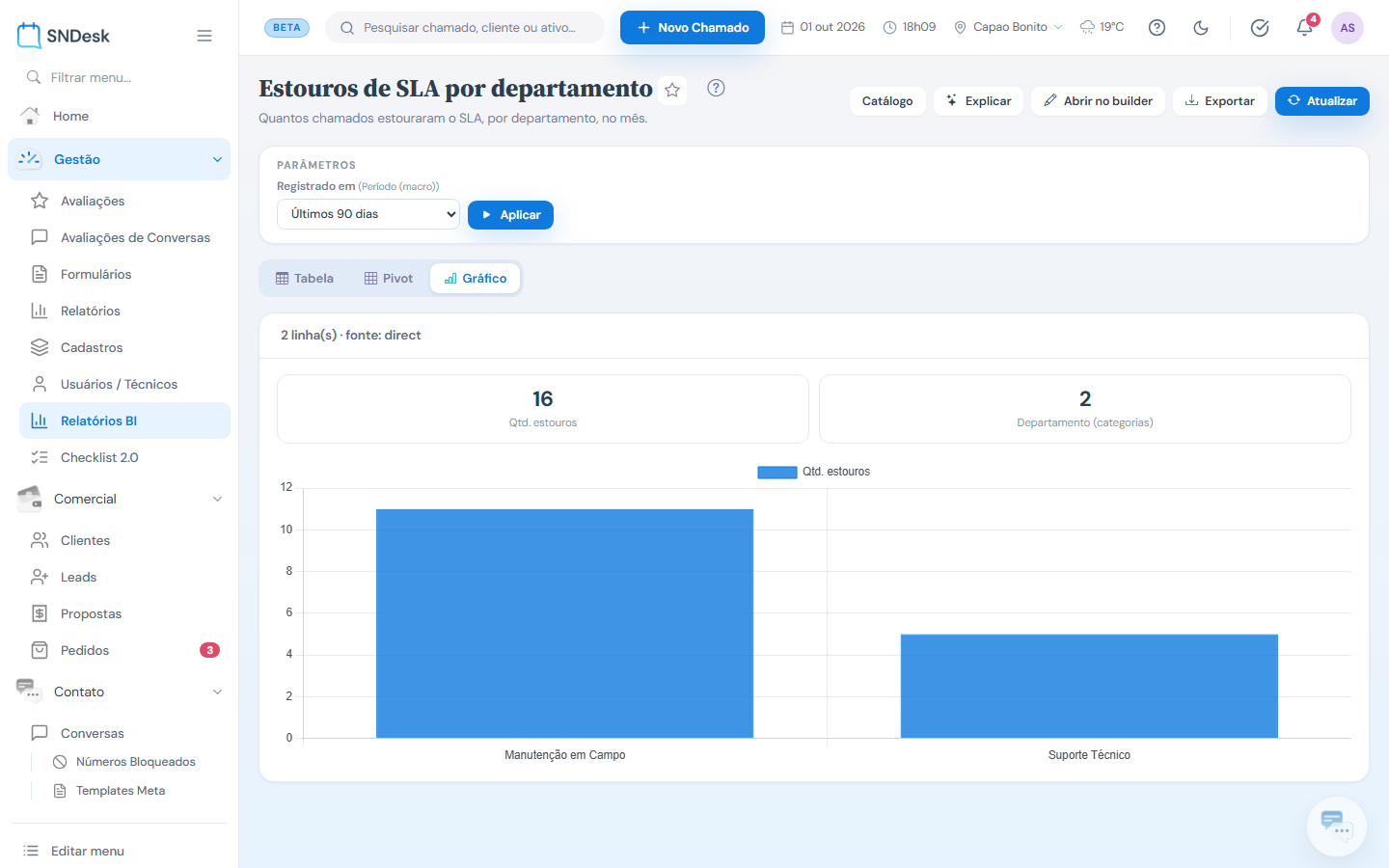
As abas Tabela, Pivot e Gráfico mudam só a forma de ver os mesmos dados: aqui, os técnicos por status no pivot, e a carga de cada técnico no gráfico.
Exportar gera Excel ou CSV: o arquivo entra na fila e fica na aba Execuções.
Para montar um relatório, clique em Novo relatório. No cartão Dados do relatório, dê o nome e a descrição, que aparece no catálogo, e escolha o dataset, que é a fonte dos dados.
À esquerda, os campos do dataset, com busca e o tipo de cada um: texto, data, soma ou cálculo pronto. Clique para incluir. À direita, os campos do relatório viram uma lista: arraste pela alça para mudar a ordem, e o xis tira.
Adicionar filtro cria uma linha: a data de abertura nos últimos noventa dias. Com Perguntar marcado, quem executa escolhe o período na hora.
A formatação condicional pinta as células pelo valor. Agrupar por departamento gera subtotais e o total geral. Depois, Atualizar prévia: acima do resultado, quantas linhas vieram, quantos filtros e a hora da prévia.
Em Prévia, a visão em que o relatório abre: em Gráfico, escolha barras, linhas, pizza ou rosca. O eixo é o campo de Agrupar por.
A barra no rodapé avisa que o relatório ainda não foi salvo. Criar relatório põe no catálogo, e o aviso Relatório salvo confirma. Num relatório do sistema ou de outra pessoa, use Salvar como cópia.
Pronto: o relatório novo já está no catálogo, com a visibilidade Privado, só para quem criou, até você mudar.
Modo TV roda uma playlist em tela cheia, para o monitor da operação: marque os relatórios, escolha o intervalo e inicie. No player, espaço pausa, as setas trocam e Esc volta ao BI.
Os detalhes e os exemplos práticos estão no guia de Relatórios BI, na documentação do SNDesk. Até o próximo vídeo!
Antes de começar
O módulo inteiro depende de um parâmetro. Com ele desligado, o item some do menu e qualquer endereço v2/bi responde "página não encontrada". Desde 13/10/2026 o parâmetro vem ligado por padrão em toda instalação; só fica desligado onde o administrador desligou de propósito.
| O que | Depende de |
|---|---|
| Ver o catálogo e executar relatórios | parâmetro habilitar_bi = S e permissão Relatórios BI, visualizar |
| Criar, editar e excluir relatórios | Relatórios BI, criar |
| Exportar para Excel ou CSV | Relatórios BI, exportar |
| Botões Criar com IA e Explicar | Relatórios BI - Assistente IA, utilizar, e o assistente de IA configurado na instalação |
| Abas Datasets, Agendamentos, Alertas e Execuções | as permissões próprias de cada uma (veja as páginas de cada aba) |
habilitar_bi, espere ou limpe o cache antes de concluir que "não funcionou".Onde fica
Menu lateral, seção Gestão, item Relatórios BI. Endereço: v2/bi.
O que você vê, de cima para baixo
- O título Relatórios BI, o subtítulo e, à direita, na mesma linha, as abas do módulo: Catálogo, Datasets, Agendamentos, Alertas e Execuções. Cada uma só aparece para quem tem a permissão dela. Uma bolinha vermelha em Alertas avisa que algum alerta ativo está violado agora (veja Alertas). As abas ficam no cabeçalho em todas as telas do BI.
- A barra: a busca por nome ou descrição, os ícones Modo TV e Criar com IA (quando o assistente está disponível), o seletor Cards | Lista (só ícones) e Novo relatório.
- A tabela: estrela de favorito, Relatório (nome e descrição), Dataset, Visibilidade, Atualizado e Ações (executar, abrir no construtor e, só onde você pode excluir, a lixeira).
A Visibilidade diz quem vê o relatório:
| Selo | Quem vê |
|---|---|
| Sistema | Todos. São os relatórios que já vêm prontos (chamados, agendamentos, estouro de SLA, avaliações). |
| Público | Todos que acessam o BI. |
| Privado | Só quem criou (e o administrador). |
Os favoritos aparecem sempre primeiro; depois, o que foi alterado por último. A escolha entre cards e lista fica gravada para o seu usuário.
Visualizar um relatório
Clique no nome do relatório (ou no ▶ Executar). Endereço: v2/bi/relatorios/<número>.
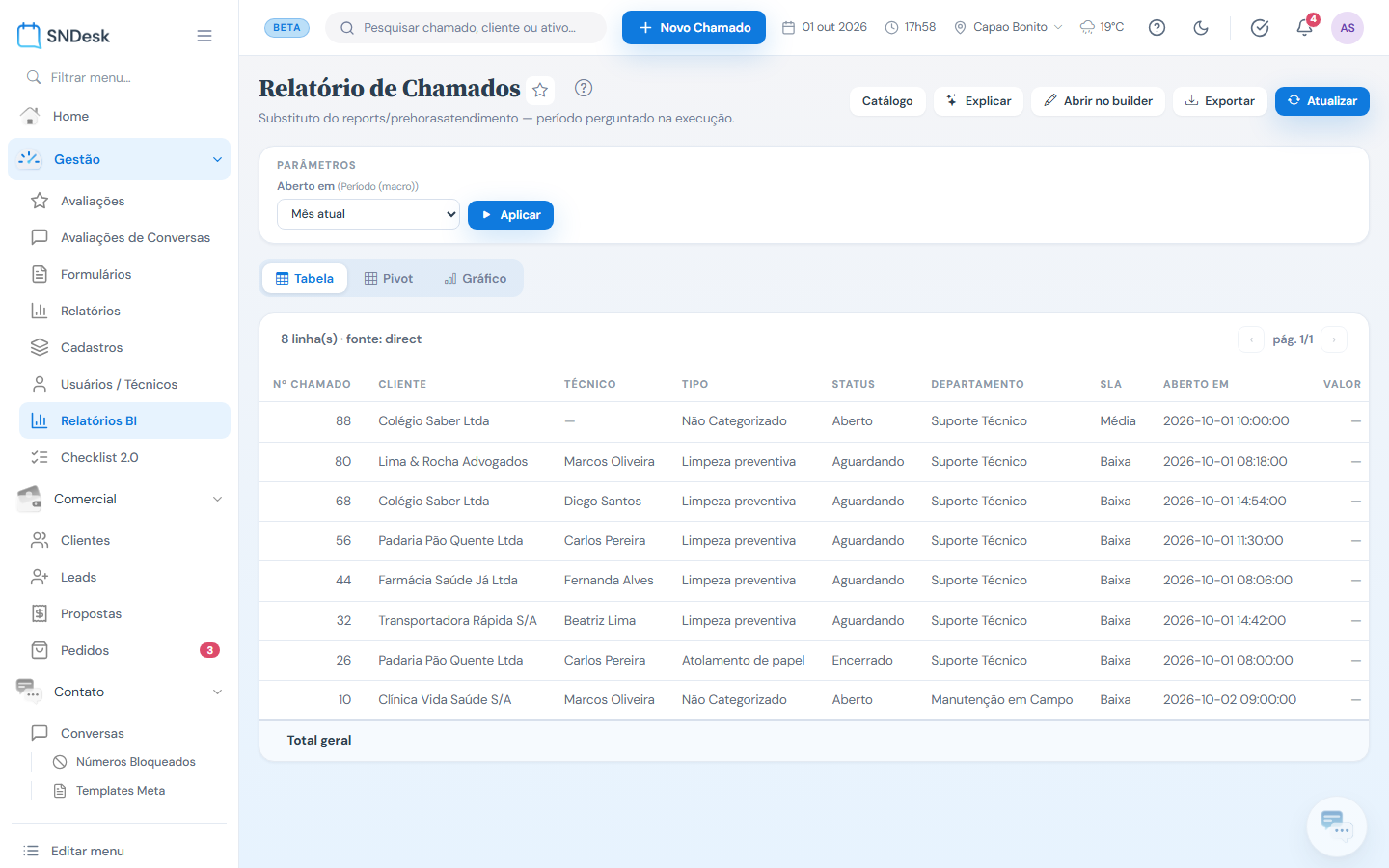
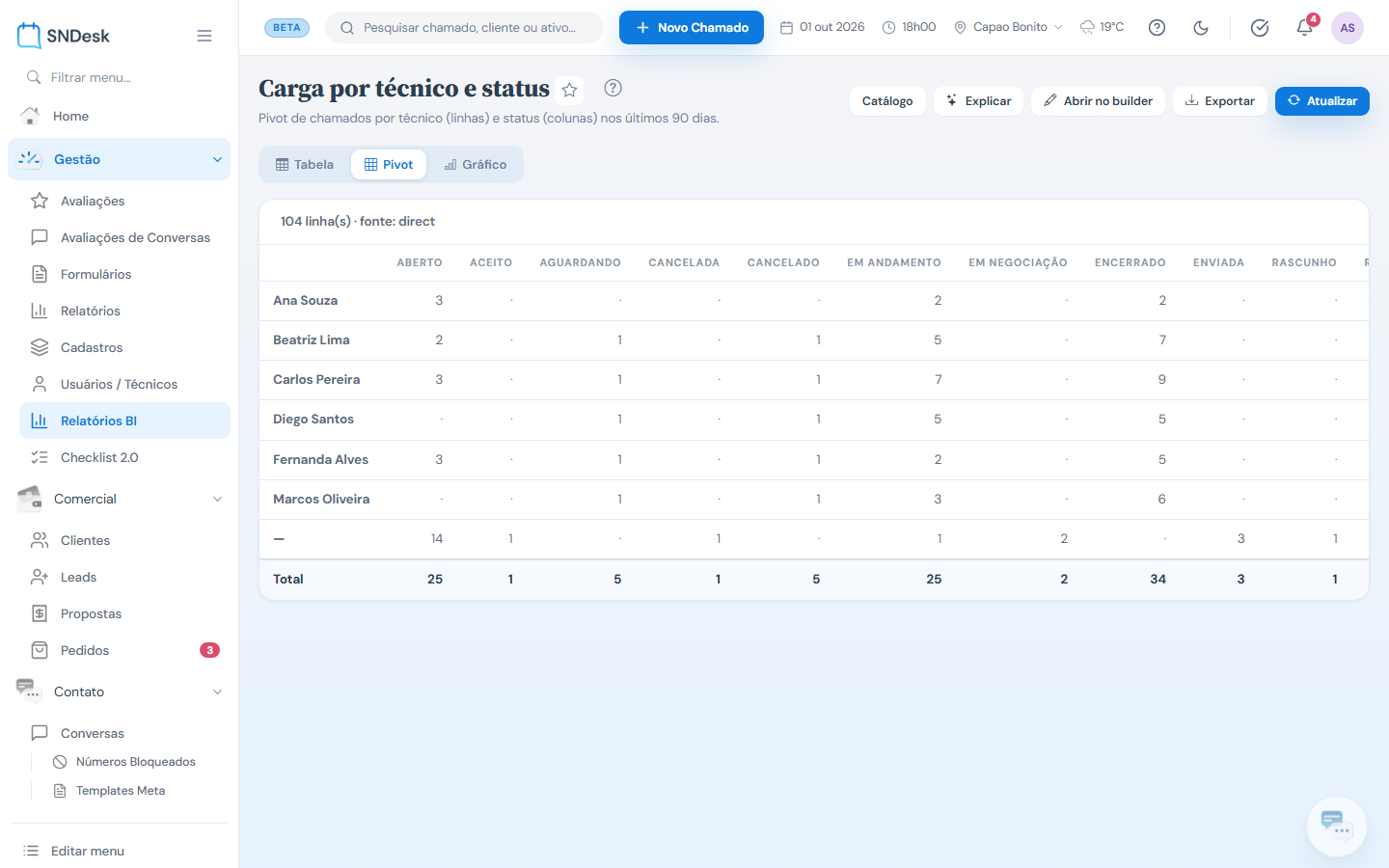
- No topo, o nome com a estrela de favorito e os botões Catálogo, Explicar (IA), Abrir no builder, Exportar e Atualizar.
- Parâmetros: aparecem quando o relatório tem filtros marcados para perguntar na hora. Troque o valor (por exemplo, o período) e clique em Aplicar.
- As abas Tabela, Pivot e Gráfico mudam só a forma de ver; os dados e os filtros são os mesmos.
- Acima do resultado, o total de linhas e a paginação. Para saber de onde vieram os dados (consulta direta ao banco ou a cópia salva do dataset), pare o mouse sobre o total de linhas.
- Quando o relatório tem agrupamento, aparecem os subtotais e, se alguma coluna da tabela tem medida para somar, a linha Total geral no rodapé. Relatório sem medida não mostra essa linha.
Na tabela, as datas aparecem no formato dd/mm/aaaa hh:mm (só dd/mm/aaaa quando a hora é meia-noite). Textos longos quebram linha para a tabela caber na tela, com os totais à vista; números e datas ficam numa linha só. A exportação (Excel e CSV) não usa essa formatação: leva os valores como estão gravados. A prévia do construtor mostra a tabela do mesmo jeito.
Exportar
Exportar > Excel (.xlsx) ou CSV (.csv). A exportação não baixa na hora: ela entra na fila e a mensagem "Exportação enfileirada — acompanhe em Execuções" confirma. O arquivo fica disponível na aba Execuções, e você recebe um aviso quando termina. A exportação respeita os parâmetros que estão na tela.
Explicar com IA
Explicar abre um quadro "O que este relatório entrega (explicado pela IA)", com um resumo em texto do que o relatório mostra. É um apoio para quem vai usar o relatório pela primeira vez; os números continuam sendo os da tabela.
Novo relatório
Novo relatório no catálogo. Endereço: v2/bi/relatorios/novo. É o construtor (na tela, "builder").
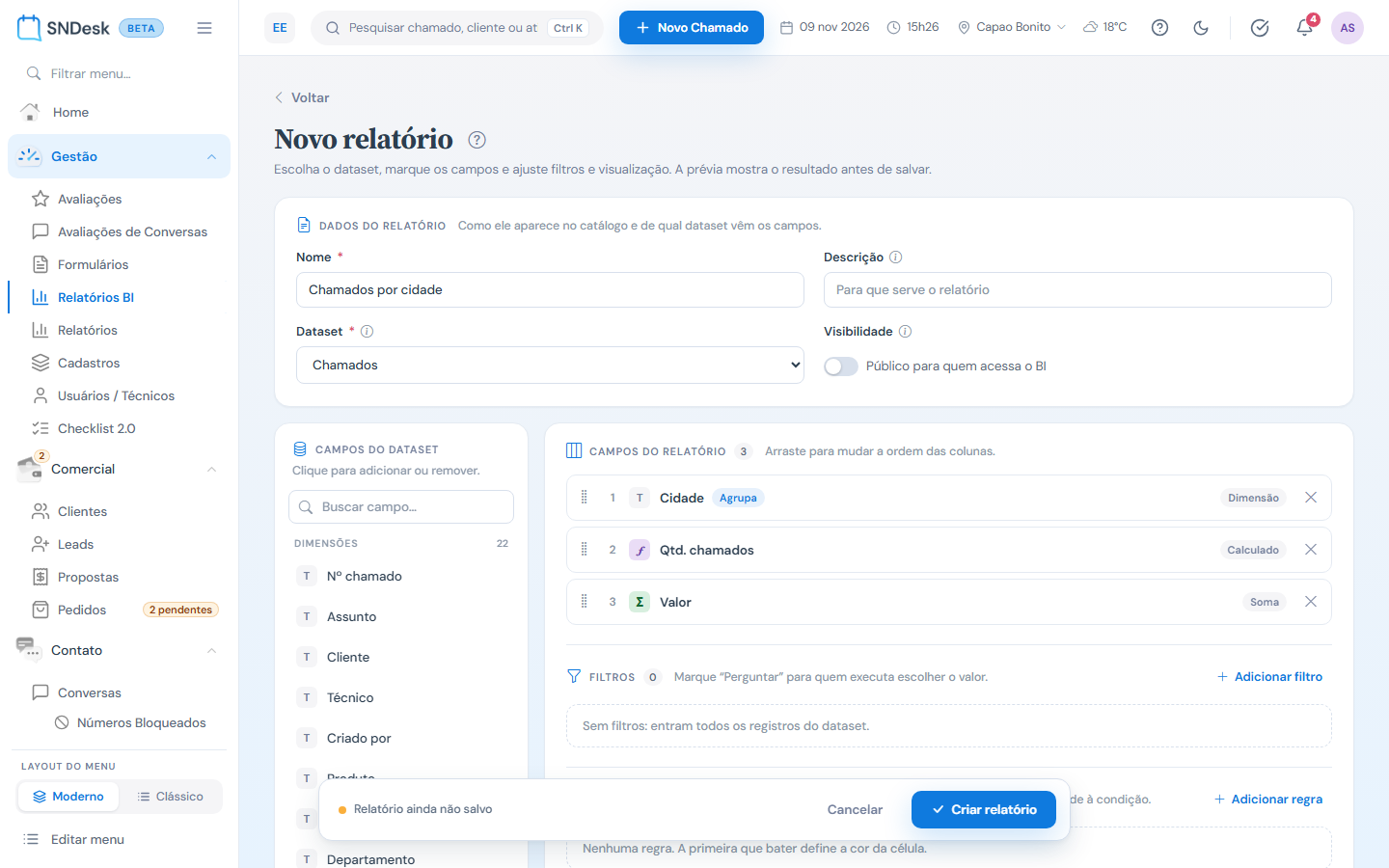
No alto, ‹ Voltar leva ao catálogo; com alterações não salvas, pergunta Sair sem salvar? (Continuar editando ou Descartar alterações).
- No cartão Dados do relatório ("Como ele aparece no catálogo e de qual dataset vêm os campos"), preencha o Nome e, se quiser, a Descrição (aparece no catálogo, abaixo do nome).
- Escolha o Dataset: é a fonte dos dados (Chamados, Agendamentos, Estouro de SLA, Orçamentos, Avaliações...). Trocar o dataset limpa os campos, filtros e regras; depois de salvo, ele aparece com um cadeado e não muda mais.
- Ligue Público para quem acessa o BI se a equipe toda deve ver o relatório. Desligado, ele fica só para você (Privado).
- No painel Campos do dataset, à esquerda (ele acompanha a rolagem), clique nos campos para incluir ou tirar: o + vira ✓. Há uma busca, e os campos vêm em grupos com a contagem, cada um com o seu sinal: texto (T), data (calendário), medida (Σ, o que você soma ou tira média: valor, nota) e calculado (ƒ, contas prontas: quantidade de chamados, promotores).
- Campos do relatório é a lista das colunas, na ordem: cada linha tem a alça para arrastar (ou as setas ↑ ↓), o número, o tipo (Dimensão, Data, a agregação da medida, como Soma ou Média, ou Calculado), a marca Agrupa quando é o campo do agrupamento e o x para tirar.
- Filtros ("Marque Perguntar para quem executa escolher o valor"): Adicionar filtro cria uma linha com o campo, o operador (muda conforme o tipo: texto, número, data ou sim/não) e o valor. Para datas, Período (macro) oferece períodos que andam sozinhos, como mês atual, últimos 30 dias ou ano atual. Marque Perguntar para o valor ser pedido a quem executa o relatório. Sem filtros, entram todos os registros do dataset.
- Formatação condicional: Adicionar regra pinta a célula de uma medida quando o valor é maior, menor, igual ou está entre dois números.
- Agrupamento e ordenação: Agrupar por gera subtotais por aquele campo e o total geral (este só aparece quando há medida no relatório); Ordenar por (o padrão é a 1ª medida, maior primeiro), Direção (o rótulo segue o tipo do campo) e Por página (25, 50 ou 100).
- Prévia: escolha a visão em que o relatório abre (Tabela, Pivot, com a linha, a coluna e a medida, ou Gráfico, com Barras, Linhas, Pizza ou Rosca; o eixo é o campo de Agrupar por, ou a primeira dimensão) e clique em Atualizar prévia. Acima do resultado, "N linhas · N filtros · atualizada às HHhMM". Ao mexer na montagem, a prévia avisa Prévia desatualizada e o Atualizar prévia fica em destaque.
- A barra de salvar, flutuante no rodapé, aparece enquanto há alterações ("Relatório ainda não salvo" ou "Você tem alterações não salvas"): Cancelar, Salvar como cópia (só num relatório já salvo) e Criar relatório (no relatório novo) ou Salvar. Ctrl+S também salva. O aviso Relatório salvo confirma, e o relatório passa a aparecer no catálogo.
Mensagens que podem aparecer ao salvar, na própria barra: "Dê um nome ao relatório antes de salvar." e "Adicione ao menos um campo ao relatório.".
Criar com IA
No catálogo, Criar com IA abre o quadro "Criar relatório com IA": escolha o Dataset, descreva o relatório em uma frase (por exemplo, "nota média por técnico no mês atual, em gráfico de barras") e clique em Gerar proposta. A proposta abre no construtor já preenchida, com o aviso para revisar campos e filtros. Nada é salvo até você clicar em Salvar.
Editar um relatório
No catálogo, o ✏️ Abrir no builder, ou o botão de mesmo nome dentro do relatório. Endereço: v2/bi/relatorios/<número>/editar.
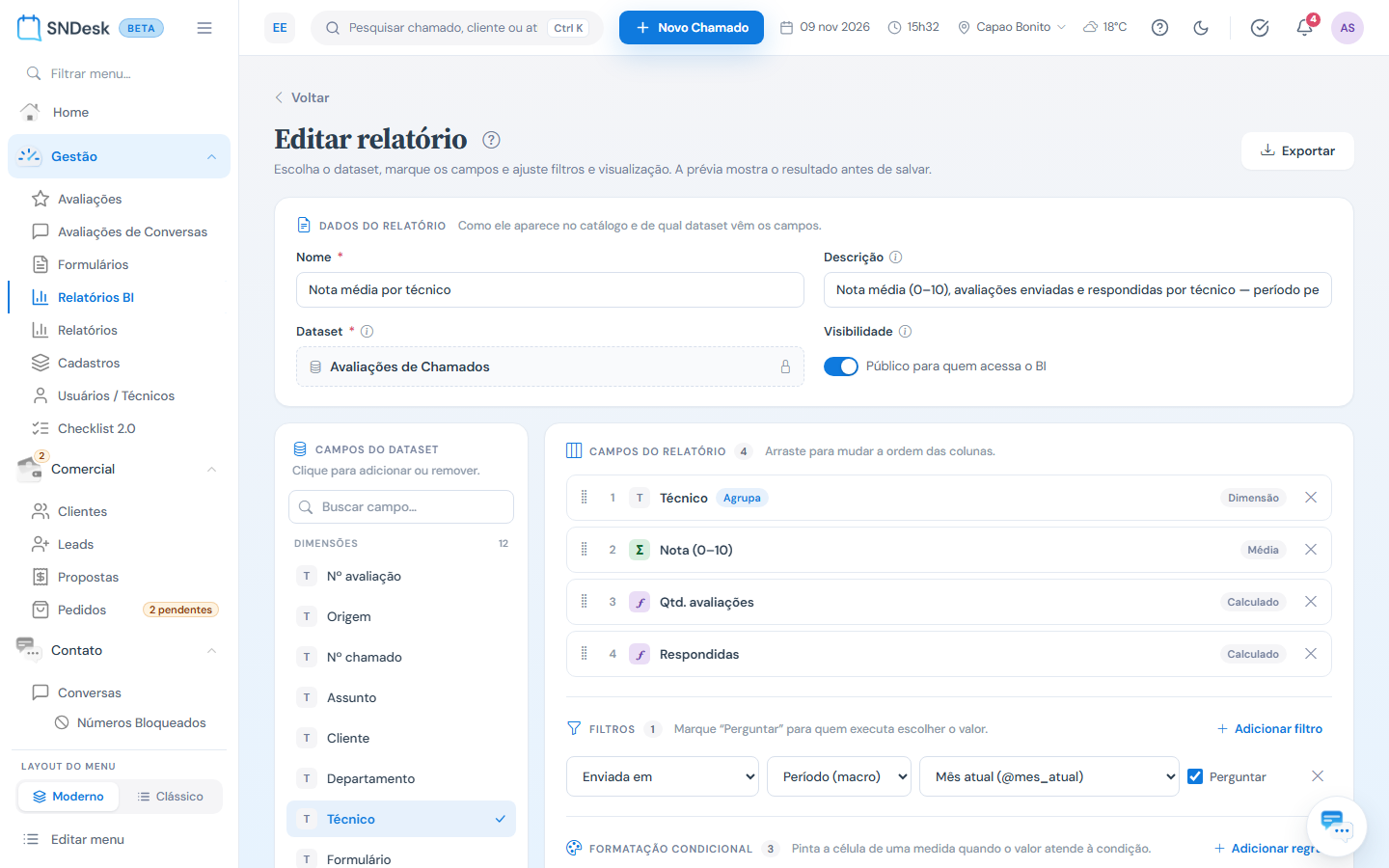
- Salvar grava por cima. Só o autor do relatório e o administrador podem fazer isso.
- Salvar como cópia (na barra do rodapé, quando há alterações) cria uma cópia com "(cópia)" no nome. É o caminho para personalizar um relatório do sistema ou de outra pessoa sem mexer no original.
- Exportar funciona como no visualizador, mas usa o que está montado na tela, mesmo antes de salvar.
- Cada vez que o relatório é salvo, o sistema guarda uma versão da definição.
Excluir (🗑 no catálogo) pede confirmação. Quem criou pode excluir o próprio relatório; relatórios do sistema e de outras pessoas, só o administrador. A lixeira só aparece na linha (ou no cartão) que você pode excluir: um usuário comum vê a lixeira nos relatórios que criou e não a vê nos do sistema nem nos dos colegas; o administrador vê em todos.
Modo TV
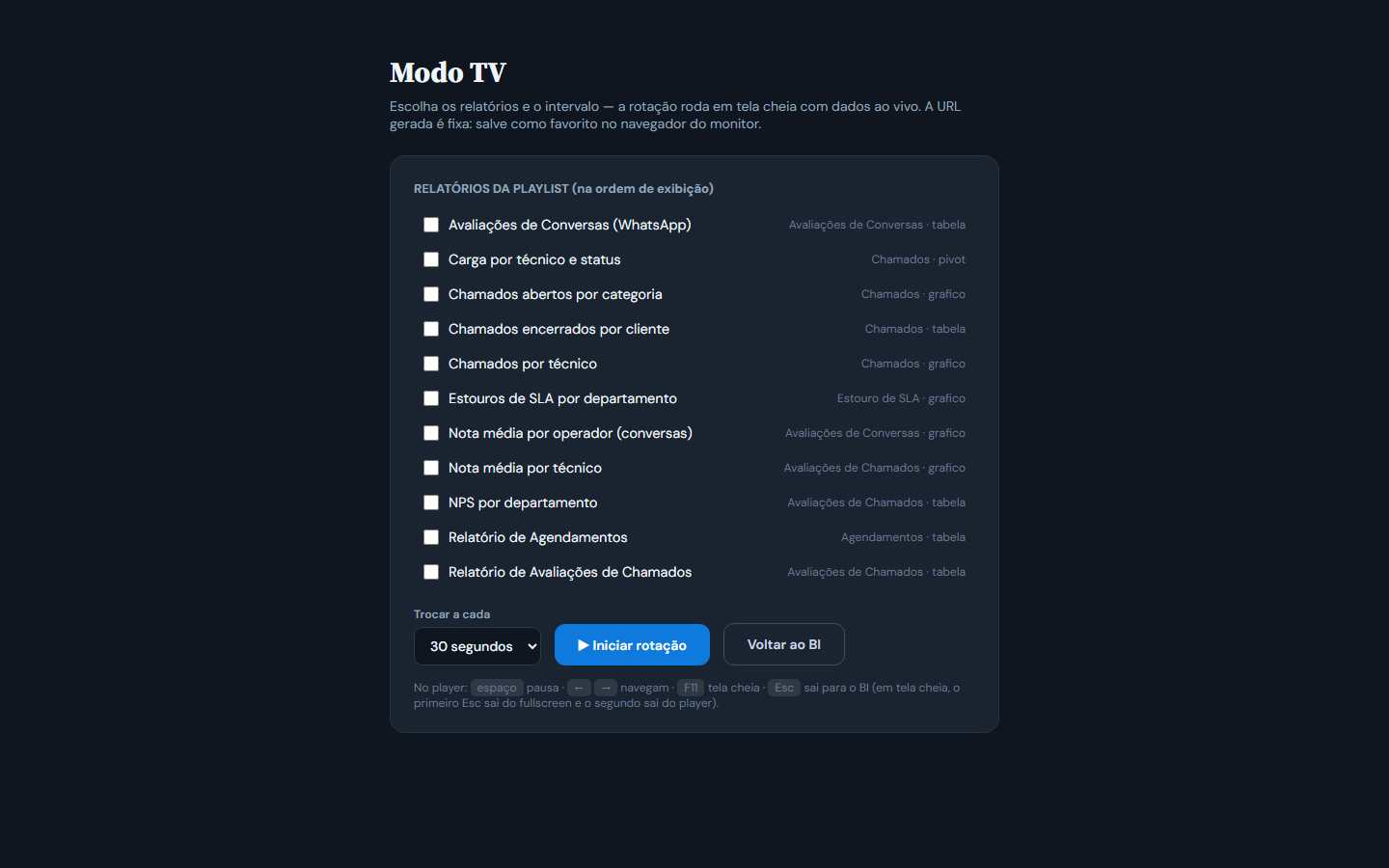
Modo TV abre, em tela cheia e sem o menu, uma rotação de relatórios para um monitor da operação. Na configuração, marque os relatórios da playlist, na ordem de exibição, escolha o tempo em Trocar a cada e clique em ▶ Iniciar rotação. No player: espaço pausa, ← e → trocam de relatório, F11 deixa em tela cheia e Esc sai do player e volta ao BI (em tela cheia, o primeiro Esc só sai da tela cheia). O endereço do player pode ser salvo como favorito no navegador do monitor, e Retomar última playlist reabre a última rotação usada.
Exemplos práticos
Situação: a diretoria quer saber, todo mês, quanto cada cliente gerou em chamados encerrados. O que fazer: Novo relatório > dataset Chamados > campos Cliente, Qtd. chamados e Valor > filtro Status Igual a "Encerrado" e filtro Aberto em Período (macro) "Mês atual" com perguntar marcado > Agrupar por Cliente > Público ligado > Salvar. Depois, crie um agendamento semanal para a diretoria. Resultado: o relatório fica no catálogo para todos, com o período escolhido na hora, e chega por e-mail sem ninguém precisar lembrar.
Situação: o coordenador quer ver a carga de cada técnico por status, sem planilha. O que fazer: Novo relatório > dataset Chamados > campos Técnico, Status e Qtd. chamados > aba Pivot com Técnico na linha, Status na coluna e Qtd. chamados como medida > Salvar. Resultado: uma grade com cada técnico em uma linha e os status nas colunas, pronta para levar na reunião.
Situação: a equipe quer o relatório de chamados do sistema, mas só com as colunas que usa. O que fazer: abra Relatório de Chamados > Abrir no builder > tire as colunas que não interessam > Salvar como cópia. Resultado: uma cópia própria, editável, sem alterar o relatório do sistema.
Perguntas frequentes
O BI substitui os relatórios antigos? Não mais. Os relatórios de sistema Relatório de Chamados, de Agendamentos e de Estouro de SLA continuam aqui, com Pivot e gráfico, mas os relatórios clássicos da versão anterior voltaram a ter tela própria, na faixa Relatórios clássicos do hub de Relatórios, com escolha de campos e perfis.
O que é a bolinha vermelha em Alertas? Algum alerta ativo está violado na última verificação. Abra Alertas para ver qual.
Por que não consigo salvar por cima de um relatório? Porque ele é do sistema ou foi criado por outra pessoa. Use Salvar como cópia.
Por que não troco o dataset de um relatório salvo? Os campos, filtros e regras dependem do dataset. Para usar outra fonte, crie um relatório novo.
Cliquei em Exportar e nada baixou. A exportação vai para a fila. Acompanhe e baixe em Execuções.
Um colega não vê o relatório que eu criei. Ele está privado. Abra no construtor, ligue Público e salve.
Limites e comportamentos que não são defeito
- O PDF saiu da exportação e dos agendamentos: só Excel (.xlsx) e CSV. Execuções antigas em PDF continuam baixáveis no histórico.
- A exportação leva sempre a tabela (simples ou agrupada), mesmo quando o relatório é exibido em pivot ou gráfico.
- Cada execução lê no máximo 50.000 linhas. Para bases maiores, filtre por período.
- A IA só propõe e explica: ela nunca salva um relatório sozinha.
- O endereço antigo
bi(sem ov2/) abre o mesmo módulo no visual da V1.