Situações
v2/cadastros/situacoes
5 min de leitura
Tabela de códigos de situação do contrato do cliente que vem do ERP Bling (A = Ativo, B = Encerrado, I = Inativo, S = Isento...). O código chega do Bling e o SNDesk mostra a descrição cadastrada aqui.
Transcrição do vídeo
Neste vídeo, três cadastros de apoio: as situações, os eventos de projeto e os tipos de documento dos colaboradores.
Em Situações ficam os códigos da situação do contrato do cliente que vêm da integração com o Bling, cada um com a sua descrição e a sua cor: A para ativo, B para encerrado, I para inativo, S para isento e T para teste. Elas não são as etapas do chamado: para isso, use Status.
A barra segue o padrão da lista de chamados: a busca, Ativas, Inativas e Todas, o contador e o botão Nova situação.
Cada situação tem o código, exatamente como o Bling envia, a descrição e a cor. Na edição, o código fica travado, porque é ele que liga a descrição ao dado do Bling.
Em Eventos ficam os marcos de projeto, como o kick-off, a homologação e o go-live, que o técnico inclui numa interação do chamado pela interface V1 e que aparecem no histórico do projeto. O Backlog é padrão do sistema e só pode ser renomeado; os outros podem ser desativados sem perder o que já foi registrado.
Novo evento pede só o nome.
Em Tipos de documento, a classificação dos documentos anexados aos colaboradores, no cadastro de usuários, com a busca, o contador e o botão de novo na barra.
Possui validade torna obrigatórias as datas de início e de fim. É atestado faz os dias cobertos substituírem as ocorrências de presença. E É NR7, de exame ocupacional, exige o CPF completo do colaborador.
Os detalhes de cada cadastro estão nos guias da documentação do SNDesk. Até o próximo vídeo!
Antes de começar
| O que | Depende de |
|---|---|
| Ver a tela | permissão Situacoes, visualizar no perfil de acesso |
| Criar, editar, ativar/desativar, excluir | Situacoes, criar / atualizar / excluir |
| Onde a situação aparece | telas de chamado da V1, com a integração com o Bling ligada (bling_ativo = S) |
Onde fica
Hub Gestão > Cadastros > Chamados > Situações. Endereço: v2/cadastros/situacoes. Na V1 o item só aparece no menu com a integração com o Bling ligada.
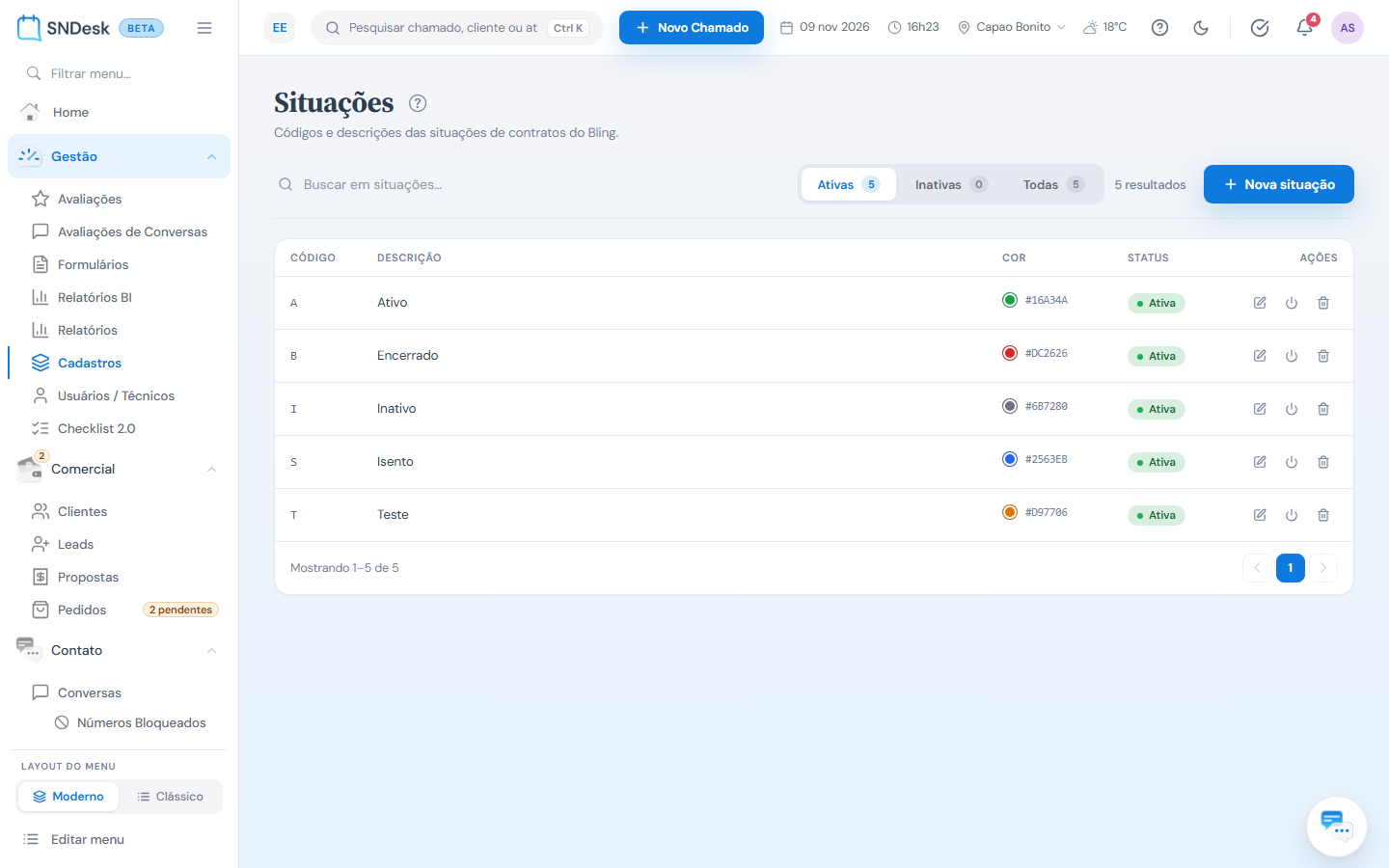
O que você vê, de cima para baixo
- Título Situações e a frase "Códigos e descrições das situações de contratos do Bling".
- A barra, no padrão da lista de chamados: a busca (por código, descrição ou cor), os segmentos Ativas / Inativas / Todas com a contagem, o número de resultados e o botão Nova situação.
- Tabela: Código, Descrição, Cor, Status e as ações Editar, Desativar (ou Ativar) e Excluir.
Uma instalação nova já vem com cinco situações, cada uma com a sua cor: A Ativo (verde), B Encerrado (vermelho), I Inativo (cinza), S Isento (azul) e T Teste (laranja). Até a versão anterior, todas vinham no mesmo cinza e com I também como "Encerrado"; em instalações antigas, ajuste a descrição e a cor pela edição.
Criar uma situação
- Clique em Nova situação.
- Preencha o Código exatamente como o Bling envia (até 5 caracteres, único) e a Descrição (até 45).
- Escolha a Cor e deixe Ativa ligado. Salvar.
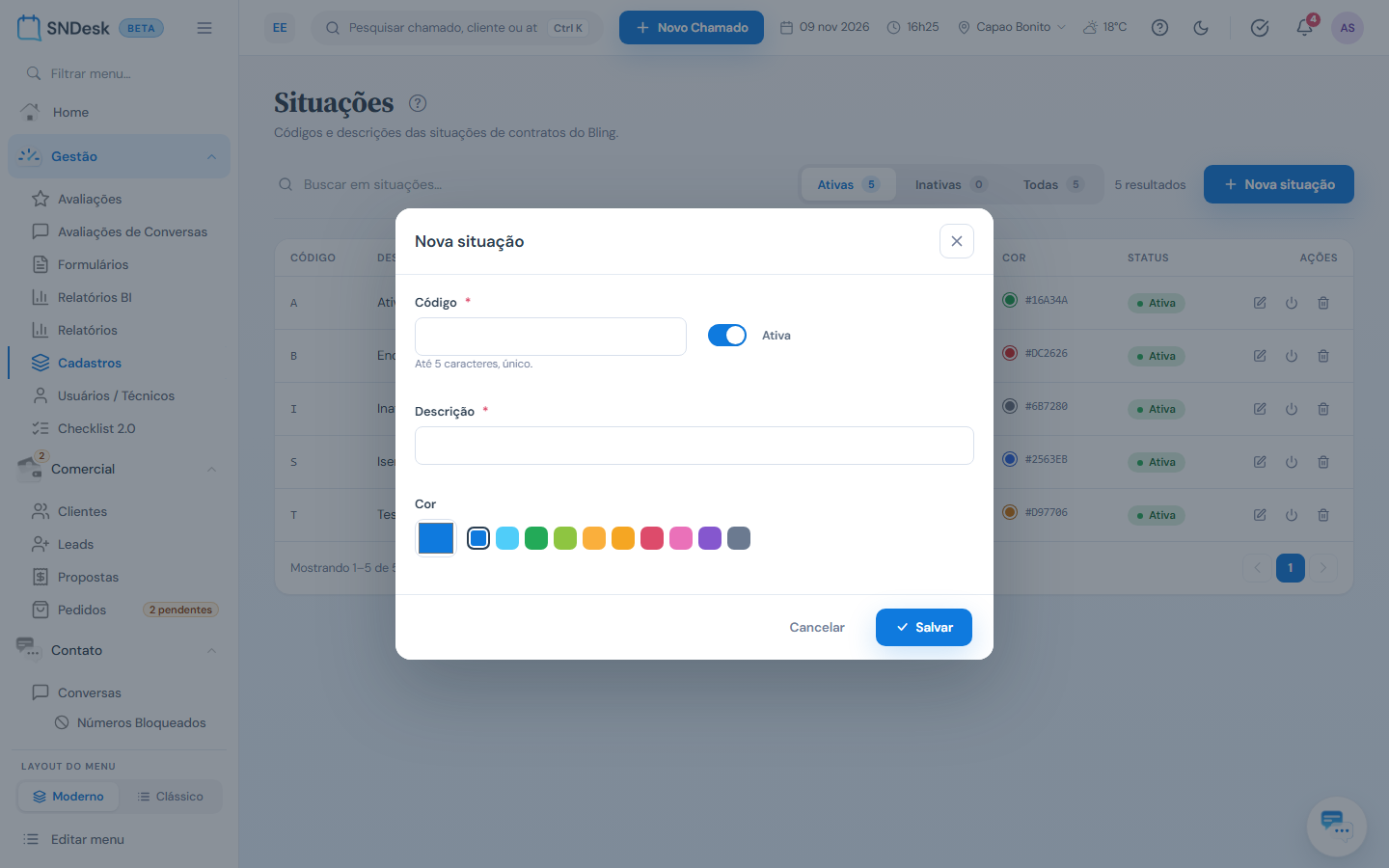
Na edição o código fica travado: ele é a chave que liga a descrição ao dado do Bling.
Exemplos práticos
Situação: o Bling passou a enviar contratos com o código "P" e o quadro de contrato do chamado aparece sem descrição. O que fazer: Nova situação > Código P, Descrição "Pendente de assinatura". Resultado: na próxima consulta do cliente, o quadro Contrato mostra "Pendente de assinatura".
Situação: na implantação foi criada a situação "T - Teste" e ela não é mais usada. O que fazer: clique em Excluir na linha e confirme. Resultado: a situação sai da lista. Se o Bling voltar a mandar o código T, o quadro de contrato fica sem descrição.
Perguntas frequentes
Criei uma situação e ela não aparece no chamado da V2. A tela do chamado da V2 ainda não mostra o quadro de contrato do Bling; a situação é usada nas telas de chamado da V1.
Posso apagar as situações que vieram prontas? Pode, mas um contrato do Bling com aquele código passa a aparecer sem descrição.
Limites e comportamentos que não são defeito
- Excluir é definitivo e a descrição deixa de aparecer para aquele código.
- Desativar só muda o selo na lista: o quadro de contrato do chamado continua mostrando a descrição de situações inativas.
- O código não pode ser alterado depois de criado: para trocar, crie outra situação e exclua a antiga.