Férias e afastamentos
v2/cadastros/ferias
6 min de leitura
Registro das férias de cada colaborador, com período aquisitivo, período de gozo, aviso e recibo anexados. Durante as férias o técnico aparece como "de férias" ao atribuir chamados, e a agenda não aceita agendamento para ele.
Transcrição do vídeo
Neste vídeo, você vai ver como registrar quando a equipe não está disponível: os feriados, as folgas, as férias e as jornadas de trabalho.
Em Cadastros, Feriados, ficam as datas sem expediente, que não contam no SLA. A lista mostra a data, a descrição e a recorrência. Na barra de cima ficam a busca, o contador de resultados e os botões.
Digite na busca e tecle Enter: a lista e o contador mudam juntos. O xis limpa a busca.
Importar feriados nacionais traz os do ano corrente, e o painel de feriados das Configurações tem a importação automática, que traz o ano novo sozinho. Os estaduais e municipais você cadastra à mão.
Novo feriado pede a data e a descrição. Com Repete todo ano ligado, a data vale para todos os anos, como o Natal; desligado, vale só naquele ano, como o Carnaval.
Em Folgas ficam as ausências avulsas de cada técnico, com o motivo e o período. A folga não tem edição: para corrigir, exclua e cadastre de novo.
Nova folga pede o técnico, o motivo e o período, com a data e a hora de início e de fim.
Em Férias e afastamentos, cada registro tem o técnico, o CPF, o período aquisitivo, o período de férias e os arquivos de aviso e de recibo.
O filtro de técnico fica na barra, ao lado da busca, e o contador acompanha.
Em Novas férias, escolha o técnico, e o CPF vem do cadastro do usuário. Digitado à mão, o CPF ganha a máscara sozinho. Com o Fluxo 2.0 ligado, aparece também Quem aprova no lugar durante as férias: os pedidos de aprovação que chegarem ao colaborador no período vão para a pessoa escolhida. O próprio colaborador não entra na lista.
Depois vêm o período aquisitivo e o período de férias. Aqui, de propósito, o fim das férias ficou antes do início.
Ao salvar, o sistema confere as datas: férias que terminam antes de começar, ou que se cruzam com outras do mesmo técnico, são recusadas. E o aviso e o recibo são obrigatórios no registro novo: clique na área tracejada ou arraste o arquivo até ela.
Em Jornadas ficam os modelos de horário, como o administrativo cinco por dois ou o plantão doze por trinta e seis. A jornada é escolhida no cadastro do colaborador e serve de referência para o controle de assiduidade. Ela não muda a distribuição de chamados.
Nova jornada pede o nome, a escala, o período, a carga horária mensal e os horários de entrada, de intervalo e de saída.
Os detalhes estão nos guias de Feriados, Folgas, Férias e Jornadas, na documentação do SNDesk. Até o próximo vídeo!
Antes de começar
| O que | Depende de |
|---|---|
| Ver a tela | permissão Afastamentos, visualizar (a mesma de Folgas) |
| Registrar, editar, excluir | Afastamentos, criar / atualizar / excluir |
| Arquivos | aviso e recibo de férias, até 10 MB cada |
O que as férias mudam no sistema
- Atribuir chamado: nas telas de chamado da V2, o técnico de férias aparece com a marca férias até dd/mm e, ao escolhê-lo, o sistema pergunta se quer atribuir mesmo assim.
- Agenda: um agendamento numa data dentro das férias é barrado.
- Distribuição automática: com
chamado_fila_respeita_horario= S, quem está de férias fica fora da fila. - Aprovações do Fluxo 2.0: com um substituto em "Quem aprova no lugar durante as férias", os pedidos de aprovação que chegariam ao colaborador no período vão para o substituto (veja Minhas aprovações).
Onde fica
Hub Gestão > Cadastros > Pessoas / RH > Férias e afastamentos. Endereço: v2/cadastros/ferias.
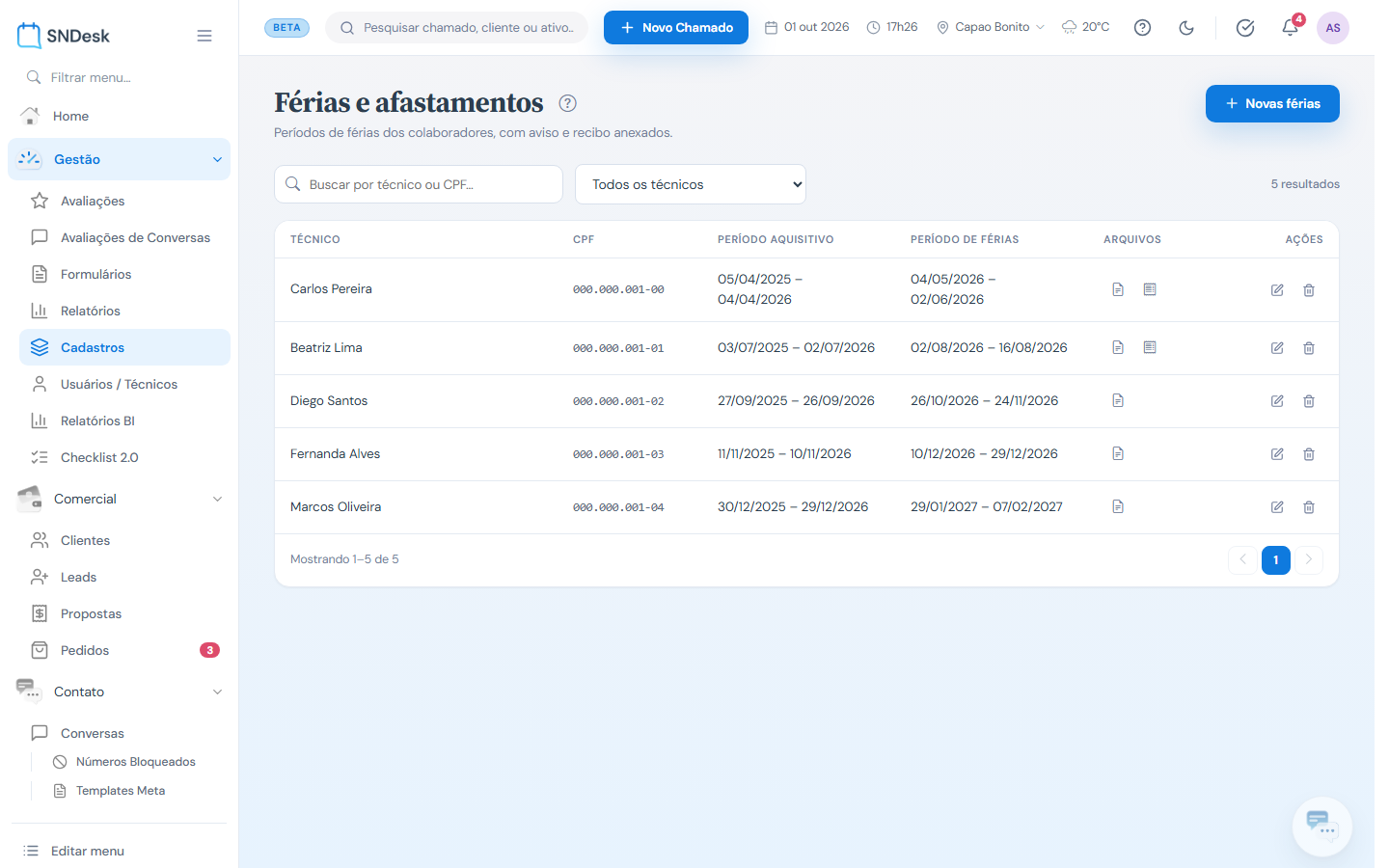
O que você vê, de cima para baixo
- Título.
- A barra, no padrão da lista de chamados: busca por técnico ou CPF (digite e tecle Enter; o x limpa), o filtro Todos os técnicos, o número de resultados e o botão Novas férias.
- Tabela: Técnico, CPF, Período aquisitivo, Período de férias, Arquivos (ícones para abrir o aviso e o recibo) e as ações Editar e Excluir.
Registrar férias
- Clique em Novas férias.
- Escolha o Técnico: o CPF do colaborador é preenchido sozinho a partir do cadastro do usuário. Digitado à mão, o CPF ganha a máscara (000.000.000-00) sozinho.
- Informe o início e o fim do período aquisitivo e do período de férias.
- (Só com o Fluxo 2.0 ligado) Em Quem aprova no lugar durante as férias, escolha quem responde os pedidos de aprovação do colaborador no período. Opcional; não pode ser o próprio colaborador. Sem substituto, os pedidos continuam com ele.
- Anexe o Aviso de férias e o Recibo de férias (obrigatórios no registro novo): clique na área tracejada ou arraste o arquivo até ela (PDF ou imagem, até 10 MB). Salvar.
Ao salvar, o sistema confere as datas e, se algo estiver errado, mostra o erro embaixo do campo com a janela aberta: fim antes do início (O fim das férias não pode ser antes do início.; o mesmo vale para o período aquisitivo) e férias que se cruzam com outras do mesmo técnico (Este técnico já tem férias de ... a ..., que se cruzam com este período.).
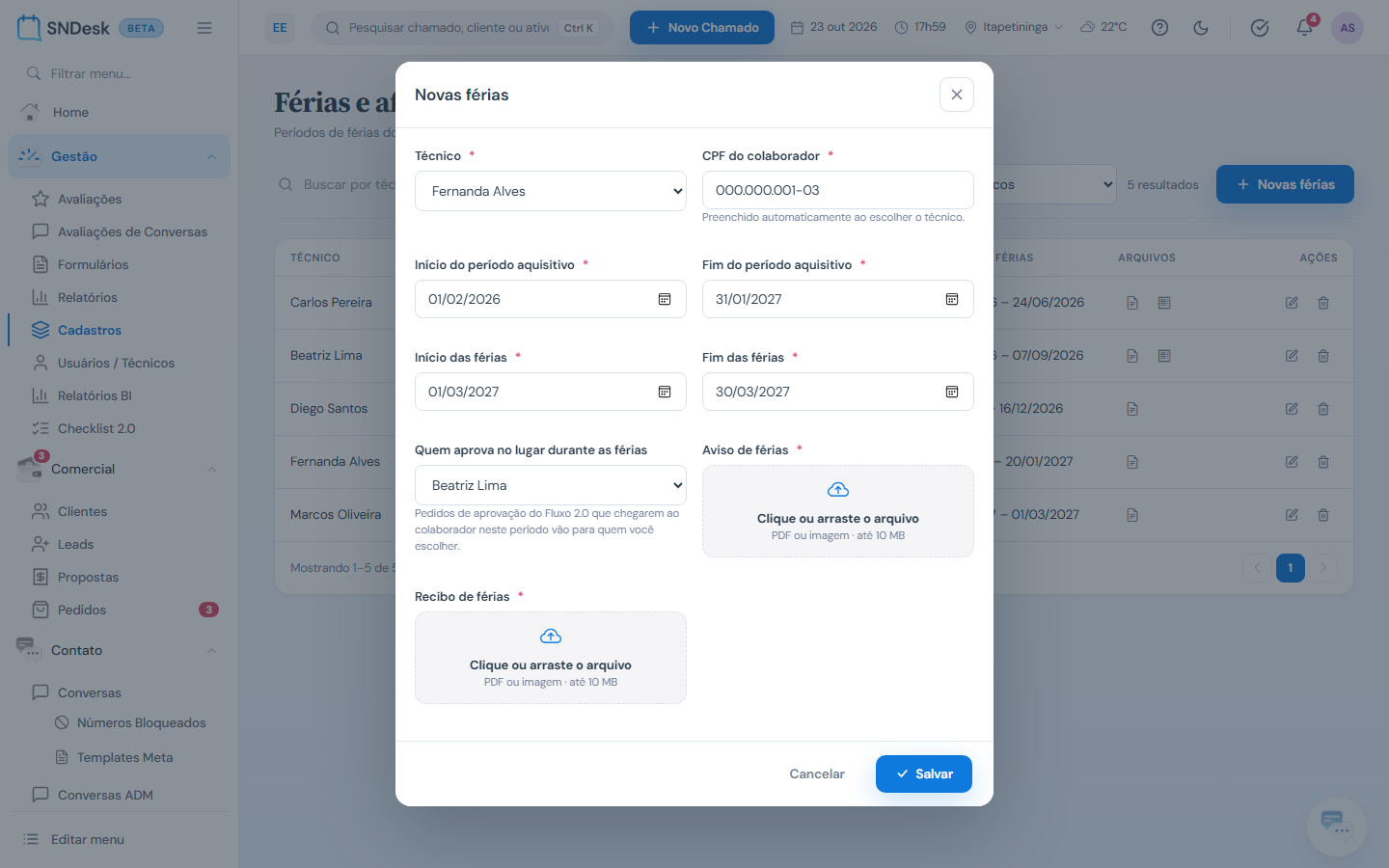
Na edição os anexos ficam opcionais: envie um arquivo só para substituir o atual.
Exemplos práticos
Situação: o técnico Diego sai de férias de 26/10 a 24/11. O que fazer: Novas férias > Diego Santos > períodos > anexe o aviso assinado e o recibo. Salvar. Resultado: a partir de 26/10, quem tentar atribuir um chamado a ele vê "Diego Santos está de férias até 24/11" e decide; a agenda não aceita visitas dele no período.
Situação: as férias foram antecipadas em uma semana. O que fazer: Editar no registro e corrija as datas do período de férias. Resultado: o bloqueio na agenda e o aviso na atribuição passam a valer nas novas datas.
Perguntas frequentes
Qual a diferença para Folgas? Folga é uma ausência avulsa, com período e motivo. Férias têm período aquisitivo e documentos. As duas tiram o técnico do expediente no período.
O técnico não aparece na lista. O seletor lista os usuários do sistema; confira se o colaborador tem cadastro em Usuários.
Limites e comportamentos que não são defeito
- Férias não impedem a atribuição de chamado: o sistema só avisa. Quem barra é a agenda, ao marcar data dentro do período.
- Excluir tira o registro da lista (exclusão lógica, como na V1) e o técnico volta a aparecer disponível no período.