PMOC
v2/pmoc
17 min de leitura
Plano de Manutenção, Operação e Controle: cockpit, edifícios, responsáveis técnicos, Meus PMOC e modelos de serviço, reunidos em uma seção própria do menu.
Transcrição do vídeo
Neste vídeo, você vai ver o PMOC no SNDesk: o cockpit, os modelos de serviço, os edifícios, a geração do ciclo, os PMOCs gerados e os responsáveis técnicos.
Em PMOC, o Cockpit mostra a carteira de edifícios. Filtre por cliente ou por edifício. Os indicadores trazem os edifícios, os PMOCs ativos, os serviços do mês, quanto foi feito no prazo, os atrasados e os vencimentos.
Em Serviços por semana, cada barra separa encerrados, em aberto e atrasados: clique na semana para ver os serviços. Embaixo ficam os próximos serviços, os atrasados, a carga de cada técnico e os vencimentos de registro dos responsáveis técnicos.
Tudo começa no modelo de serviço: a lista de serviços, cada um com a periodicidade. A demonstração já traz os modelos de PMOC, como o de ar-condicionado de janela e split. Novo modelo pede o nome e os serviços, e pode copiar os itens de outro modelo.
Em Edifícios ficam os locais atendidos, com o cliente e o responsável técnico. No edifício, a estrutura reúne as divisórias, os ambientes e os ativos vinculados, cada um com o seu modelo de serviço.
Com os modelos nos ativos, Gerar ciclo, na linha do edifício, mostra a prévia: o chamado-pai do ciclo e um chamado recorrente para cada serviço. Informe o início e o fim, o técnico responsável e a equipe. O primeiro serviço vence às vinte e três e cinquenta e nove do dia do início, cada serviço encerrado gera o próximo, e os chamados aparecem em Meus PMOC.
Em Meus PMOC ficam os ciclos, com o edifício, o período, o progresso dos serviços e a situação. O nome do PMOC abre a gaveta: os serviços em aberto, com a previsão dos próximos chamados e o botão Copiar link da OS de cada serviço, os encerrados, os dados do edifício e do cliente, o documento PMOC, o chamado avulso e o cancelamento.
Na aba de responsáveis técnicos ficam os profissionais que assinam o PMOC: a formação, o conselho, o registro e o contato, com a chave de ativo e o filtro de inativos. O cadastro guarda os dados pessoais e profissionais, a validade do registro e a carteira profissional, e, por último, a assinatura, desenhada na tela, que sai no documento PMOC e no link enviado ao cliente.
Os detalhes estão no guia de PMOC, na documentação do SNDesk. Até o próximo vídeo!
Antes de começar
A tela só aparece com um parâmetro ligado e permissão no perfil de acesso. Se o item não está no menu, é quase sempre um dos dois.
| Parâmetro | Permissão mínima | Onde o item aparece |
|---|---|---|
PMOC ligado | qualquer uma das quatro permissões de PMOC | Seção PMOC, própria, na barra lateral |
Endereços: v2/pmoc (cockpit), v2/cadastros/edificio, v2/cadastros/responsaveltecnico, v2/cadastros/meuspmoc e v2/cadastros/servicos.
O que você vê em todas as cinco: uma barra de abas logo abaixo do título, com as cinco telas do módulo, para circular sem voltar ao menu.
O que mudou. As telas de PMOC existiam soltas em quatro cantos do menu antigo. Agora são uma seção própria na barra lateral, com cinco itens, e ganharam um cockpit que antes não existia.
Nas listas do módulo (Edifícios, Modelos de serviço, Resp. técnico e Meus PMOC), a busca só roda quando você tecla Enter, o botão de criar fica na mesma barra da busca e a lista mostra 10 registros por página, com o "Mostrando X–Y de N" no rodapé.
Cockpit
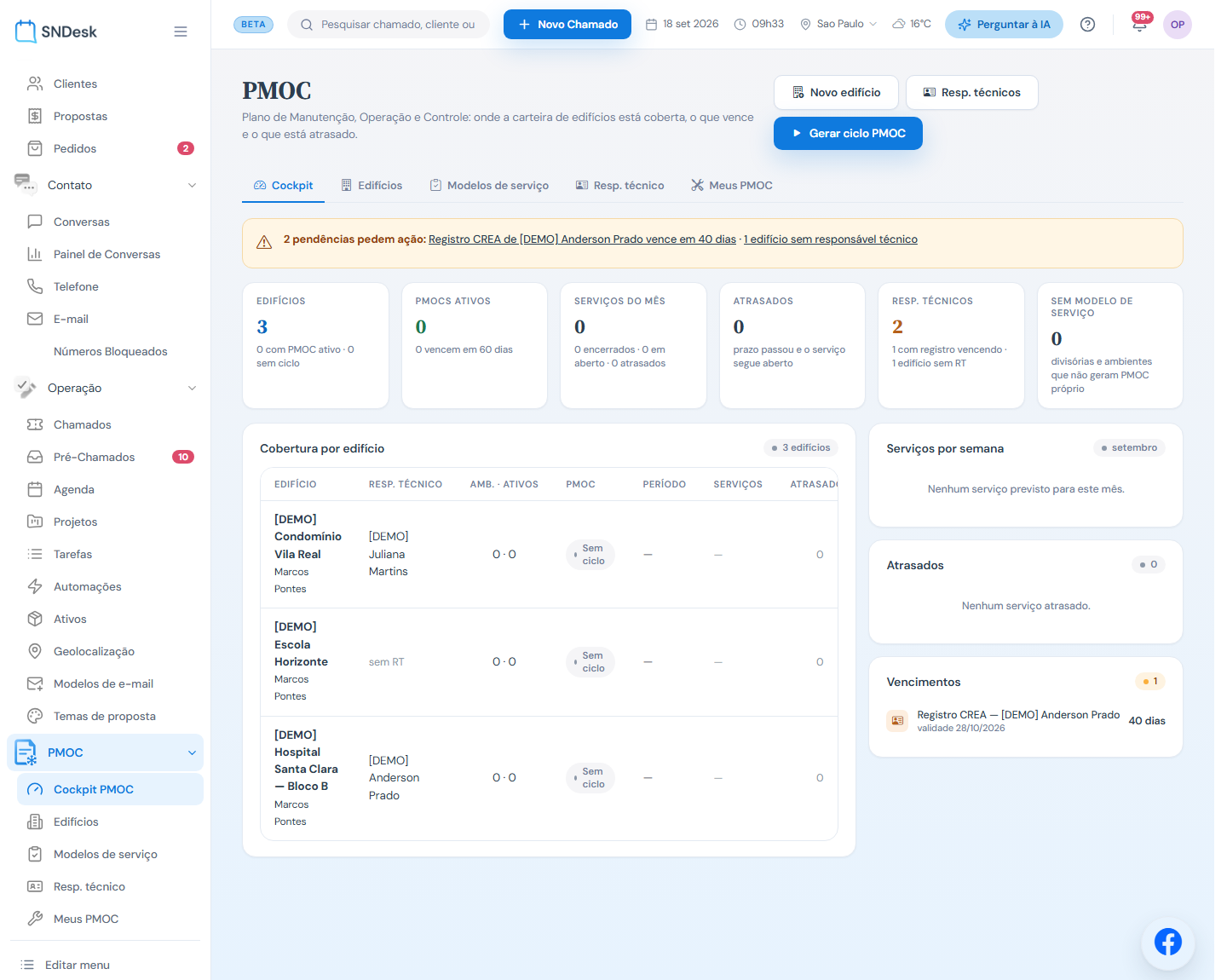
É a tela de abertura do módulo. Mostra as pendências primeiro, o que precisa de ação (por exemplo, "Registro CFT de Téc. Simone Prado vencido há 20 dias"), e depois seis indicadores: Edifícios, PMOCs ativos, Serviços do mês, Atrasados, Resp. técnicos e Sem modelo de serviço. Abaixo, a Cobertura por edifício (responsável técnico, ambientes e ativos, PMOC, período, serviços e atrasados), Serviços por semana, Atrasados e Vencimentos dos registros. No topo, Novo edifício, Resp. técnicos e Gerar ciclo PMOC, que explica os passos e leva à lista de edifícios já com a etiqueta Sem ciclo. Serve para responder "onde estamos" sem abrir cada PMOC.
Edifícios
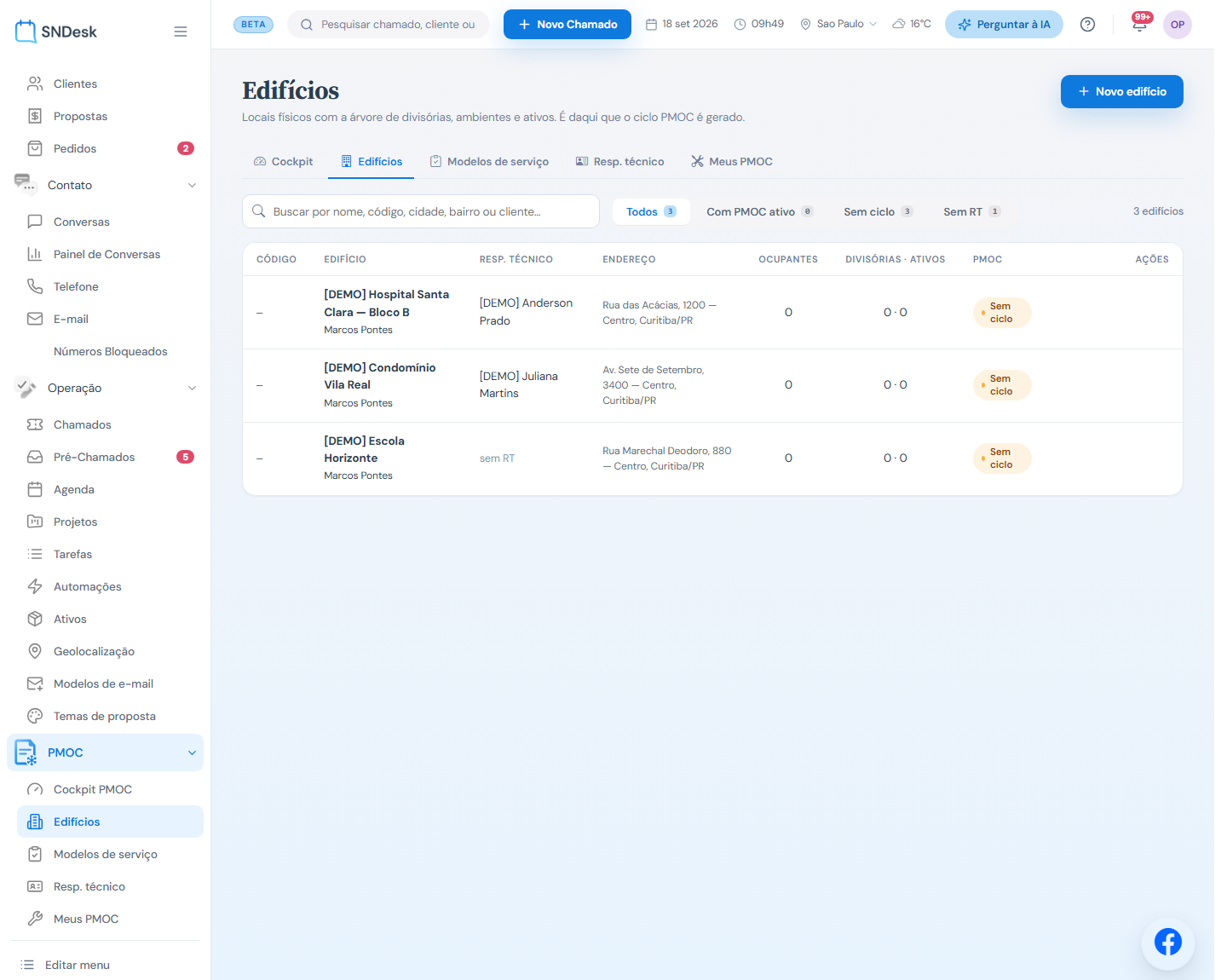
O que você vê: título, a busca (por nome, código, cidade, bairro ou cliente), o botão Novo edifício e a tabela com Edifício, Endereço, Cliente e Resp. técnico. Nas Ações: Gerar ciclo PMOC (▶), Documento PMOC e Excluir, conforme as permissões. Quem pode editar edifícios clica em qualquer ponto da linha para abrir o edifício; com Ctrl (ou o botão do meio do mouse), ele abre em outra aba.
A lista não tem mais os botões de recorte. Quem chega por um atalho do Cockpit, ou pelo Ver edifícios de um responsável técnico, vê o recorte como etiqueta ao lado da busca (Sem ciclo, Sem RT ou RT: e o nome do responsável). O × da etiqueta volta à lista completa.
Montar o edifício
Em Editar edifício, à esquerda fica a Estrutura do Edifício: o edifício, as divisórias e os ambientes, em árvore, com busca.
- No + ao lado do edifício (ou de uma divisória), crie um ambiente; o lápis ao lado do nome renomeia.
- Preencha os dados do ambiente: código, pavimento, área interna ou externa, tipo, departamento, áreas e vigência.
- Em Ativos Vinculados, Adicionar Ativos abre a busca dos ativos; marque os do ambiente e clique em Salvar.
- Em cada ativo vinculado, escolha o Modelo de Serviço. É ele que diz quais serviços o ciclo vai gerar.
- Clique em Salvar Alterações.
Na mesma tela ficam Documento PMOC, Ver Histórico e os dados do edifício (código, vigência e endereço).
Duas pessoas podem editar o mesmo edifício ao mesmo tempo: cada salvar grava só o que aquela pessoa mudou e exclui só o que ela excluiu. Se as duas mexerem na mesma divisória, vale quem salvou por último.
Gerar o ciclo
Na lista de edifícios, Gerar ciclo PMOC (▶) abre a prévia antes de confirmar:
- O que vai ser criado: 1 chamado-pai do ciclo e os chamados recorrentes dos ativos e dos ambientes com modelo próprio. Cada recorrência gera o próximo serviço quando o anterior é encerrado.
- Início do ciclo e Fim do ciclo (obrigatórios). Vêm preenchidos com hoje e daqui a um ano.
- Técnico responsável e Equipe, os dois obrigatórios. Ao escolher a equipe, aparecem os técnicos ativos dela, para conferência (veja Equipe do PMOC).
- A tabela com cada Modelo de serviço, as Periodicidades e os Alvos (quantos ativos ou ambientes entram).
- Se o edifício já tem ciclo, um aviso lembra que gerar de novo cria um ciclo novo, e que os anteriores continuam no histórico: cancele antes o que não vale mais.
Clique em Gerar ciclo. A geração roda em segundo plano, e o ciclo aparece em Meus PMOC em alguns instantes. O primeiro serviço de cada recorrência vence às 23:59 do dia de início (antes vencia à meia-noite e nascia como "Atrasado"); os seguintes contam do encerramento do anterior.
Se nenhum ativo ou ambiente do edifício tem modelo com periodicidade, aparece "O edifício não possui ativos nem ambientes com serviços de periodicidade vinculados." e nada é gerado.
Novo e Editar edifício estão em v2/cadastros/edificio/novo e /editar/{id}.
Equipe do PMOC
A equipe é quem executa os serviços do ciclo. Ela não se confunde com o responsável técnico do edifício, o profissional que assina o documento PMOC. As regras:
- vai uma equipe cadastrada, inteira: todos os técnicos ativos dela. Não dá para tirar um membro nem incluir alguém de fora;
- junto com a equipe vai um Técnico responsável, obrigatório, que pode ser qualquer técnico ativo, da equipe ou não;
- os chamados do ciclo ficam visíveis para o técnico responsável e para os membros da equipe (quem tem a permissão de ver todos os chamados continua vendo tudo);
- quando um serviço é encerrado, o próximo nasce com o mesmo técnico do anterior e volta sempre para a equipe original do ciclo, mesmo que a equipe de um chamado tenha sido trocada no caminho. Quem foi desativado sai da equipe.
O Gerar ciclo da V2 e o Criar Chamados PMOC da tela clássica (V1) seguem as mesmas regras: técnico responsável e equipe obrigatórios. A V2 recusa técnico inativo e equipe sem nenhum técnico ativo, com o aviso no próprio campo.
Responsável técnico
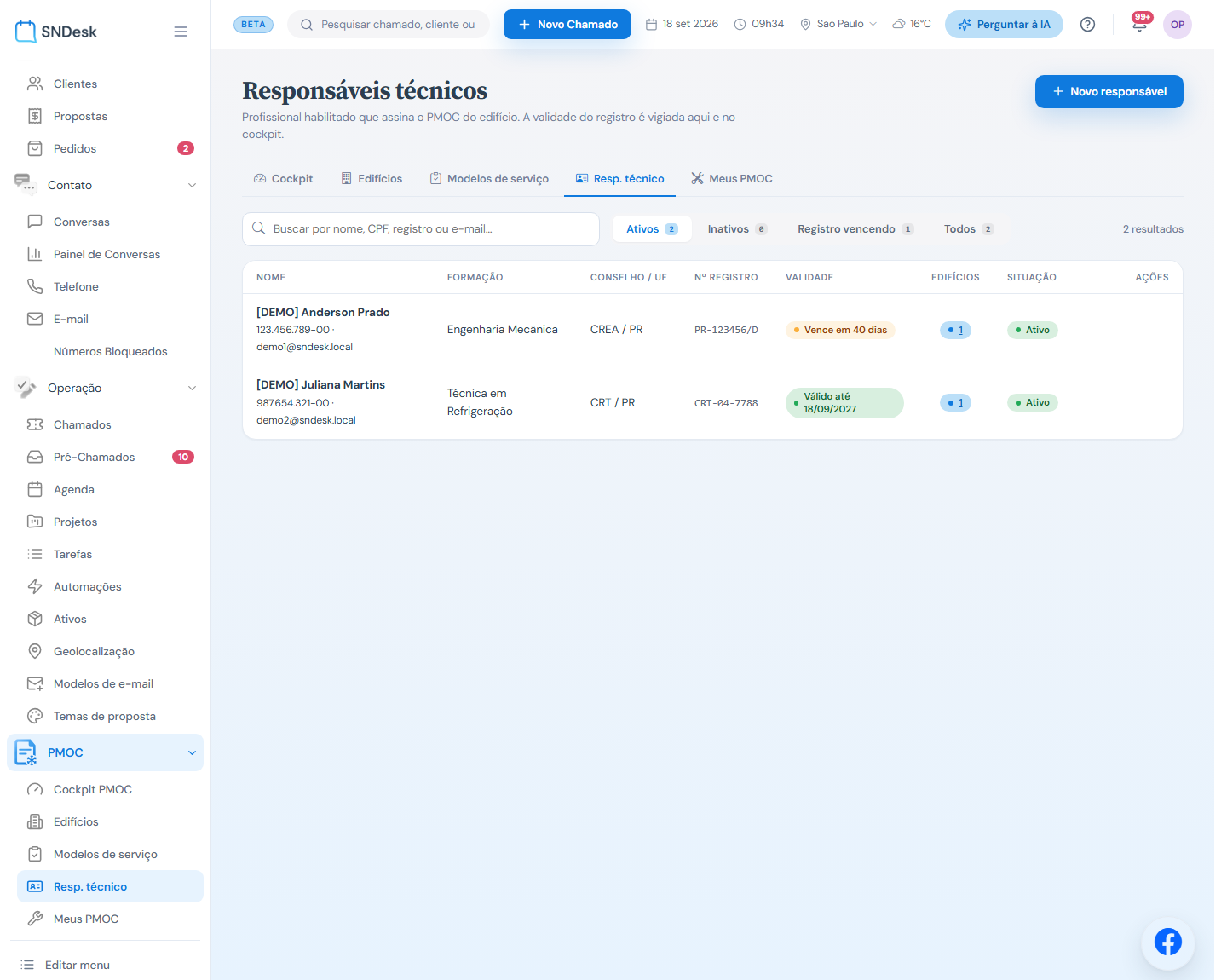
O que você vê: a busca (nome, CPF, registro ou e-mail), os segmentos Ativos e Inativos com a contagem, o botão Novo responsável e a tabela com Nome, CPF (mascarado), Formação, Conselho / UF, Nº registro, Telefone, E-mail e Ativo. O interruptor Ativo liga e desliga o cadastro na hora. Clique no resto da linha para abrir a edição.
Novo responsável (ou o clique na linha) abre o cadastro, em três seções:
- Dados pessoais: Nome completo, E-mail, CNPJ/CPF, Data de nascimento, Celular e o endereço (CEP, que busca o resto, Endereço, Número, Bairro, Complemento, Cidade e UF).
- Dados profissionais: Formação, Conselho, UF do conselho, Nº do registro, Data de emissão, Validade do registro e o arquivo da Carteira profissional (PDF, JPG ou PNG até 5 MB).
- Assinatura: um quadro para desenhar a assinatura com o mouse ou o dedo. Ela sai no documento PMOC dos edifícios deste responsável, inclusive no link compartilhado com o cliente. O selo ao lado diz se já há assinatura. Para trocar, clique em Limpar e assine de novo; para tirar, Limpar e salve. Abrindo um cadastro que já tem assinatura, ela aparece desenhada no quadro: sem mexer, continua a mesma.
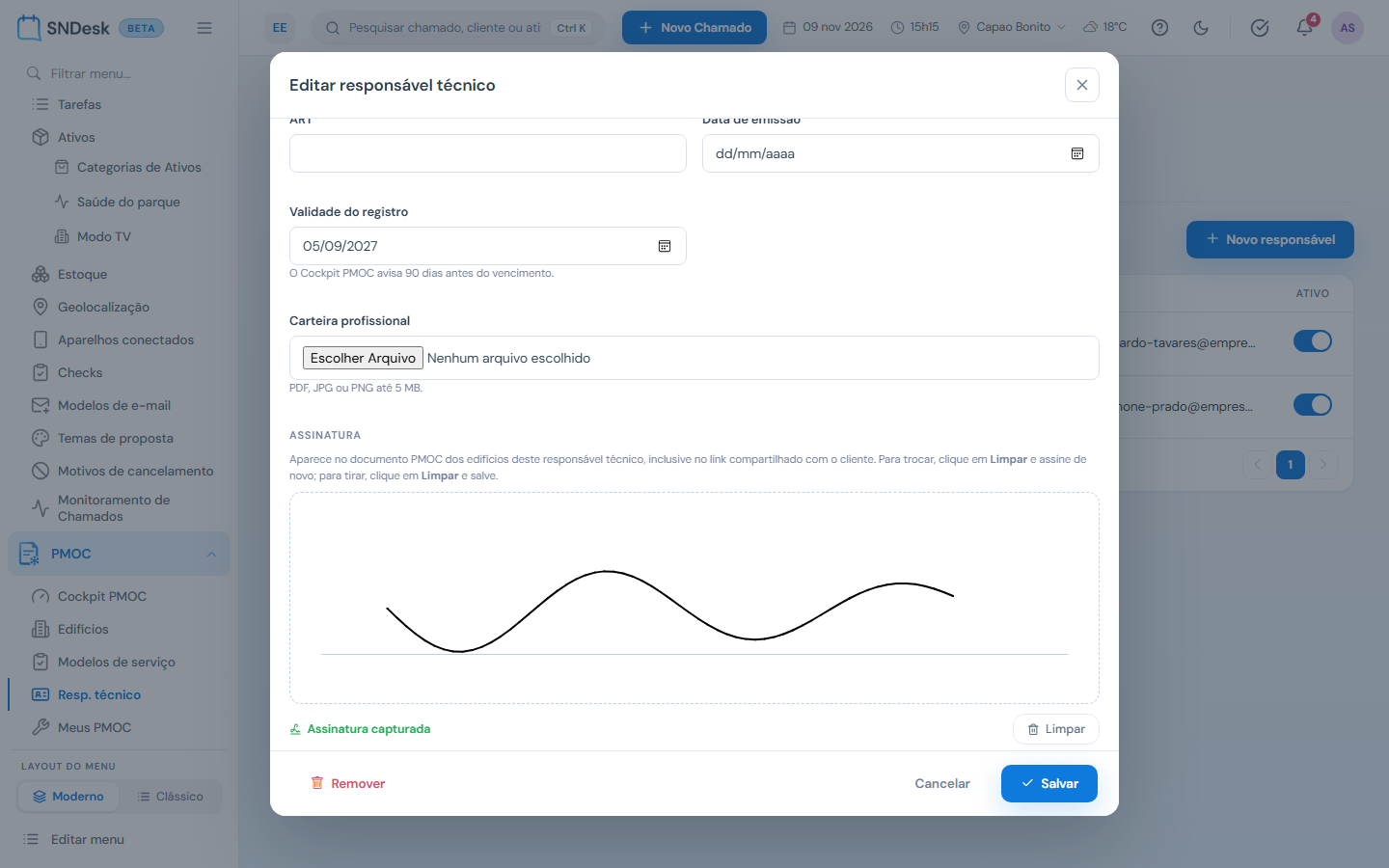
O cadastro Com o conselho CREA aparece o campo ART; com o CRT, o TRT. Em Validade do registro, o Cockpit PMOC avisa 90 dias antes do vencimento: é lá, em Vencimentos, que aparecem os registros perto de vencer.
Remover fica no rodapé do formulário de edição. Responsável técnico sem assinatura cadastrada: o documento PMOC sai sem a assinatura dele.
Diferença de comportamento. Remover um responsável técnico que tem edifício vinculado agora é bloqueado, com aviso: a tela diz quantos edifícios ele assina e o botão Ver edifícios abre a lista filtrada por ele. Enquanto troca o responsável desses edifícios, você pode inativar o cadastro. Na versão anterior a exclusão passava e o edifício ficava órfão.
Meus PMOC
O que você vê: a busca (nome do PMOC, nº ou edifício), o botão Filtros, seis segmentos com a contagem (Em andamento, Com atrasados, Vencendo, Encerrados, Cancelados, Todos), o botão Gerar ciclo PMOC, que leva à lista de edifícios, e a tabela com Nº, PMOC (com o edifício e o cliente embaixo), Período, Serviços (encerrados / total), Situação e Ações (abrir e Documento PMOC).
Em Serviços, a barra mostra o andamento e um selo vermelho conta os atrasados. Vencendo são os ciclos em andamento que terminam nos próximos 60 dias; a situação deles aparece como "Vence em N dias".
Filtrar a lista
- Clique em Filtros. Abre o painel com Edifício, Início e Fim.
- Escolha o edifício e as datas.
- Clique em Aplicar. Enquanto você não aplica, a lista não muda.
Limpar zera os três. O botão Filtros mostra quantos estão em uso, e o painel já vem aberto quando há filtro aplicado.
Início e Fim olham a data em que o ciclo foi gerado, e cada um vale sozinho: só o Início traz os ciclos gerados daquela data em diante. A lista não tem filtro por técnico.
A gaveta do PMOC
Clique no nome do PMOC (ou no olho) para abrir a gaveta pela direita:
- no topo, Chamado avulso (não aparece em ciclo cancelado), Documento PMOC e Documento com chamados e OS;
- quatro números: Serviços, Em aberto (com a data do próximo), Atrasados e Recorrências;
- as abas Serviços em aberto, Encerrados e Edifício e cliente (esta com o botão Abrir edifício). Cada serviço atrasado tem o selo "Atrasado" com os dias. Na coluna de opções de cada serviço, o botão de corrente, Copiar link da OS, copia o link público da OS daquele serviço (o mesmo do Compartilhar OS do chamado, que abre sem login) para mandar a quem acompanha o serviço. Na primeira vez, o link é criado na hora, o que pede a permissão de atualizar chamados; aparece "Link da OS #N copiado.";
- no rodapé, Cancelar PMOC e Fechar.
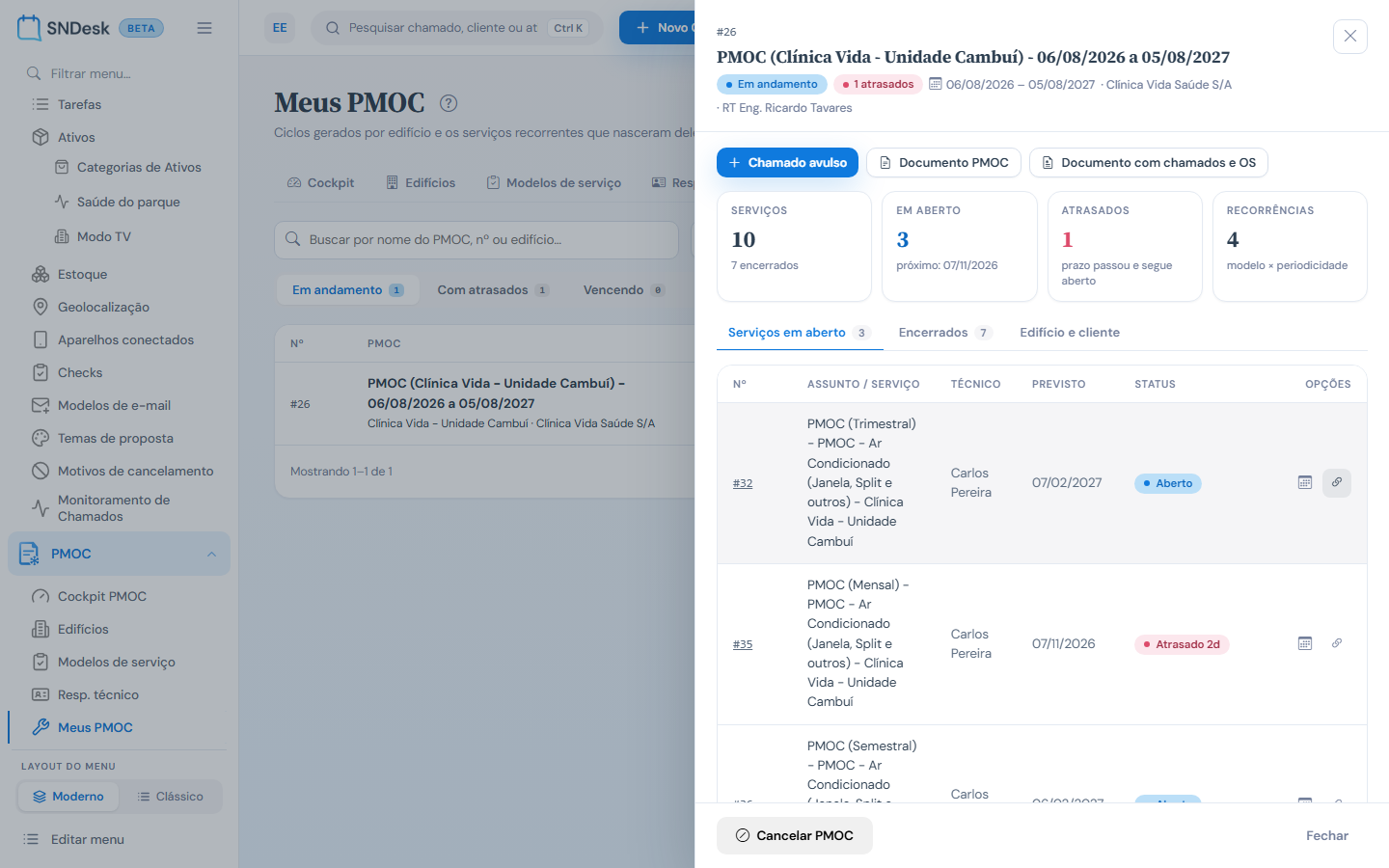
Cancelar PMOC pede confirmação e diz quantos chamados estão ligados ao ciclo. Todos passam para "Cancelado" e as recorrências param de gerar serviços. Um novo ciclo pode ser gerado depois, a partir do edifício.
Chamado avulso
- Na gaveta, clique em Chamado avulso.
- Preencha o Assunto, o Técnico responsável e a Equipe (os três obrigatórios) e, se quiser, a Descrição e a Data prevista.
- Clique em Criar chamado.
O chamado entra como filho do PMOC, com os dados de contato do ciclo e sem recorrência. Com Data prevista, o prazo do chamado é 23:59 desse dia e ele entra na agenda às 08:00 (30 minutos) para o técnico responsável e a equipe; sem data, não entra na agenda. A equipe vai inteira e o chamado fica visível para o técnico responsável e os membros, com as mesmas regras da equipe do PMOC.
Previsão de chamados
A previsão mostra quando os chamados de cada serviço vão cair até o fim da vigência. Na gaveta do PMOC, aba Serviços em aberto, a coluna Previsão tem um botão de calendário em cada serviço recorrente (o chamado avulso fica sem botão, porque não se repete). Na tela clássica (V1) é a mesma coluna, na aba Serviços do PMOC.
O botão abre Previsão de chamados: o nome do serviço, a periodicidade, quantos chamados até o fim da vigência e a lista agrupada por mês, com cada data marcada como Aberto, Atrasado ou Previsto.
Exemplo: num ciclo de segunda-feira, 05/10/2026, a 05/10/2027, um serviço semanal tem 53 chamados previstos, o mensal 13, o trimestral 5 e o anual 2.
Modelos de serviço
Endereço v2/cadastros/servicos. O cadastro que alimenta a geração de ciclo: cada modelo é uma lista de serviços com a periodicidade de cada um.
- Clique em Novo modelo.
- Dê o Nome do modelo e, se quiser, Copiar itens de outro modelo.
- Em Serviços vinculados, escreva o serviço e escolha a periodicidade (Semanal, Mensal, Bimestral, Trimestral, Semestral, Anual, ou Sem periodicidade). Adicionar serviço acrescenta outra linha.
- Clique em Salvar.
Depois, vincule o modelo aos ativos dos ambientes no edifício (veja Montar o edifício).
Periodicidade semanal
O serviço Semanal volta toda semana, no mesmo dia da semana do Início do ciclo: ciclo começando numa segunda, serviço toda segunda. Como nas outras periodicidades, o próximo chamado só nasce quando o anterior é encerrado:
- encerrado no dia previsto, o próximo cai 7 dias depois;
- encerrado com atraso, o próximo continua no mesmo dia da semana (encerrou na quarta, o próximo é na segunda seguinte).
No documento PMOC, a periodicidade semanal aparece com a sigla Sem.
Perguntas frequentes
Como faço um PMOC executado por uma equipe? No Gerar ciclo, escolha a equipe e o técnico responsável: veja Equipe do PMOC.
Cadê o link público do PMOC? Saiu da gaveta do Meus PMOC. Abra o Documento PMOC (na gaveta ou na lista) e use Compartilhar Link, que gera o link para mandar a pessoas de fora. Para o link da OS de um serviço só, use Copiar link da OS, na linha do serviço na gaveta.
Por que o documento PMOC saiu sem assinatura? O responsável técnico do edifício não tem assinatura cadastrada. Abra o cadastro dele em Responsável técnico, desenhe a assinatura e salve.
Encerrei o serviço semanal na quarta. Por que o próximo ficou para segunda? O semanal segue o dia da semana do início do ciclo, não o dia do encerramento.
Por que o responsável técnico não aparece mais com a validade na lista? A lista mostra os dados do cadastro. Os registros perto de vencer ficam no Cockpit, em Vencimentos.
Limites e comportamentos que não são defeito
- Na gaveta do Meus PMOC, Esc com uma janela aberta por cima (chamado avulso, cancelar, previsão) fecha só a janela; o segundo Esc fecha a gaveta.
- Gerar ciclo de novo num edifício que já tem ciclo cria outro ciclo: os anteriores não são substituídos. Cancele em Meus PMOC o que não vale mais.
- No Meus PMOC, Início e Fim filtram pela data em que o ciclo foi gerado, não pelo período dos serviços.
- Logo ao abrir a lista de edifícios, os botões de Ações aparecem esmaecidos por um instante, até a tela terminar de carregar; só então aceitam o clique. Depois de clicar em Gerar ciclo PMOC (▶), o ícone gira enquanto a prévia é calculada.
- Os atalhos do Cockpit levam o recorte junto: PMOCs ativos e Atrasados abrem o Meus PMOC no mesmo edifício e cliente (o cliente aparece como etiqueta removível), e o link de Vencimentos abre os responsáveis técnicos só com os registros vencendo ou vencidos, com a etiqueta Registro vencendo × para limpar.
Origem: guia docs/GUIA_USO_V2_SET2026.md §3 do repositório do sistema, migrado para esta documentação em 01/10/2026.