Auditoria dos usuários do portal
v2/cadastros/usuariosportal/auditoria
6 min de leitura
Quem criou (inclusive pelo autocadastro do portal), alterou ou removeu usuários do portal, e o que mudou em cada um, em todos de uma vez. Na edição de cada usuário, o bloco Histórico mostra só o que é dele.
Transcrição do vídeo
Neste vídeo, a auditoria de clientes e dos usuários do portal: quem criou, alterou ou excluiu um cadastro, de onde veio a mudança e o que estava antes.
Na lista de Clientes, o relógio da barra abre a auditoria de todos os clientes juntos. Ele aparece para quem tem a permissão de auditoria de clientes, no perfil de acesso.
Cada evento mostra o cliente, quem fez, o tipo, a origem e a hora. Embaixo, o que mudou, campo a campo: o valor de antes, riscado, e o novo. Os eventos vêm do mais novo para o mais antigo, separados por dia.
Na barra, a busca procura pelo cliente, por quem mexeu ou pelo que mudou. As abas Criação, Exclusão e Restauração mostram só esses eventos, e dá para escolher a origem, como a tela, o portal, a API ou a importação, e o período. Aqui, os cadastros que nasceram pelo portal.
Para ver tudo o que aconteceu num cliente, busque pelo nome dele e tecle Enter. O nome do cliente, em cada evento, abre a ficha.
Na ficha, a aba Auditoria mostra o histórico só deste cliente, com a busca e as mesmas abas de tipo. Ela pede apenas a permissão de ver clientes.
Em Usuário Portal, o botão Auditoria separa só o que mexeu nos usuários do portal: quem foi criado, inclusive pelo autocadastro, associado a um cliente, bloqueado ou removido, com as linhas de cada contato.
E na edição de cada usuário do portal, o bloco Histórico, no fim da página, mostra só o que é dele. A auditoria só mostra: para mudar alguma coisa, edite o cliente ou o usuário.
Os detalhes estão nos guias Auditoria de clientes e Auditoria dos usuários do portal, na documentação do SNDesk. Até o próximo vídeo!
Antes de começar
| O que | Depende de |
|---|---|
| Ver a Auditoria (todos os usuários do portal) e o botão dela na lista | permissão Usuário Portal, auditoria no perfil de acesso |
| Ver o bloco Histórico na edição de um usuário | permissão Usuário Portal, visualizar |
| O que entra | o que mudou a partir da entrada da auditoria de clientes (03/11/2026) |
Para que serve
O usuário do portal é um contato do cliente: por isso as mudanças dele ficam gravadas na mesma auditoria dos clientes. Esta tela separa só o que mexeu em contatos: usuário criado (pela equipe, pela ficha do cliente ou pelo Novo Cadastro do portal), removido, associado ou desassociado de um cliente, e mudanças de nome, telefone, cargo, departamento, CPF, Administrador, Acesso ao portal e senha (da senha, só que mudou).
Use para responder "quem bloqueou este acesso?", "quem deu administrador para esta pessoa?" ou "quem se cadastrou pelo portal esta semana?".
Onde fica
- Todos os usuários do portal: em Usuário Portal (hub Gestão > Cadastros > Pessoas / RH), o botão Auditoria na barra da lista, ao lado do Novo usuário do portal. Endereço:
v2/cadastros/usuariosportal/auditoria. A lista da V1 tem o mesmo botão. - Um usuário só: na edição dele, o bloco Histórico, no fim da página.
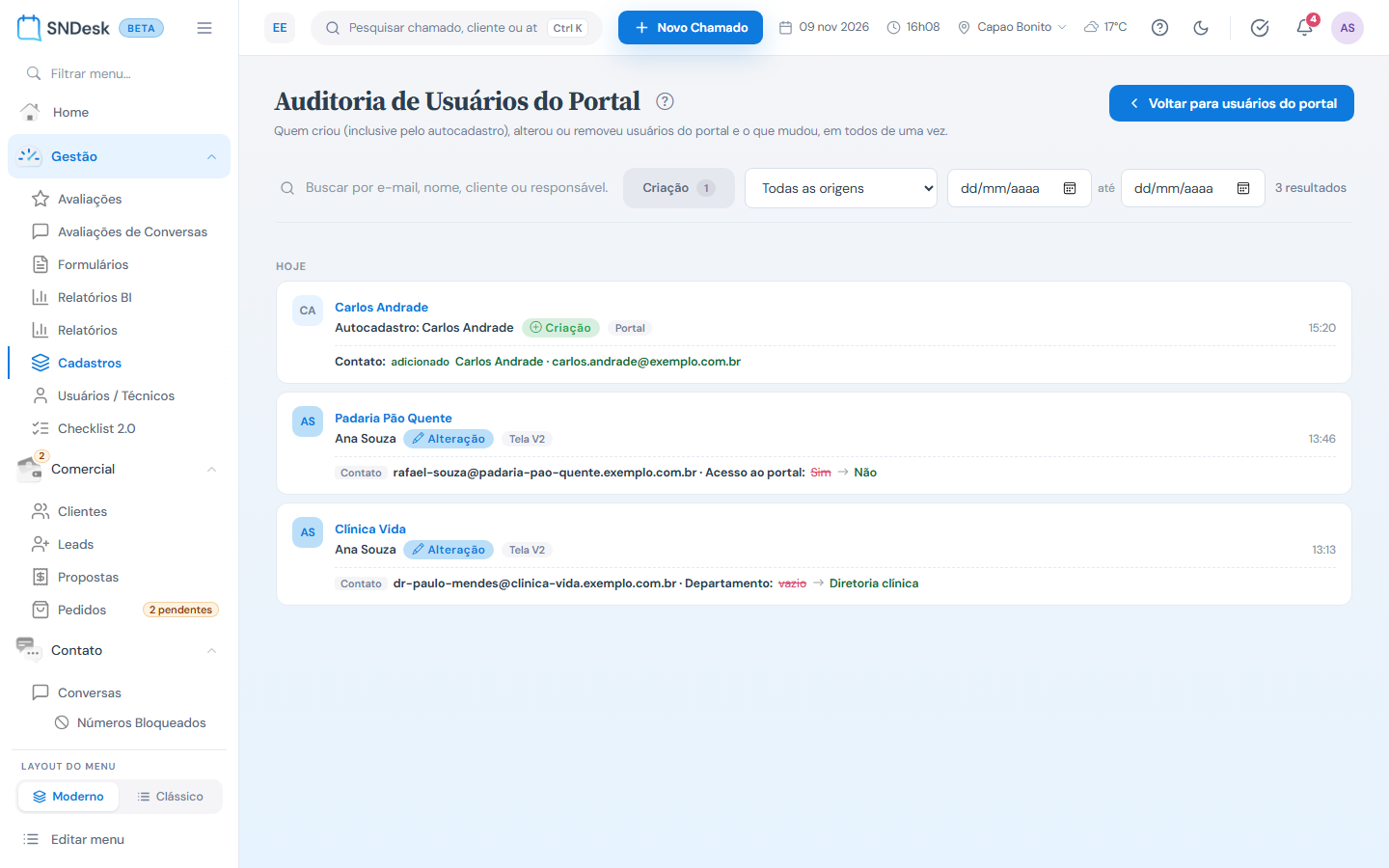
O que você vê, de cima para baixo
- Título Auditoria de Usuários do Portal e o botão Voltar para usuários do portal.
- A barra: a busca (por e-mail, nome, cliente ou responsável; tecle Enter), as abas Criação, Exclusão e Restauração com a contagem (só as que têm evento), a origem (Tela V1, Tela V2, Portal, API, Importação, Integração, Sistema), o período, o número de resultados e Limpar filtros.
- Os eventos, do mais novo para o mais antigo, separados por dia. Em cada um: o cliente do contato (clique para abrir a ficha), quem fez, o tipo, a origem e a hora.
- Só as linhas de Contato: "e-mail · Campo: antes → depois", ou o contato adicionado / removido.
- A paginação, com 20 eventos por página.
O selo do tipo é o do evento no cliente: incluir ou remover um contato aparece como Alteração do cliente, com a linha "Contato: adicionado" ou "Contato: removido". Criação aparece quando o próprio cliente nasceu junto com o contato, como no Novo Cadastro do portal.
Passo a passo
Ver o histórico de um usuário do portal
- Em Usuário Portal, clique no nome da pessoa.
- Role até o bloco Histórico.
- Cada evento mostra o cliente, quem fez, a origem, a hora e só as linhas que falam deste usuário (o mesmo salvamento pode ter mudado outros contatos do cliente; esses ficam de fora).
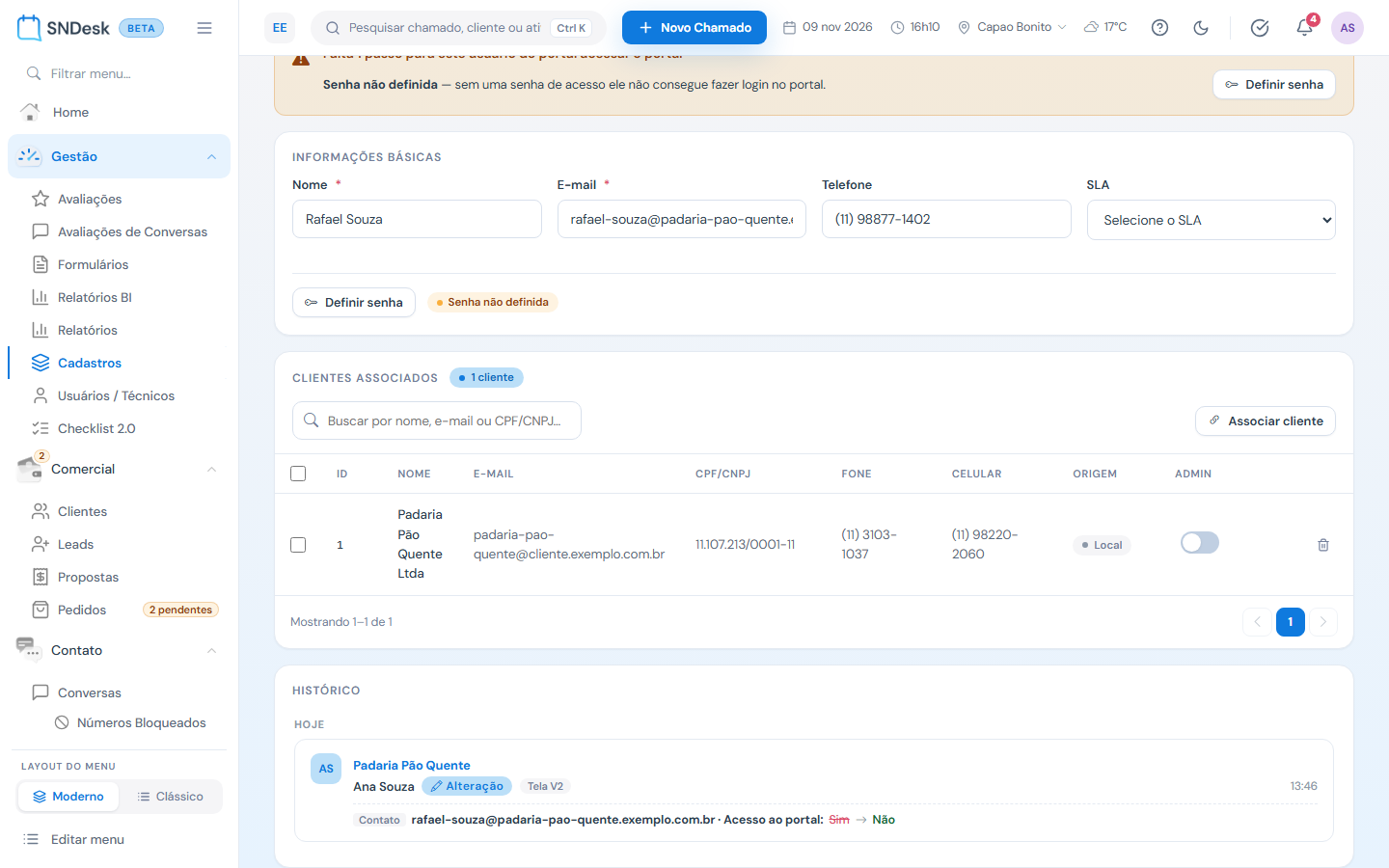
O bloco mostra 10 eventos por página. Na janela Acesso ao portal da ficha do cliente ele não aparece: lá já existe a aba Auditoria do cliente.
Procurar em todos os usuários do portal
- Na lista de Usuário Portal, clique em Auditoria.
- Busque pelo e-mail ou pelo nome da pessoa, pelo cliente ou por quem mexeu, e tecle Enter.
- Para ver os autocadastros, clique em Criação e escolha a origem Portal.
Exemplos práticos
Situação: um usuário do portal aparece como Bloqueado na lista e ninguém lembra por quê. O que fazer: abra a edição dele e veja o Histórico. Resultado: o evento "Contato · e-mail · Acesso ao portal: Sim → Não" mostra quem desligou a chave, quando e por qual tela. Para liberar de novo, ligue Portal liberado no contato, na ficha do cliente.
Situação: suspeita de cadastros falsos pelo portal. O que fazer: na Auditoria, clique em Criação, escolha a origem Portal e o período. Resultado: cada autocadastro aparece com o autor "Autocadastro: nome informado" e o cliente que nasceu com ele.
Situação: o cliente pediu para tirar o acesso de administrador de um funcionário e quer saber quando foi feito. O que fazer: na Auditoria, busque pelo e-mail do funcionário. Resultado: a linha "Administrador: Sim → Não", com a data, a hora e quem fez.
Limites e comportamentos que não são defeito
- Usuário do portal removido continua com o histórico na auditoria geral (busque pelo e-mail), mas a página de edição dele deixa de existir.
- A tela só mostra; para mudar um usuário, use a edição em Usuário Portal ou a ficha do cliente.
- Mudanças de clientes que não tocam em contatos (endereço, SLA, arquivos...) ficam só na Auditoria de clientes.