Configurar rotas
v2/configuracoes?pane=rotaconfig
4 min de leitura
Os endereços fixos da empresa (sede, base, almoxarifado) que aparecem como ponto de partida e de chegada na hora de montar uma rota de técnico, sem precisar digitar o endereço toda vez.
Transcrição do vídeo
Neste vídeo, você vai ver quatro painéis de Configurações que apoiam a operação: os termos, a ordem de serviço em branco, os endereços das rotas e os edifícios.
Em Geral, Termos gerais, a primeira aba é o termo de uso que o cliente vê ao abrir um chamado pelo portal: se ele é usado, se é obrigatório, se aparece na mesma tela ou em outra, e o texto.
Na Biblioteca de termos ficam os textos que saem na ordem de serviço e no orçamento, com um deles marcado como padrão; Adicionar termo inclui outro, e clicar num termo mostra o texto inteiro. E em Termos personalizados, termos em Markdown, obrigatórios ou não, para o cliente aceitar.
Em Empresa, Gerar OS em branco abre uma folha de ordem de serviço sem preenchimento, com o logo e os dados da empresa e na cor da OS, para imprimir e levar a campo quando o técnico não vai ter o sistema à mão.
Em Configurar rotas ficam os endereços fixos de partida e de chegada, como a sede e a base, que aparecem ao montar a rota do técnico. Cada um tem a chave de ativo e a lixeira; Adicionar partida inclui outro, e a barra de Salvar alterações grava.
E os edifícios agora ficam no módulo PMOC: este painel só leva até a lista, com o novo edifício, a árvore de divisórias e a geração do ciclo.
Os detalhes estão nos guias de cada painel, na documentação do SNDesk. Até o próximo vídeo!
Antes de começar
| O quê | Onde o resultado aparece |
|---|---|
| Endereços de partida ativos | Opções de ponto inicial ao criar uma rota |
| Endereços de chegada ativos | Opções de destino final ao criar uma rota |
Enquanto não houver nenhum endereço ativo, a criação de rota oferece só a localização atual ou o endereço digitado.
Onde fica
Configurações > Empresa > Configurar rotas (até 30/10/2026, "Config. Rotas"). Endereço: v2/configuracoes?pane=rotaconfig.
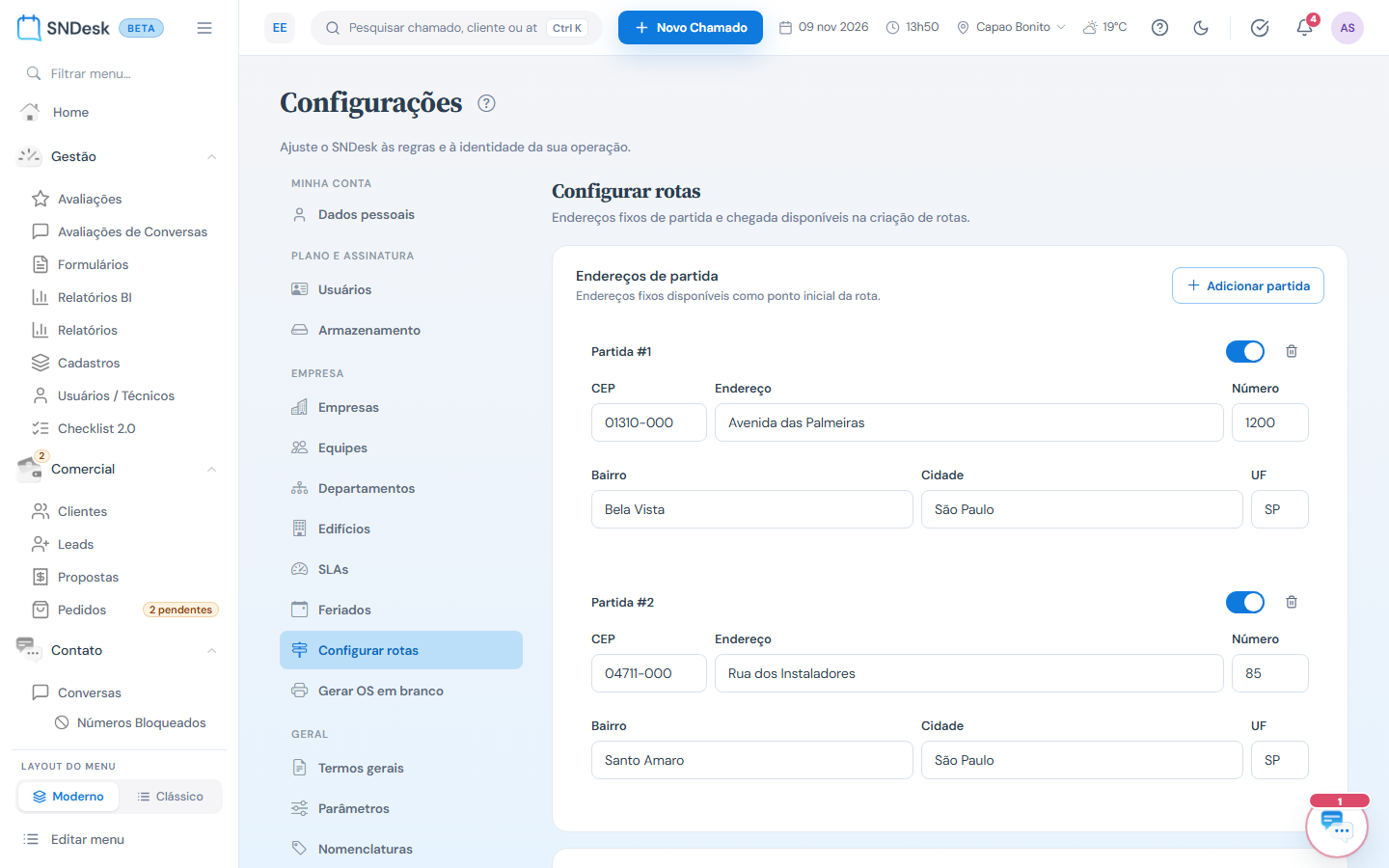
O que você vê, de cima para baixo
- Endereços de partida ("Endereços fixos disponíveis como ponto inicial da rota"), com Adicionar partida. Cada endereço aparece numerado (Partida #1, Partida #2...) com a chave que liga e desliga (desligado, o bloco fica apagado) e a lixeira.
- Os campos de cada endereço: CEP, Endereço, Número, Bairro, Cidade e UF.
- Endereços de chegada, com Adicionar chegada e os mesmos campos e ações.
Cadastrar um endereço fixo
- Clique em Adicionar partida (ou Adicionar chegada). Um endereço novo entra ativo e em branco.
- Preencha CEP, endereço, número, bairro, cidade e UF.
- Clique em Salvar alterações na barra do rodapé. Aparece Configurações salvas.
O mesmo endereço pode estar nos dois cartões: a sede costuma ser partida e chegada ao mesmo tempo.
Desativar ou remover
- A chave desativa o endereço sem apagar: ele some das opções da criação de rota e volta quando for reativado.
- A lixeira remove, depois de confirmar em "Remover endereço de partida?" (ou de chegada).
Nos dois casos, a mudança só vale depois de Salvar alterações. Cancelar descarta e recarrega o que estava gravado.
Exemplos práticos
Situação: os técnicos saem de manhã da sede e voltam ao fim do dia, e perdem tempo digitando o endereço em cada rota. O que fazer: cadastre a sede em Endereços de partida e também em Endereços de chegada > Salvar alterações. Resultado: ao criar a rota, a sede já aparece como opção de partida e de chegada.
Situação: a base da zona sul vai ficar fechada durante a reforma. O que fazer: desligue a chave do endereço da base > Salvar alterações. Resultado: a base sai das opções de rota; depois da reforma, basta religar.
Perguntas frequentes
Cadastrei e não aparece na rota. Confira se clicou em Salvar alterações e se o endereço está Ativo. Recarregue a tela de criação de rota.
Preciso preencher todos os campos? Nenhum campo é obrigatório, mas o endereço incompleto pode não ser localizado no mapa. Preencha pelo menos endereço, número, cidade e UF.
Limites e comportamentos que não são defeito
- O CEP não preenche o endereço sozinho neste painel; digite os campos.
- Os endereços valem para a empresa toda; não há endereço fixo por técnico ou por equipe.
- A numeração (Partida #1, #2) é só a ordem na lista e muda quando um endereço é removido.