Usuários do portal
v2/cadastros/usuariosportal
7 min de leitura
Contatos dos clientes que entram no portal para abrir e acompanhar chamados. Cada usuário do portal precisa de senha e de pelo menos um cliente associado.
Transcrição do vídeo
Neste vídeo, os usuários do portal: a lista, o acesso bloqueado, o histórico de cada usuário, o cadastro, o que falta para a pessoa entrar no portal e a associação com os clientes.
Em Cadastros, Usuário Portal, ficam os contatos dos clientes que entram no portal. A lista mostra o nome, o e-mail, que é o login, o telefone, quantos clientes cada um tem e o acesso: liberado, sem senha, sem cliente ou bloqueado, quando a chave Portal liberado do contato foi desligada na ficha do cliente.
Na barra ficam a busca, os segmentos Todos e Com pendência, que mostra quem ainda não tem senha ou cliente, o contador, a Auditoria de todos os usuários do portal e o botão Novo usuário do portal.
Na edição, o bloco Histórico, no fim da página, mostra o que mudou neste usuário: o cliente, quem fez, de onde e quando. Aqui, o acesso ao portal foi desligado pela ficha do cliente. Para liberar de novo, ligue a chave no contato, na ficha do cliente.
Para cadastrar, clique em Novo usuário do portal e informe o nome e o e-mail. O telefone e o SLA são opcionais. Salvar e continuar cria o cadastro e abre a edição.
O aviso no alto mostra o que falta para a pessoa entrar no portal: a senha e um cliente associado. Definir senha pede a senha nova, com pelo menos seis caracteres, e a confirmação.
Em Associar cliente, busque pelo nome, pelo e-mail, pela cidade ou pelo documento. Com um ERP integrado, aparecem abas para buscar também nos clientes dele. Marque o cliente e clique em Associar.
O cliente aparece em Clientes associados, e o aviso agora pede só a senha. Com a chave Admin ligada, a pessoa vê no portal todos os chamados da empresa, e não só os que ela abriu. A lixeira da linha desassocia o cliente.
Remover apaga o usuário do portal e as associações, e ele perde o acesso na hora; os chamados que ele já abriu não mudam, e o histórico fica na auditoria. Como este era só um exemplo, vamos remover.
Os detalhes estão nos guias de Usuários do portal e da Auditoria dos usuários do portal, na documentação do SNDesk. Até o próximo vídeo!
Onde fica
Hub Gestão > Cadastros > Pessoas / RH > Usuário Portal. Endereço: v2/cadastros/usuariosportal.
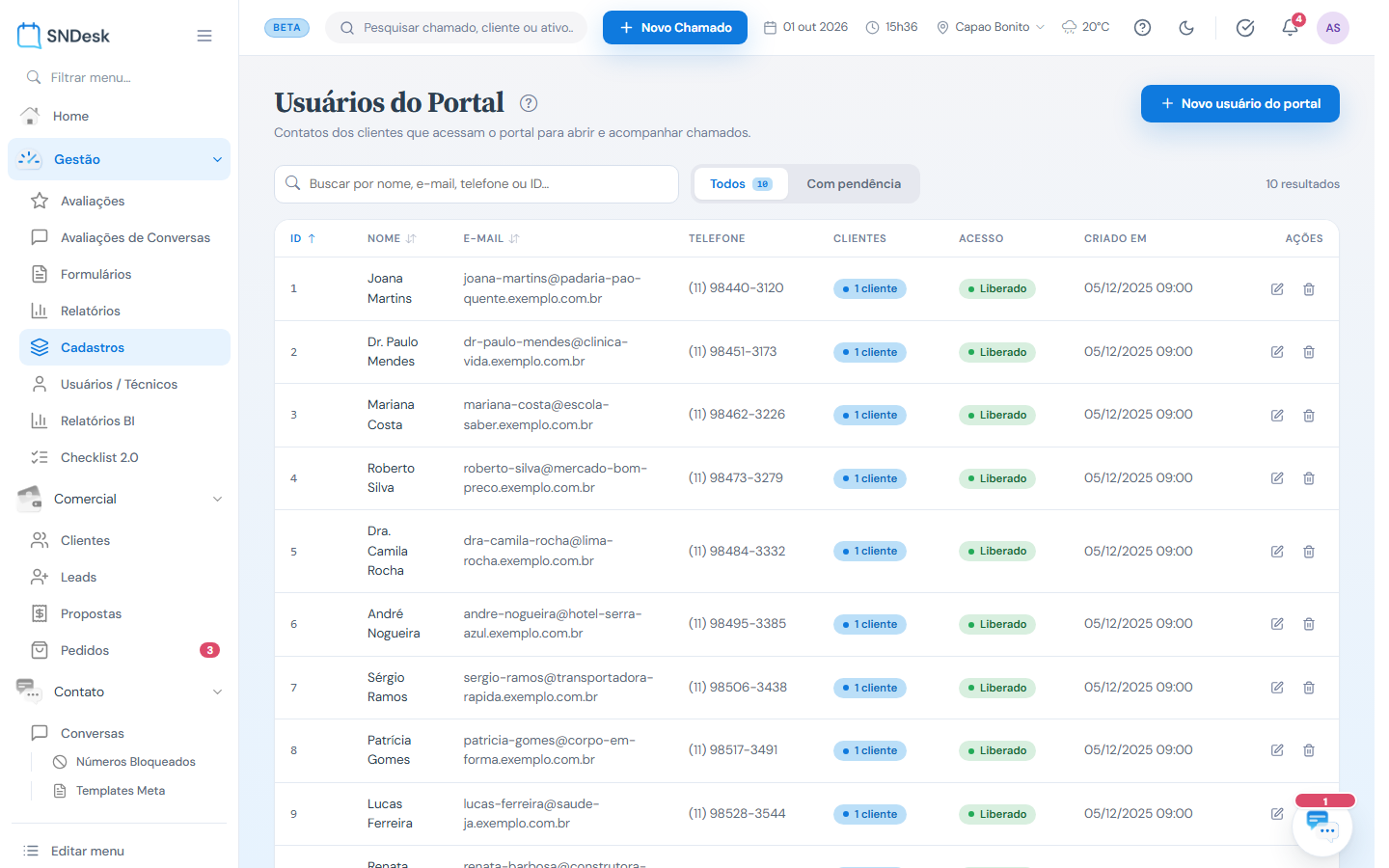
A barra do alto segue o padrão da lista de chamados: a busca (nome, e-mail, telefone ou ID; tecle Enter), os segmentos Todos (com a contagem) e Com pendência, que mostra só quem ainda não tem senha ou cliente, o total de resultados, o botão Auditoria (com a permissão de auditoria; veja Auditoria dos usuários do portal) e o botão Novo usuário do portal. A lista mostra ID, nome, e-mail, telefone, quantos clientes estão associados, Acesso e a data de criação; ID, nome e e-mail ordenam pelo título da coluna. Clique no nome (ou no lápis) para editar; a lixeira da linha remove.
A coluna Acesso diz se a pessoa consegue entrar no portal:
| Acesso | O que significa |
|---|---|
| Liberado (verde) | tem senha e pelo menos um cliente |
| Sem senha (amarelo) | falta definir a senha (só quando a empresa exige a senha nesta tela) |
| Sem cliente (amarelo) | falta associar um cliente |
| Bloqueado (vermelho) | a chave Portal liberado do contato está desligada na ficha do cliente: não entra no portal nem no aplicativo, mesmo com senha e cliente. Libera-se ligando a chave de novo, na ficha do cliente, em Contato |
O segmento Com pendência olha só a senha e o cliente: o bloqueado que já tem os dois não aparece nele.
Cadastrar
- Novo usuário do portal, na barra: nome e e-mail (é o login do portal). Telefone e SLA são opcionais.
- Salvar e continuar cria o cadastro e abre a tela de edição. Um aviso no alto mostra o que falta para a pessoa entrar no portal: Definir senha e Associar cliente.
- Definir senha pede a senha nova (mínimo de 6 caracteres) e a confirmação. Depois, o botão vira Alterar senha e aparece o selo Senha definida.
- Associar cliente abre a busca por nome, e-mail, cidade ou CPF/CNPJ. Marque um ou mais clientes e clique em Associar. Com um ERP integrado (Bling, Omie, GestãoClick, Conta Azul ou Superlógica), aparecem abas para buscar também nos clientes dele; o cliente escolhido é trazido para o cadastro do SNDesk antes de ser associado.
Com a senha e pelo menos um cliente, o aviso some e a lista mostra o acesso Liberado.
A senha só aparece nesta tela quando o parâmetro Habilitar funcionalidade de alterar a senha do contato do cliente está ligado em Parâmetros. Desligado, o aviso pede só o cliente, e o contato cria a senha em Esqueceu a senha?, na tela de login.
Contatos cadastrados na ficha do cliente também aparecem aqui.
O que a pessoa vê depois de entrar está na seção Portal do cliente da documentação, escrita para o cliente.
Clientes associados
A tabela lista os clientes da pessoa, com documento, telefones e a origem (Local ou a integração), e tem busca própria.
- Admin: com a chave ligada, a pessoa vê no portal todos os chamados daquele cliente, e não só os que ela abriu. A chave vale por cliente.
- Lixeira da linha: desassocia o cliente. Marcando várias linhas, dá para desassociar de uma vez. A caixa do cabeçalho marca (ou desmarca) todos os clientes da página; desmarcar um cliente desmarca também o cabeçalho.
Histórico
No fim da edição, o bloco Histórico mostra o que mudou neste usuário do portal: quando foi criado, associado ou desassociado de um cliente, e as mudanças de nome, telefone, cargo, departamento, Administrador, Acesso ao portal e senha (da senha, só que mudou). Cada evento traz o cliente, quem fez, de onde (tela da V1 ou da V2, portal, API, importação) e a hora; são 10 por página.
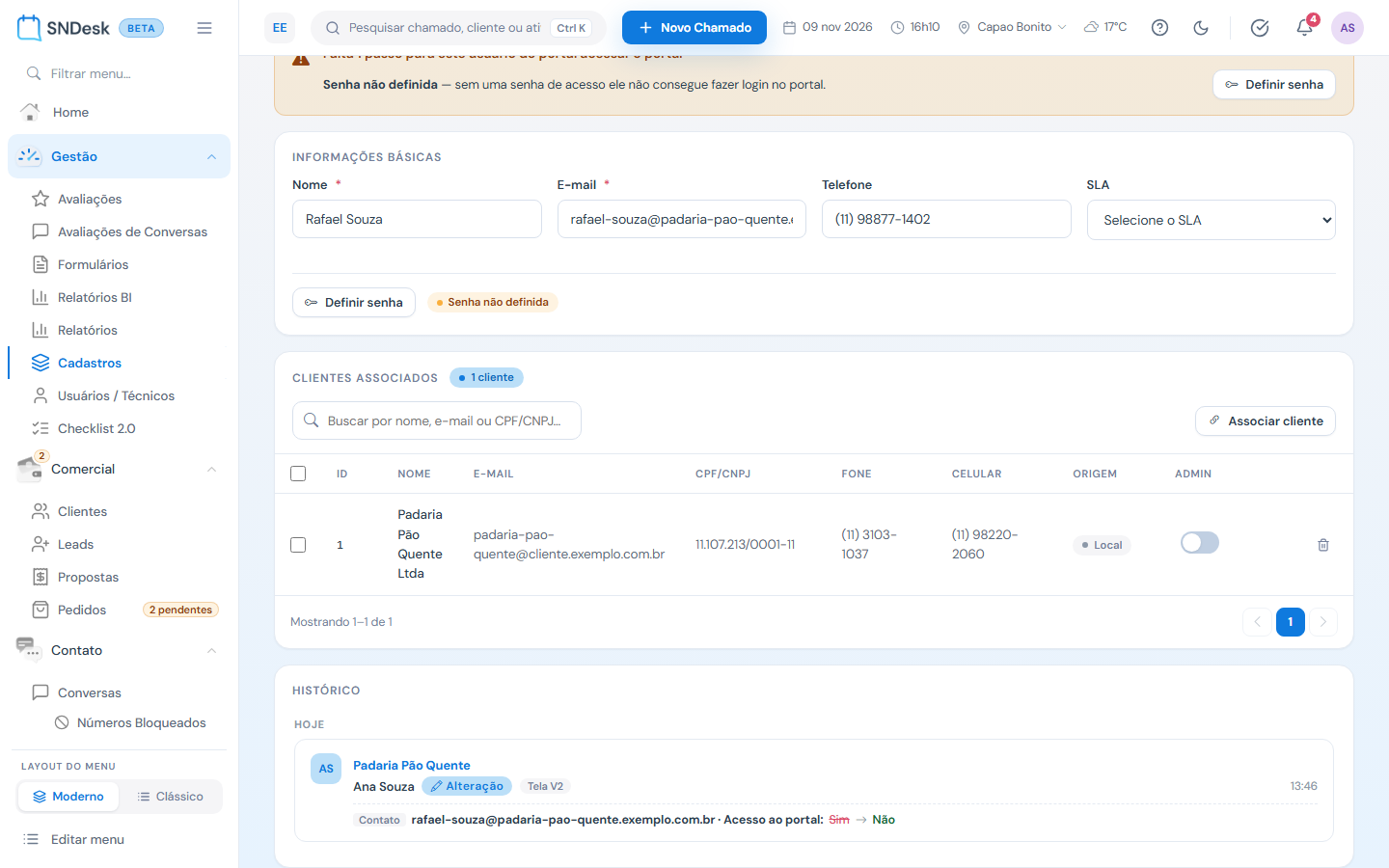
Na janela Acesso ao portal da ficha do cliente o bloco não aparece, porque lá existe a aba Auditoria do cliente.
Para procurar em todos os usuários do portal de uma vez, use o botão Auditoria da lista: veja Auditoria dos usuários do portal.
Remover
Remover, na edição (ou a lixeira na lista), apaga o usuário do portal e as associações dele com os clientes. Ele perde o acesso na hora; os chamados que já abriu não mudam.
Limites e comportamentos que não são defeito
- Remover um usuário do portal não altera os chamados que ele já abriu. O histórico dele continua na Auditoria (busque pelo e-mail).
- O acesso Bloqueado não se desfaz nesta tela: a chave fica no contato, na ficha do cliente.
- O mesmo e-mail pode ser associado a mais de um cliente; no portal a pessoa escolhe qual empresa está vendo.
- Vínculos antigos, feitos antes da associação por cliente, não têm a chave Admin configurável: o aviso pede para associar o cliente de novo.