Conversas ADM e Painel de Conversas
v2/conversas
7 min de leitura
As telas do supervisor do WhatsApp: Conversas ADM, para acompanhar e redistribuir as conversas de cada atendente, e o Painel de Conversas, com os indicadores de atendimento no período.
Transcrição do vídeo
Neste vídeo, você vai ver as telas do supervisor do WhatsApp: a Conversas ADM, para acompanhar os atendentes e agir nas conversas deles, e o Painel de Conversas, com os indicadores.
Em Contato, Conversas ADM, aparecem os atendentes do WhatsApp, com o departamento e o status. O seletor, que lista só os departamentos ativos, e a busca filtram por departamento ou nome. Em cada atendente há o botão de informações, a distribuição automática e o botão para deslogar.
A distribuição automática liga ou desliga o envio de conversas do robô para o atendente. Se ele estiver deslogado, não recebe, mesmo com a distribuição ligada.
Clique no atendente para ver as conversas dele, ativas, encerradas e potenciais, e abra uma para acompanhar. Ver e agir pela conversa de outro atendente, responder, transferir ou encerrar, é do administrador ou de quem tem a permissão Administrador WhatsApp.
Valem as mesmas funções da caixa do atendente: a transcrição dos áudios do cliente, com o olho que esconde o texto, e, no menu da conversa, a transferência, Criar chamado e Info, mídia, docs e links, com as informações da conversa, as fotos, os documentos e os links trocados com o contato.
O botão Nova conversa também fica aqui, com a escolha do número da conta e do template aprovado, como na caixa do atendente.
Escolhido o template, aparecem a prévia e os campos das variáveis. Aqui fechamos sem enviar.
O Painel de Conversas mostra os números do período, de hoje até o mês passado ou personalizado, filtrados por departamento e técnico: conversas criadas, potenciais, mensagens, templates e os atendimentos assumidos, transferidos e distribuídos.
Logo abaixo, os tempos: a primeira resposta, em mediana e média, o atendimento e a espera na fila, o tempo online, ausente e inativo, o comparativo por departamento e os gráficos dos últimos 30 dias.
Bloquear número pede o número com DDI e DDD e um motivo. O número deixa de receber respostas do sistema, e as conversas abertas dele são encerradas. Os bloqueados ficam listados no botão ao lado.
Os detalhes da Conversas ADM e do Painel estão no guia, na documentação do SNDesk. Até o próximo vídeo!
Antes de começar
| O que | Depende de |
|---|---|
| Conversas ADM e Painel | parâmetro integrawhats = S e permissão Administrador WhatsApp, visualizar |
| Ver e criar bloqueios | permissões de Números bloqueados (visualizar / bloquear) |
Conversas ADM
Menu lateral, seção Contato, item Conversas ADM. Endereço: v2/conversas.
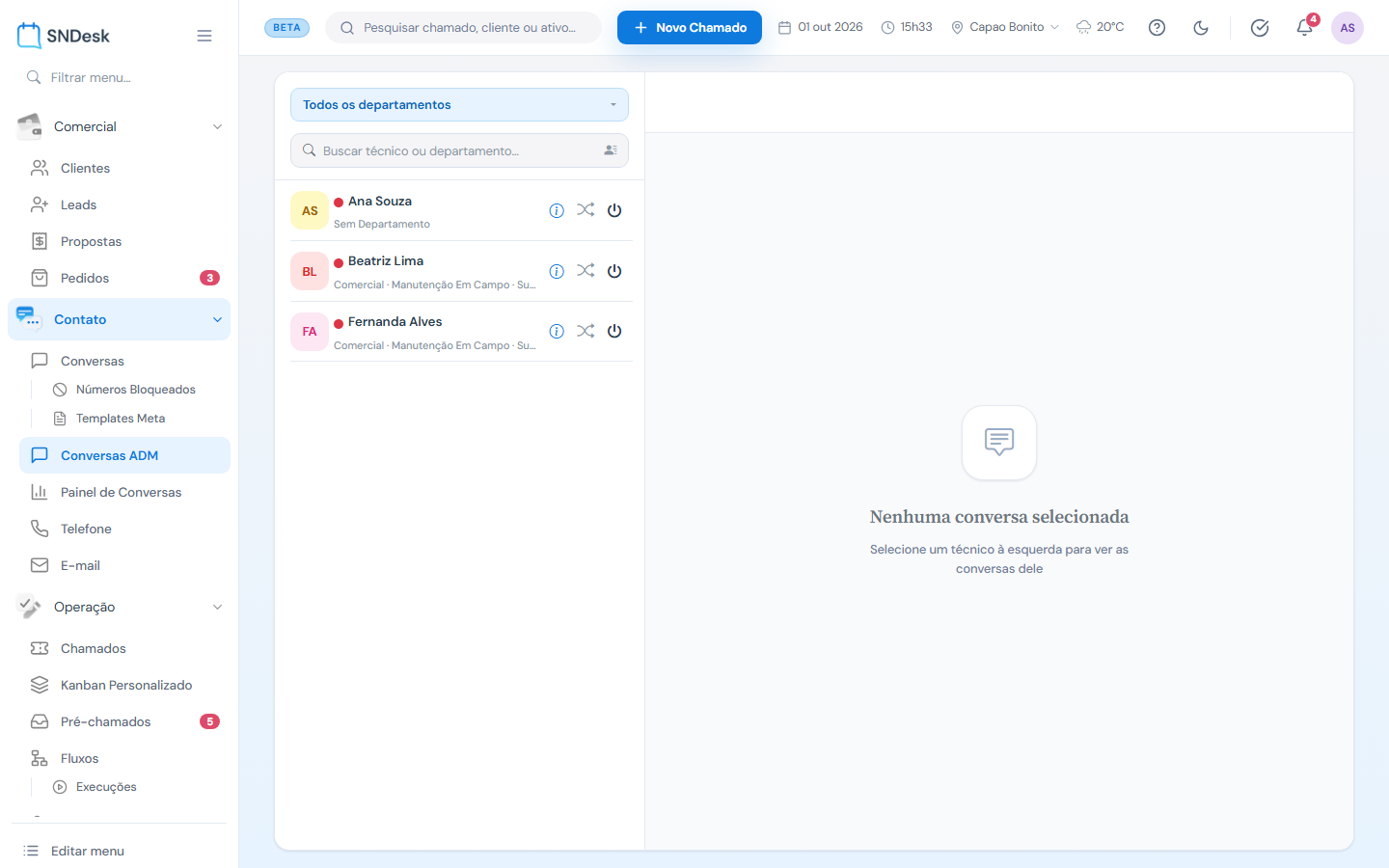
Três colunas: os atendentes (com o seletor de departamento, que lista só os departamentos ativos, a busca e a bolinha de status), as conversas do atendente escolhido e a conversa aberta. Para cada atendente há o botão de informações (ⓘ), o da Distribuição Automática (as setas cruzadas: liga ou desliga o envio de conversas novas do robô para ele; deslogado, ele não recebe, mesmo com a distribuição ligada) e o botão para deslogar. Nas conversas valem as mesmas opções da caixa do atendente (transferir, vincular técnicos, encerrar), com o mesmo teto de conversas ativas na transferência (veja Transferir), o que permite ao supervisor redistribuir o atendimento quando alguém sai ou está sobrecarregado. Ver e agir nas conversas de outro atendente (ler, responder, transferir, encerrar, iniciar conversa em nome dele) é só do administrador ou de quem tem a permissão Administrador WhatsApp.
O botão Nova conversa também fica no ADM, com a mesma escolha do número e do template da caixa do atendente (veja Iniciar uma conversa).
No topo da coluna de conversas, o campo Contato ou mensagem busca nas conversas do atendente escolhido: digite o nome ou o telefone do contato, ou um trecho de mensagem, e tecle Enter (ou clique na lupa). O nome vale com qualquer tamanho, o telefone pede pelo menos 4 dígitos e o texto de mensagem, 3 letras ou mais (mensagens dos últimos 180 dias). Passe o mouse no campo para ver essas regras. A tecla B leva o cursor direto para a busca; Esc ou o campo vazio volta à lista normal.
Transcrever áudios e ver as mídias da conversa
- Transcrição de áudio: os áudios que o cliente manda ganham o botão Transcrever (com o parâmetro
whats_audio_transcricaoligado). O texto aparece ao lado do áudio, frase por frase, e um clique numa palavra leva o áudio até ela; o olho esconde ou mostra o texto. Veja Transcrição de áudio. - Info, mídia, docs e links: no menu ⋯ da conversa. No topo, as Informações da conversa (iniciada em, situação, mensagens recebidas e enviadas, templates, quem atende, departamento e por qual número da empresa a resposta sai); abaixo, as abas Mídia, Docs e Links, com um visualizador em tela cheia para passar de uma mídia para outra, baixar, encaminhar e voltar à mensagem. Veja Info, mídia, docs e links.
- Análise do Max: com a análise ligada, o botão Analisar com o Max (ou Ver análise do Max) no cabeçalho da conversa abre o resumo do atendimento, o sentimento do cliente, o desfecho e a insatisfação, com as mensagens que comprovam cada ponto. O administrador vê a análise de qualquer conversa. Veja Análise da conversa pelo Max.
- Encaminhar várias mensagens: o Encaminhar do menu de uma mensagem abre a seleção, como no WhatsApp: marque as mensagens com a caixinha e envie todas de uma vez para um ou mais contatos, na ordem da conversa. Veja Encaminhar mensagens.
- Chamado da conversa: no menu ⋯, Criar chamado abre a janela de abertura de chamado; quando a conversa já tem chamado vinculado, o botão vira Abrir chamado e o número aparece como etiqueta no cabeçalho. Ao encerrar, dá para encerrar o chamado junto, escolher o status e corrigir cliente, título e descrição. Veja Encerrar a conversa com chamado vinculado.
Painel de Conversas
Menu lateral, seção Contato, item Painel de Conversas. Endereço: v2/conversas/painel.
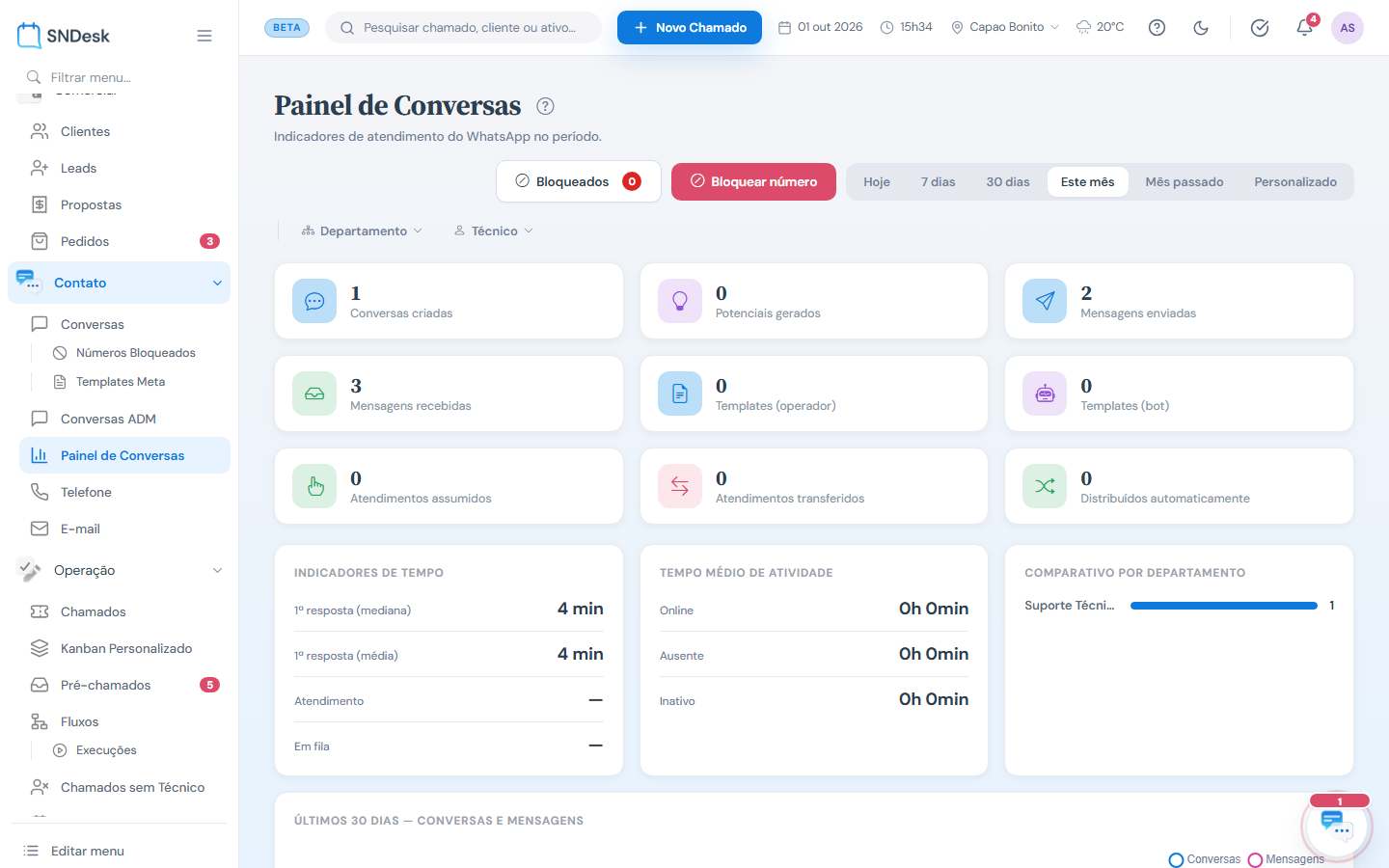
- Período: Hoje, 7 dias, 30 dias, Este mês, Mês passado ou Personalizado, e os filtros de Departamento e Técnico.
- Indicadores: conversas criadas, potenciais gerados, mensagens enviadas e recebidas, templates enviados pelo operador e pelo robô, atendimentos assumidos, transferidos e distribuídos automaticamente.
- Tempos: 1ª resposta (mediana e média), atendimento e espera na fila; tempo médio online, ausente e inativo.
- Gráficos: os últimos 30 dias, tempo até a 1ª resposta por horário, pico de horário e comparativo por departamento.
- Bloqueados e Bloquear número: o bloqueio exige o número com DDI e DDD e um motivo opcional. O número deixa de receber respostas e as conversas abertas dele são encerradas.
Exemplos práticos
Situação: um atendente saiu mais cedo e ficou com conversas abertas. O que fazer: Conversas ADM > no atendente, desligue a Distribuição Automática (ou deslogue) para ele não receber novas; depois clique nele, abra cada conversa e Transferir para outro atendente ou departamento. Resultado: as conversas vão para os outros atendentes ou para a fila, com o histórico.
Situação: a diretoria quer saber o tempo de primeira resposta do mês. O que fazer: Painel de Conversas > período Este mês. Resultado: o cartão Indicadores de tempo mostra a mediana e a média da 1ª resposta.
Limites e comportamentos que não são defeito
- O bloqueio vale só dentro do SNDesk: a Meta não permite bloquear números pela API.
- Os templates da Meta são consultados em Contato > Templates Meta; criar e editar templates ainda é feito na interface V1.