Fornecedores do estoque
v2/cadastros/estoque/fornecedores
4 min de leitura
Empresas que vendem os itens do estoque. O fornecedor é informado na Entrada de NF e é a base do relatório Desempenho de fornecedor.
Transcrição do vídeo
Neste vídeo, você vai ver os cinco cadastros do estoque: as categorias de item, as unidades de medida, os fornecedores, os locais e os setores.
Os cadastros do estoque aparecem com o módulo ligado. Em Categorias de item fica a classificação dos produtos, como EPI ou peças de reposição. Como nas outras listas, a barra de cima tem a busca, o contador de resultados e o botão de novo.
A busca filtra ao teclar Enter, e o contador acompanha. A categoria é escolhida na aba Estoque do produto, e as do sistema não podem ser excluídas.
Nova categoria pede só o nome.
Em Unidades de medida, o nome e o símbolo, como caixa, CX. A unidade é escolhida no cadastro do produto, e a que está em uso não pode ser excluída.
Nova unidade pede o nome e o símbolo.
Em Fornecedores, as empresas que vendem os itens. Aqui a busca acha pelo nome ou pelo CNPJ. A entrada de nota fiscal é registrada contra um fornecedor ativo, e quem já tem entradas só pode ser desativado.
Novo fornecedor pede o nome, o CNPJ e a inscrição estadual.
Em Locais, onde o estoque fica guardado, com uma sigla única. Cada local tem um tipo: Estoque Central, para almoxarifados e depósitos, ou Estoque Móvel, para os carrinhos que vão a campo, cada um com o seu responsável. Carrinho sem dono aparece com o selo sem responsável.
O filtro da barra separa os dois tipos, com a contagem de cada um, e a busca acha também pelo nome do responsável.
Novo local pede o nome, a sigla e o tipo. Escolhido o Estoque Móvel, aparece o responsável, que é obrigatório. A descrição é opcional.
E em Setores, as áreas que consomem os itens, com um código curto. Cada baixa de consumo é atribuída a um setor, e isso alimenta o relatório de consumo por setor.
Novo setor pede o nome e o código.
Cada cadastro tem o seu guia na documentação do SNDesk. Até o próximo vídeo!
Antes de começar
| Parâmetro | Permissão | Onde o item aparece |
|---|---|---|
acesso_estoque = S | Gestao de Estoque, visualizar / criar / atualizar / excluir | Hub Gestão > Cadastros > Estoque > Fornecedores |
Os outros cadastros do estoque: Categorias, Unidades de medida, Locais e Setores.
Para que serve
Toda Entrada de NF do estoque (V1) é registrada contra um fornecedor. Com isso o módulo mostra, em Desempenho de fornecedor, o que cada um entregou. Este cadastro não tem relação com o cadastro de clientes.
Onde fica
Endereço: v2/cadastros/estoque/fornecedores.
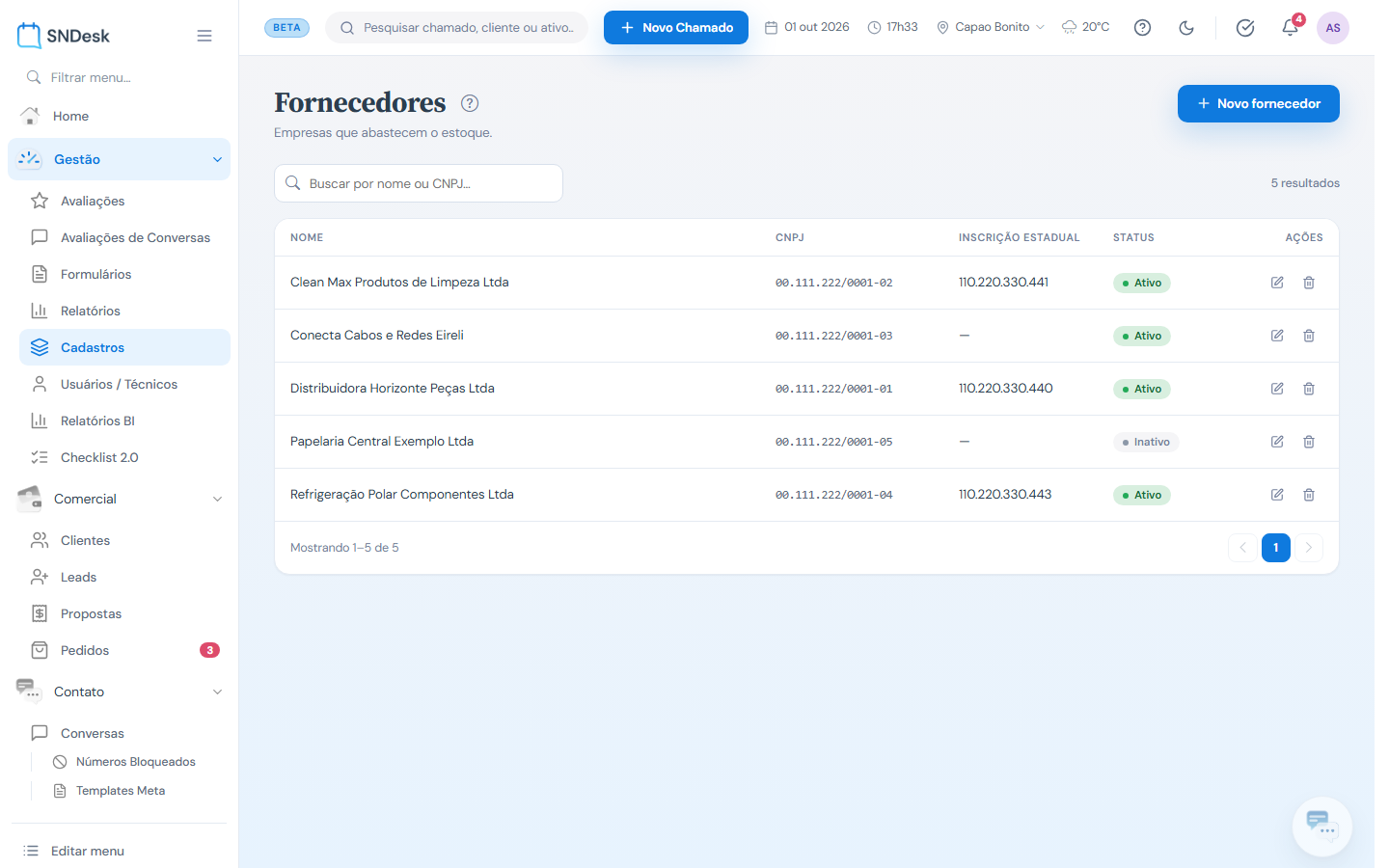
O que você vê, de cima para baixo
- Título.
- A barra, no padrão da lista de chamados: busca por nome ou CNPJ (digite e tecle Enter), o número de resultados e o botão Novo fornecedor.
- Tabela: Nome, CNPJ, Inscrição estadual, Status (Ativo/Inativo) e as ações Editar e Excluir.
Criar um fornecedor
- Clique em Novo fornecedor.
- Informe Nome e CNPJ (obrigatórios; pode digitar com pontuação, só os dígitos são salvos) e, se houver, a Inscrição estadual. Salvar.
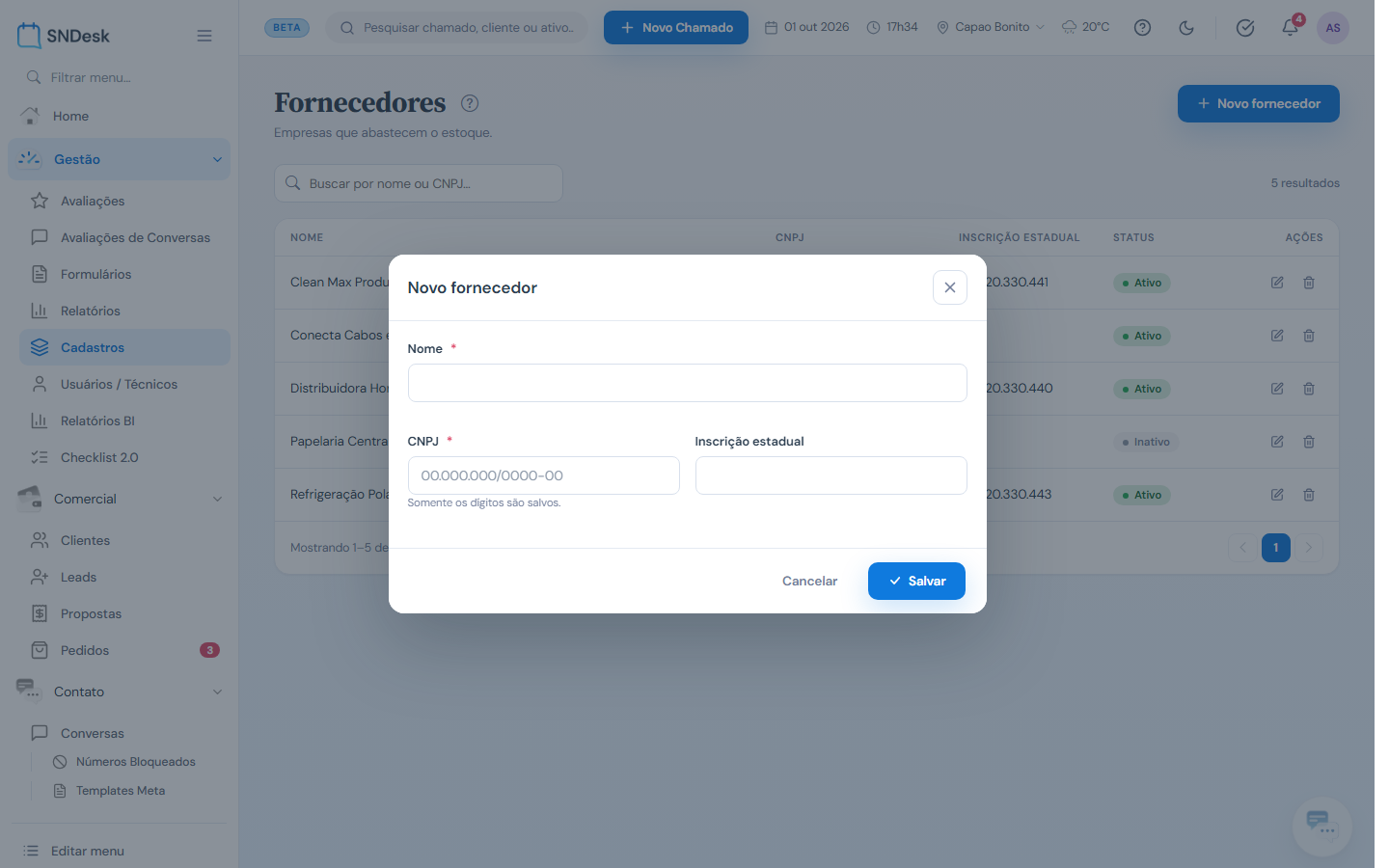
Na edição aparece a chave Ativo.
Exemplos práticos
Situação: chegou a primeira nota de um novo distribuidor de peças de ar-condicionado. O que fazer: cadastre o fornecedor aqui antes de lançar a Entrada de NF. Resultado: o fornecedor aparece para escolher na entrada da nota.
Situação: a empresa parou de comprar de uma papelaria. O que fazer: Editar e desligue Ativo. Resultado: o fornecedor fica Inativo, deixa de aparecer na Entrada de NF (só os ativos aparecem) e o histórico de entradas é preservado.
Limites e comportamentos que não são defeito
- Um fornecedor com entradas registradas não pode ser excluído: desative.