Registrar consumo
v2/estoque/saida
20 min de leitura
A baixa do estoque. Daqui sai o consumo de uso, perda ou descarte, do Estoque Central ou de um carrinho do Estoque Móvel, e a reserva de material que sai com previsão de volta. A tela lê código de barras, mostra primeiro o lote que vence antes, gera o comprovante e guarda o lançamento no aparelho se o sinal cair.
Transcrição do vídeo
Neste vídeo: a baixa do Estoque Central com o leitor de código de barras, o lote vencido, o comprovante, a reserva e o consumo em campo.
No alto, você escolhe de onde sai o material, Estoque Central ou Estoque Móvel, e o que fazer: registrar consumo ou gerar reserva, que só existe no Estoque Central.
Para dar baixa do Estoque Central, marque Registrar consumo e informe quem recebeu. O documento é opcional.
Com o leitor de código de barras, dispare no campo do leitor: ele digita o código e dá Enter. A tela mostra o que entendeu e busca o produto.
Cada linha é um lote, e o que vence primeiro vem em cima. A quantidade já vem com todo o saldo: ajuste antes de adicionar.
No item, confira a quantidade e o motivo, que pode ser uso, perda ou descarte, e escolha o setor, que é obrigatório.
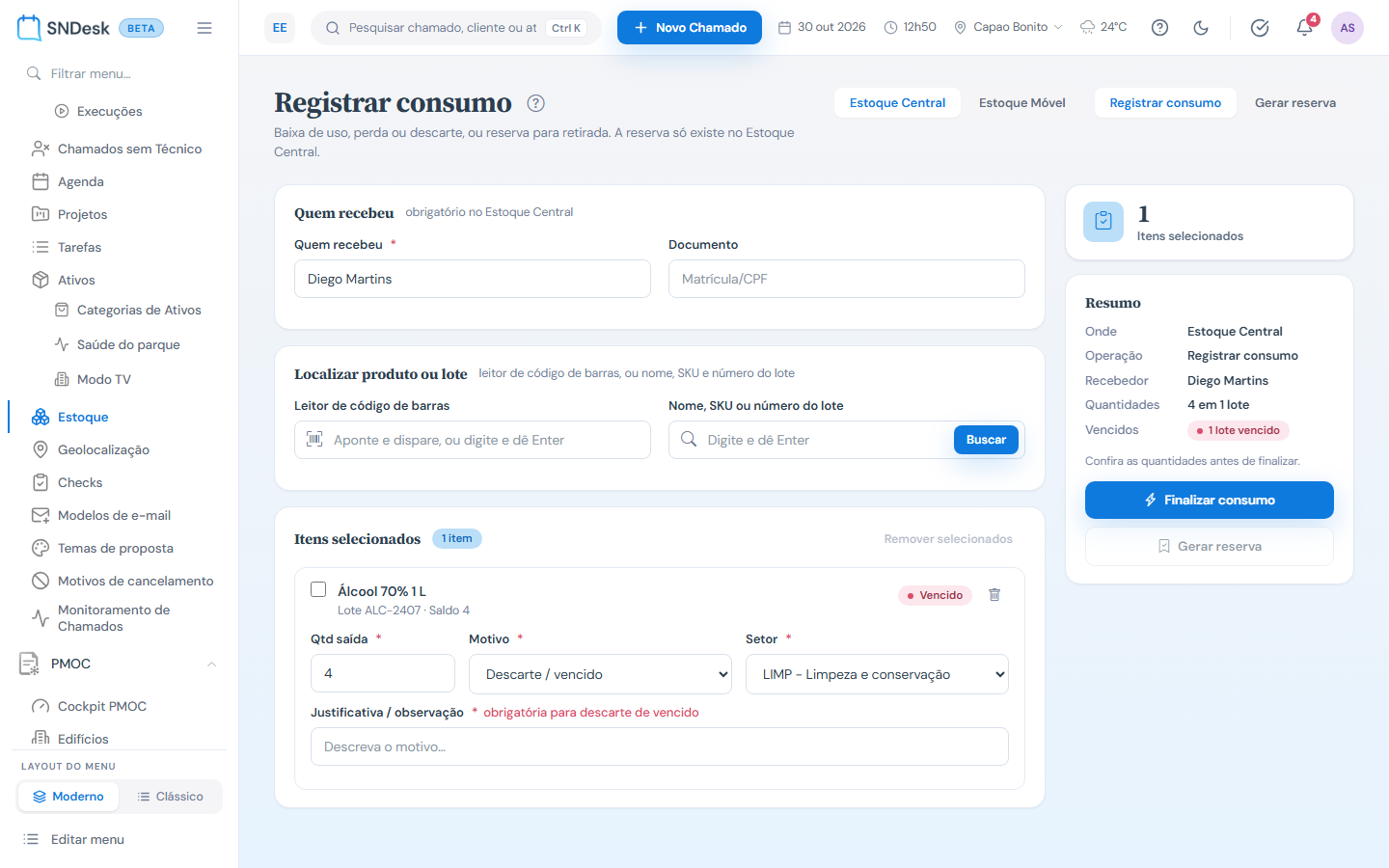
Lote vencido só sai como descarte: com o motivo uso, o resumo marca o lote vencido e o Finalizar fica apagado. Em descarte, a justificativa passa a ser obrigatória.
A lixeira tira o item da lista.
Finalizar consumo pede confirmação, porque a baixa é definitiva.
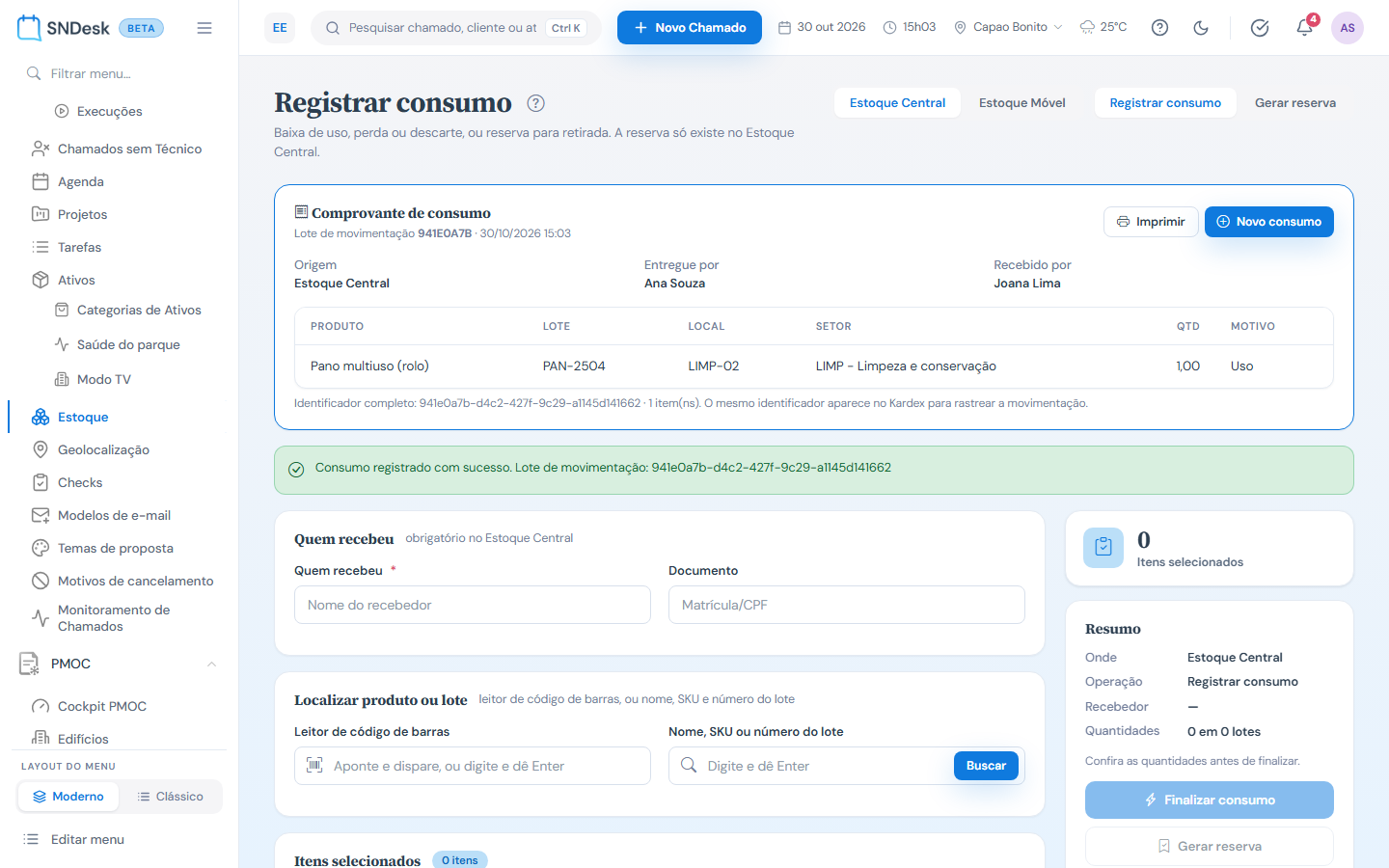
O comprovante mostra o lote de movimentação, quem entregou, quem recebeu e os itens. Imprimir imprime só ele, e Novo consumo limpa a tela.
Em Gerar reserva aparece o retorno previsto. O saldo fica reservado até o acerto, na tela de Reservas.
Em campo, escolha Estoque Móvel, o carrinho e, no perfil hospitalar, o ambiente. Lido pelo QR Code do ambiente, ele já vem preenchido.
A busca traz só os lotes do carrinho, e o setor vem sugerido.
Se a página recarregar no meio, o lançamento fica guardado no aparelho. Restaurar traz os itens de volta.
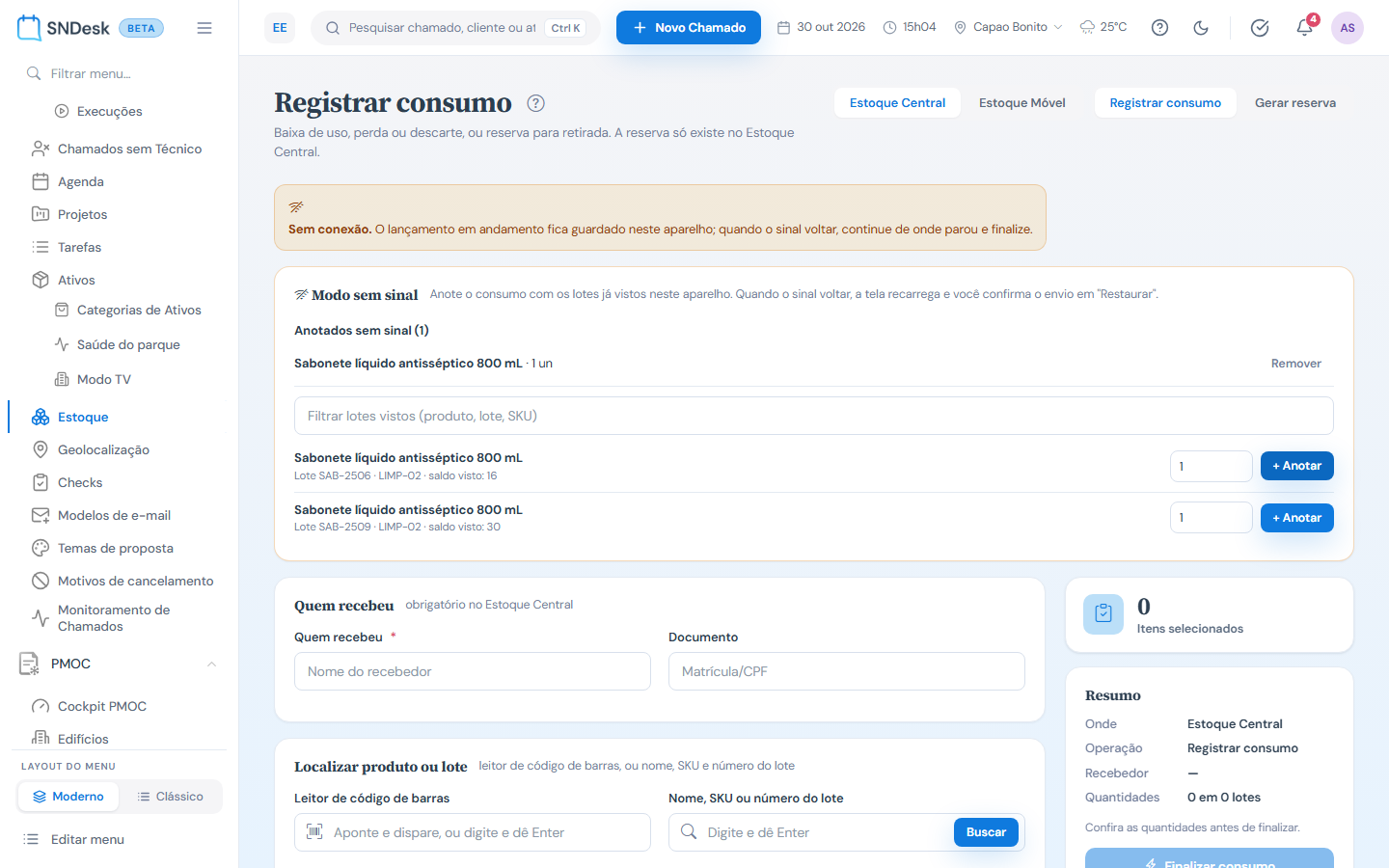
Sem sinal, a tela abre o modo sem conexão para anotar o consumo com os lotes já vistos. Com o sinal de volta, restaure e finalize, sem baixa em dobro.
O guia Registrar consumo, na documentação, traz as regras de vencido, quarentena e recall. Até o próximo vídeo!
Antes de começar
| O que | Depende de |
|---|---|
| Item Estoque no menu | parâmetro acesso_estoque = S e a permissão Gestao de Estoque, visualizar ou atualizar |
| Abrir a tela | Gestao de Estoque, atualizar, ou Estoque Itinerante, atualizar |
| Consumir ou reservar do Estoque Central | Gestao de Estoque, atualizar |
| Consumir de um carrinho do Estoque Móvel | Estoque Itinerante, atualizar. Quem não é da gestão do estoque só enxerga os carrinhos em que é o responsável |
| Campo Ambiente (obrigatório no Estoque Móvel) e a leitura do QR do ambiente | perfil do estoque hospitalar (parâmetro estoque_perfil) |
| Setor já sugerido pela categoria do produto | perfil do estoque hospitalar |
"Gestão do estoque" é quem tem Gestao de Estoque criar, atualizar, excluir ou transferir, ou é administrador. Os parâmetros ficam em Configurações › Parâmetros › Estoque; o estoque_perfil vazio vale hospitalar.
Os nomes Estoque Central e Estoque Móvel são os padrões. Eles podem estar renomeados em Nomenclaturas (por exemplo, "Almoxarifado" e "Carrinho"); a tela usa o nome que estiver lá.
Para que serve
Tudo o que sai do estoque e não é transferência passa por aqui. A tela faz duas coisas:
- Registrar consumo: baixa definitiva. O saldo do lote diminui na hora e o movimento aparece no Kardex e no Consumo por setor. Cada linha tem um motivo: uso, perda ou descarte.
- Gerar reserva: o material sai com alguém e deve voltar (ou ser baixado) depois. O saldo fica reservado, indisponível para outra saída, até o acerto em Reservas. Só existe no Estoque Central.
A mesma tela serve ao almoxarife, na mesa, e ao técnico em campo, no celular, consumindo do carrinho do Estoque Móvel.
Onde fica
- Menu moderno: seção Operação, item Estoque. Ele abre o Dashboard do estoque, que tem o botão Registrar consumo no topo e o mesmo atalho no painel Telas do estoque, bloco Operar. Quem só registra consumo (sem Gestao de Estoque, visualizar) cai direto nesta tela.
- Menu clássico da V2: seção Administrador, grupo Estoque, item Registrar consumo.
- Atalhos de outras telas: Registrar consumo no cartão e na página de cada carrinho do Estoque Móvel; Nova reserva em Reservas; Reservar e Descartar na Validade crítica, no Inventário em tempo real e no Dashboard (a tela abre já com o lote, veja Chegar com o lote já escolhido).
- Endereço:
v2/estoque/saida.
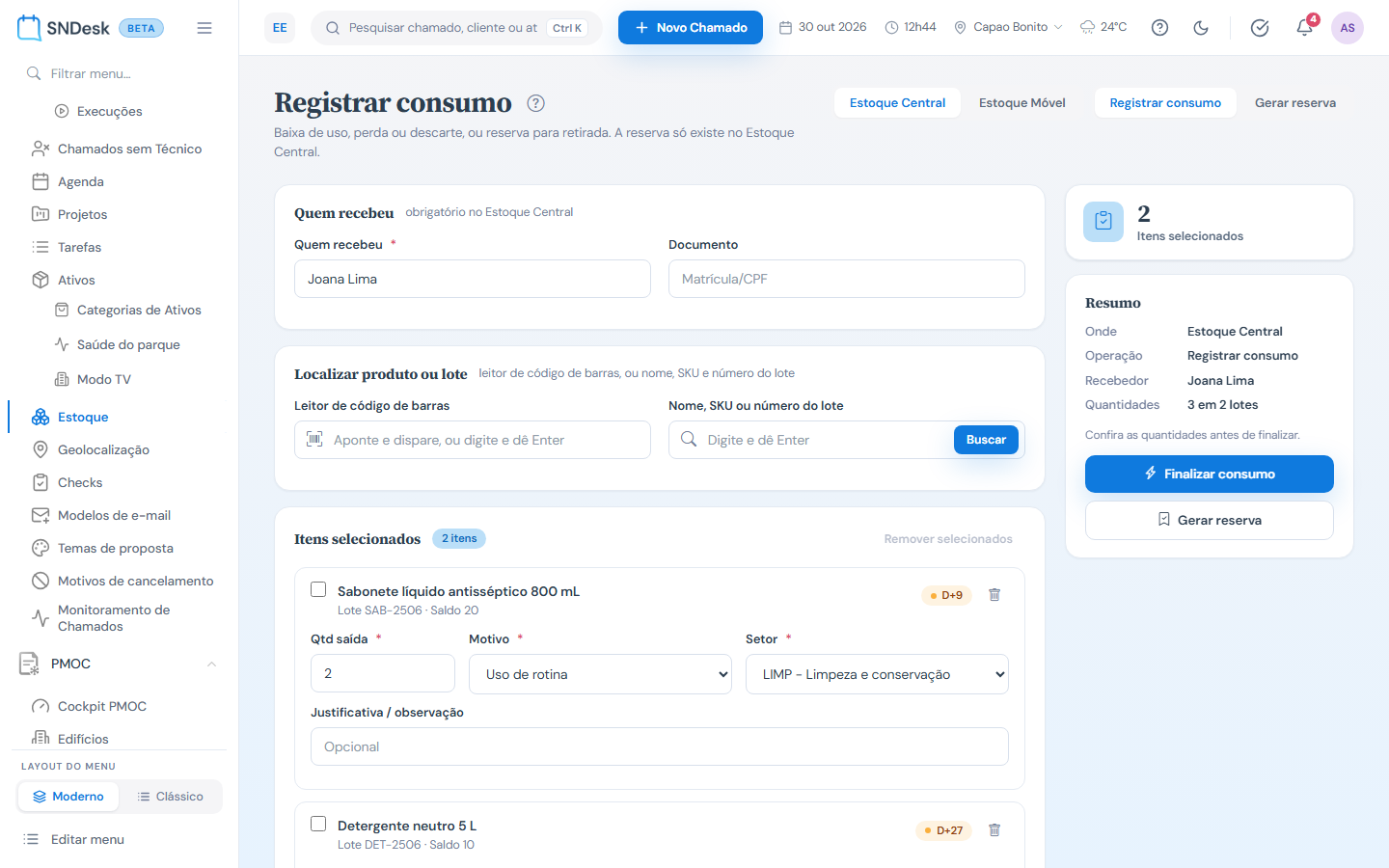
O que você vê, de cima para baixo
- O título Registrar consumo e, à direita, dois seletores: Estoque Central | Estoque Móvel (de onde sai) e Registrar consumo | Gerar reserva (o que fazer; só no Estoque Central).
- Os avisos, quando houver: Sem conexão, Lançamento não enviado (rascunho guardado no aparelho), o Comprovante de consumo do último lançamento e as mensagens de sucesso ou de erro.
- O cartão Quem recebeu (Estoque Central) ou Onde o consumo aconteceu (Estoque Móvel).
- O cartão Localizar produto ou lote: o campo do Leitor de código de barras, a busca por Nome, SKU ou número do lote e, depois de buscar, a lista de resultados.
- O cartão Itens selecionados, com o contador de itens e um bloco por lote: quantidade, motivo, setor e justificativa.
- À direita (no celular, embaixo), o contador Itens selecionados e o Resumo: Onde, Operação, Recebedor ou Ambiente, Quantidades e, se houver, o selo de lotes vencidos. Embaixo, os botões Finalizar consumo e Gerar reserva.
Escolher de onde sai e o que fazer
- Estoque Central | Estoque Móvel: cada botão só fica ativo para quem tem a permissão daquele estoque (passe o mouse no botão apagado para ver o motivo). Trocar de estoque limpa a lista de itens e a busca, porque os lotes são outros.
- Registrar consumo | Gerar reserva: aparece só no Estoque Central. Ele define o botão principal do resumo e mostra o campo Retorno previsto quando é reserva.
ⓘ No Estoque Central a tela abre em Gerar reserva. Para consumir, clique em Registrar consumo no seletor (ou use direto o botão Finalizar consumo, que fica sempre no resumo). No Estoque Móvel não há reserva: tudo é consumo.
Registrar consumo do Estoque Central
- Deixe Estoque Central e Registrar consumo marcados.
- Em Quem recebeu, digite o nome de quem levou o material (obrigatório). Documento (matrícula ou CPF) é opcional.
- Em Localizar produto ou lote, dispare o leitor no campo Leitor de código de barras ou digite pelo menos 3 letras do nome, do SKU ou do número do lote em Nome, SKU ou número do lote e tecle Enter (ou Buscar).
- Na lista de resultados, cada linha é um lote num local: SKU, produto, Lote, Local, o selo de validade e o Saldo disp.. O campo de quantidade já vem com todo o saldo do lote: ajuste e clique em Adicionar. Para vários lotes de uma vez, marque as caixinhas (ou Selecionar todos) e clique em Adicionar selecionados.
- Em Itens selecionados, confira cada lote:
- Qtd saída: não pode passar do saldo.
- Motivo: Uso de rotina, Perda / quebra ou Descarte / vencido.
- Setor: quem consumiu (obrigatório). No perfil hospitalar ele já vem sugerido pela categoria do produto (categoria Saneantes para o setor de código HIG, Medicamentos para FAR, Materiais Médico-Hospitalares e EPI para ENF, Laboratório para LAB), quando existe um setor com aquele código.
- Justificativa / observação: opcional, menos no lote vencido com perda ou descarte (veja Lote vencido, perda e descarte).
- Clique em Finalizar consumo. O botão só acende quando há recebedor, ao menos um item e todo item tem quantidade, motivo e setor.
- Na janela Confirmar consumo (Registrar o consumo de N itens? A ação registra consumo definitivo e altera o saldo do estoque.), clique em Confirmar.
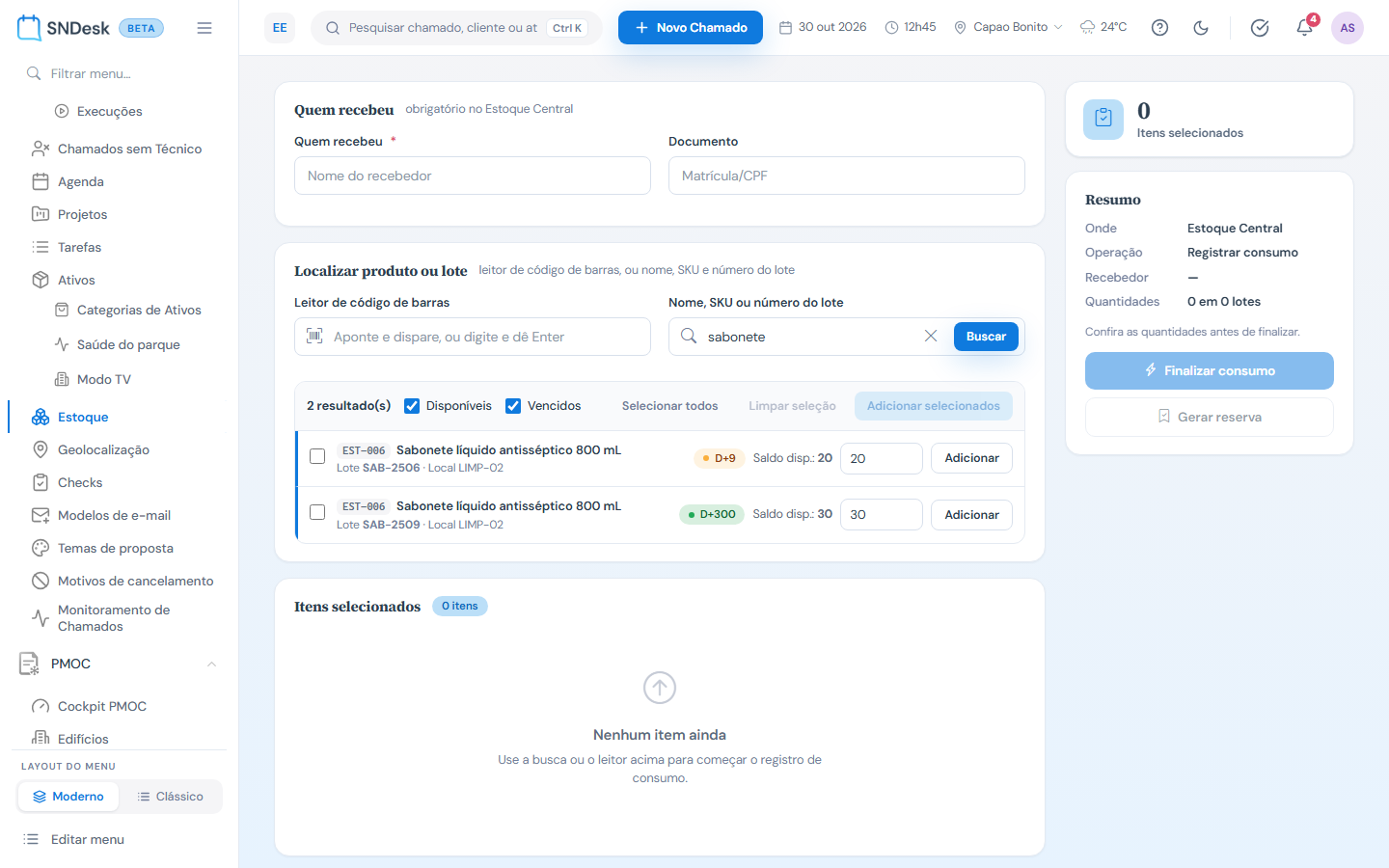
Para tirar um item da lista, use a lixeira do bloco. Na mesa, dá para marcar vários e usar Remover selecionados (ou Remover todos, que aparece depois de marcar algum).
Gerar uma reserva
Use quando o material sai com alguém e deve voltar: ferramenta emprestada, kit levado para uma obra, material que pode sobrar.
- Estoque Central e Gerar reserva marcados.
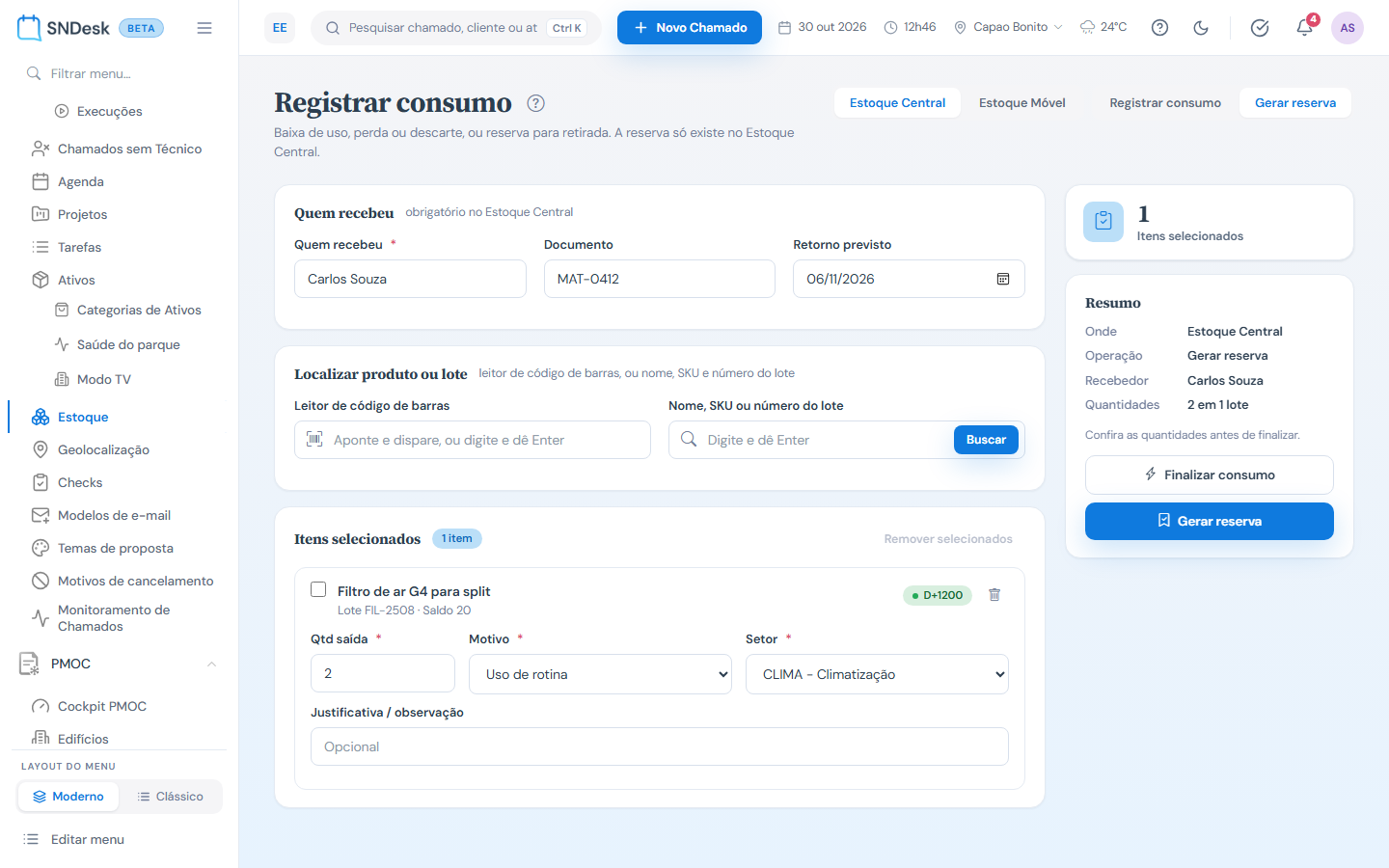
- Preencha Quem recebeu (obrigatório), Documento (opcional) e Retorno previsto (opcional; sem ele a reserva nunca fica Vencida).
- Adicione os itens como no consumo. O Motivo de todo item deve ser Uso de rotina: com perda ou descarte o botão Gerar reserva fica apagado.
- Clique em Gerar reserva e confirme em Confirmar criação da reserva (O saldo fica reservado até o acerto em Reservas.).
Registrar consumo do Estoque Móvel
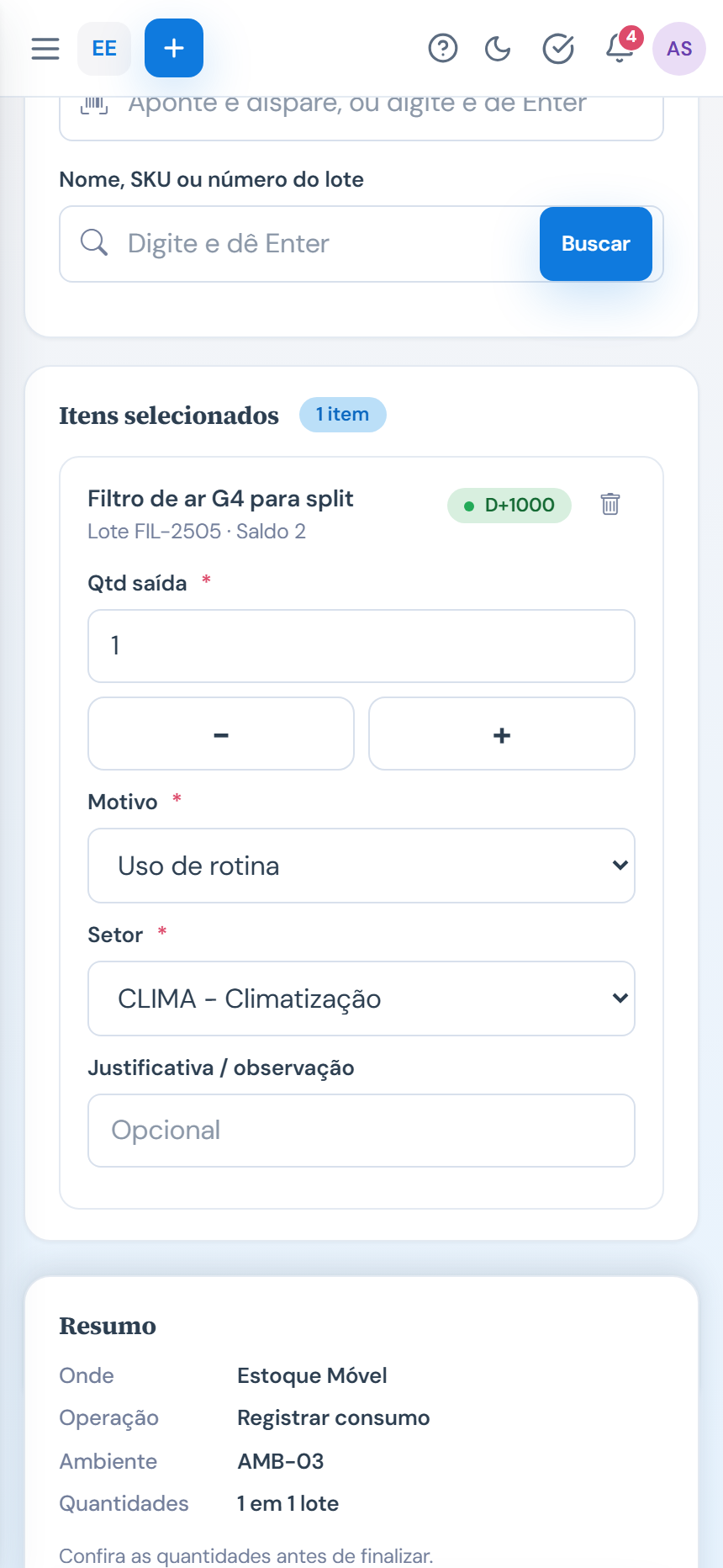
É o consumo em campo, do carrinho que o técnico leva. No celular a tela fica mais simples: botões e campos maiores, + e − ao lado da quantidade, o resumo com Finalizar consumo preso no pé da tela, e sem os campos de recebedor nem as caixinhas de seleção.
- Clique em Estoque Móvel (ou entre pelo botão Registrar consumo do carrinho, que já abre nele).
- Em Onde o consumo aconteceu:
- Qual Estoque Móvel: o carrinho de onde sai o material. A lista mostra sigla, nome e responsável. Ao trocar para o Estoque Móvel, vem escolhido o carrinho em que você é o responsável (ou o único que você enxerga); Todos busca em todos os seus carrinhos.
- Ambiente (só no perfil hospitalar, obrigatório): onde o consumo aconteceu, pelo código do edifício ou da divisão. Se você chegou pelo QR do ambiente, o campo vem preenchido e travado, com Ambiente lido pelo QR.
- Quem recebeu e Documento são opcionais aqui (e não aparecem no celular).
- Busque e adicione os itens. Só aparecem lotes do carrinho escolhido.
- O Setor vem sugerido pelo ambiente; sem ambiente com setor ligado, vem o último setor que você usou no Estoque Móvel. Trocar o ambiente atualiza o setor dos itens.
- Finalizar consumo e Confirmar.
Leitor de código de barras
O leitor funciona como um teclado: clique no campo Leitor de código de barras, dispare, e ele digita e dá Enter sozinho. Também dá para digitar o código e teclar Enter.
- Código simples do produto (EAN/GTIN): a tela procura o produto dono do código e busca pelo SKU dele.
- Código GS1 (etiqueta com produto, lote e validade): a tela busca direto pelo número do lote, que é o filtro mais preciso.
Embaixo do campo aparece o que foi entendido, por exemplo Li: produto Luva de procedimento M · lote L2410 · validade 30/11/2026. Outros recados:
| Recado | O que fazer |
|---|---|
| Não reconheci este código. Digite o produto ou o lote. | Use a busca por nome, SKU ou lote. |
| O dígito verificador deste código não fecha — pode ter sido leitura torta. Tente de novo. | Leia de novo, com a etiqueta reta. |
| nenhum produto tem este código | O código ainda não está ligado a nenhum produto. Ele entra sozinho na próxima nota que o trouxer, ou pode ser cadastrado no produto. |
| código ligado a mais de um produto | O mesmo código está em dois produtos: corrija o cadastro e busque pelo nome. |
O lote que vence primeiro vem em cima
A lista de resultados mostra primeiro os lotes com saldo, e entre eles o que vence antes (a regra FEFO: primeiro que vence, primeiro que sai). Lote sem data de validade vai para o fim; produto sem saldo aparece por último, com o selo Sem estoque e sem como adicionar.
Os filtros Disponíveis e Vencidos, no topo dos resultados, vêm marcados. Desmarque Vencidos para ver só lotes no prazo, ou Disponíveis para ver só os vencidos (para descarte).
Escolher um lote que vence depois não é proibido. O sistema registra a baixa fora da ordem, e ela aparece no Consumo por setor como Baixas fora de FEFO.
Lote vencido, perda e descarte
As regras abaixo valem no Estoque Central e no Estoque Móvel. Algumas o botão já impede; outras o sistema confere ao gravar.
- Lote vencido só sai como descarte. Com outro motivo, o Finalizar consumo fica apagado e o resumo mostra o selo de lote vencido. Troque o motivo para Descarte / vencido.
- Perda ou descarte de lote vencido pede justificativa. O rótulo do campo vira obrigatória para descarte de vencido. Sem ela, a gravação para com Justificativa obrigatória para descarte de lote vencido (lote).
- Lote vencido não pode ser reservado. A tentativa é recusada com Bloqueio Legal: Lote … vencido e bloqueado para uso. e o bloco do item fica vermelho, com Bloqueio legal identificado para este lote.
- Lote em quarentena naquele local (recebido com problema de qualidade na Entrada de NF) não sai como uso: Bloqueio de Qualidade: Lote … em quarentena e bloqueado para uso. Perda e descarte passam.
- Lote em recall aberto está bloqueado em todos os locais para uso: Recall aberto: Lote … está bloqueado em todos os locais. Baixa só por descarte.
Comprovante
Depois de cada consumo, o cartão Comprovante de consumo aparece no topo da tela:
- o Lote de movimentação (os 8 primeiros caracteres do identificador) e a data e hora;
- Origem (Estoque Central ou Estoque Móvel), Ambiente (se houver), Entregue por e Recebido por;
- a tabela com Produto, Lote, Local, Setor, Qtd e Motivo;
- o identificador completo, o mesmo que aparece no Kardex.
Imprimir imprime só o comprovante. Novo consumo fecha o cartão para o próximo lançamento. A reserva não gera comprovante; o código dela vem na mensagem de sucesso.
Rascunho e modo sem sinal
O lançamento fica guardado no aparelho. A cada mudança na lista, a tela guarda o lançamento no navegador. Se a página recarregar, fechar ou cair antes de Finalizar, ao voltar aparece o aviso Lançamento não enviado guardado neste aparelho em … (N itens):
- Restaurar remonta a lista pelo saldo de agora. Itens que ficaram sem saldo ficam de fora, com o aviso Itens sem saldo ou não encontrados ficaram de fora do rascunho: …
- Descartar apaga o rascunho.
O rascunho vale entre a V1 e a V2: o que foi começado numa versão abre na outra, no mesmo aparelho e navegador.
Sem sinal. Se a conexão cair, aparece Sem conexão e o cartão Modo sem sinal:
- Ele lista os lotes que este aparelho já viu (resultados de busca e itens adicionados com sinal), com o filtro Filtrar lotes vistos.
- Informe a quantidade e clique em + Anotar. O que foi anotado aparece em Anotados sem sinal, com Remover.
- Quando o sinal volta, a tela recarrega sozinha e mostra o aviso do rascunho. Clique em Restaurar, confira motivo e setor de cada item (o anotado entra como Uso de rotina e sem setor) e finalize.
Chegar com o lote já escolhido
Os botões das telas de acompanhamento abrem o Registrar consumo já com o lote na lista, pelo endereço v2/estoque/saida/preencher:
- Lote no prazo: Reservar na Validade crítica e no Dashboard, Reserva no Inventário em tempo real. Abre em Gerar reserva, com o lote e todo o saldo dele.
- Lote vencido: Registrar consumo (descarte) na Validade crítica, Descartar no Dashboard, Baixa no Inventário. Abre em Registrar consumo, com o lote, todo o saldo e o motivo Descarte / vencido.
Depois é o caminho de sempre: recebedor, setor, quantidade, justificativa e finalizar. Se o lote não tiver mais saldo, a tela abre vazia, com Não há saldo disponível para pré-selecionar este lote.
Ler o QR do ambiente
No perfil hospitalar, cada ambiente pode ter um QR Code fixado na parede. O técnico abre o carrinho no Estoque Móvel, toca em Escanear QR e aponta a câmera. O QR reconhecido abre esta tela no Estoque Móvel, com o Ambiente preenchido e travado.
Se o QR não for de um ambiente cadastrado, a tela volta para a lista do Estoque Móvel com QR Code inválido ou não reconhecido. (ou Ambiente sem código cadastrado.).
Exemplos práticos
Situação: a equipe de limpeza retirou 10 frascos de desinfetante no almoxarifado. O que fazer: Estoque Central, Registrar consumo. Em Quem recebeu, "Joana Lima". Busque "desinfetante", deixe 10 no lote de cima (o que vence primeiro) e clique em Adicionar. Motivo Uso de rotina, setor LIMP - Limpeza e conservação. Finalizar consumo e Confirmar. Resultado: o saldo do lote cai 10 e o comprovante sai pronto para imprimir e assinar.
Situação: o técnico vai trocar um compressor e leva um kit de ferramentas que volta no fim da semana. O que fazer: Estoque Central, Gerar reserva. Quem recebeu "Carlos Souza", Retorno previsto na sexta. Adicione os itens com motivo Uso de rotina, Gerar reserva e confirme. Resultado: a reserva RSV-… fica Aberta em Reservas, e o saldo dos itens fica reservado até o acerto.
Situação: em campo, no 3º andar, o técnico usou 2 rolos de fita isolante do carrinho. O que fazer: no carrinho, Escanear QR no QR do ambiente. A tela abre no Estoque Móvel com o ambiente travado. Busque "fita", ajuste para 2 com − e +, confira o setor e toque em Finalizar consumo. Resultado: o consumo fica no ambiente e no setor certos, e aparece no Consumo por setor e no Consumo por ambiente.
Situação: no Validade crítica, um lote de luvas venceu ontem. O que fazer: clique em Registrar consumo (descarte) no cartão do lote. Preencha Quem recebeu, o setor e a Justificativa ("vencido em prateleira") e finalize. Resultado: o lote sai do estoque como descarte, com a justificativa no Kardex.
Perguntas frequentes
Por que o Finalizar consumo está apagado? Falta algo: Quem recebeu (no Estoque Central), algum item sem setor, quantidade zerada, ou lote vencido com motivo diferente de descarte. O selo de lote vencido no resumo ajuda a achar o último caso.
Por que a busca não acha nada? Ela pede ao menos 3 caracteres e roda no Enter ou no Buscar, não enquanto você digita. Confira também se Disponíveis e Vencidos não estão os dois desmarcados.
Adicionei um lote e veio o saldo inteiro. Está certo? Sim, a quantidade da busca já vem com todo o saldo do lote. Ajuste antes de Adicionar ou depois, em Qtd saída.
Posso reservar do Estoque Móvel? Não. No carrinho o consumo é registrado no ato.
Saí da tela no meio do lançamento. Perdi tudo? Não, se foi no mesmo aparelho e navegador: ao voltar, use Restaurar no aviso do rascunho.
Limites e comportamentos que não são defeito
- Trocar entre Estoque Central e Estoque Móvel limpa a lista de itens: são lotes de lugares diferentes.
- A quantidade nunca passa do saldo disponível do lote naquele local (saldo menos o que está reservado).
- Um consumo gravado não se desfaz por esta tela. Confira na janela de confirmação antes de clicar em Confirmar.
- No Estoque Central, os resultados da busca podem trazer lotes que estão nos carrinhos. Quem não pode operar aquele carrinho recebe Você não tem permissão para dar baixa neste local. ao adicionar.
- Quem só distribui (não é da gestão do estoque) só busca e baixa dos carrinhos em que é o responsável.
- O QR impresso aponta para o endereço da versão anterior da tela. Lido pela câmera do celular fora do sistema, ele abre o Registrar consumo da V1; pelo botão Escanear QR do carrinho, segue na V2.
- O setor sugerido pela categoria e o campo Ambiente só existem no perfil hospitalar. Em varejo e serviços o setor é escolhido à mão.