Minhas aprovações
v2/aprovacoes
13 min de leitura
Os pedidos de aprovação do Fluxo 2.0 que esperam por você, pelo seu nome, pela sua equipe ou pelo seu perfil de acesso. Aprovar, reprovar com motivo, desfazer e acompanhar o placar de cada grupo.
Transcrição do vídeo
Neste vídeo, você vai conhecer Minhas aprovações: os pedidos de aprovação do Fluxo 2.0 que esperam por você, como aprovar, reprovar e acompanhar o placar de cada pedido.
Quando um fluxo pede a sua aprovação, o aviso chega pelo sino e por e-mail. O menu mostra quantos pedidos esperam por você, e a Home traz os mais urgentes no cartão Aprovações esperando você.
Na aba Pendentes, cada pedido mostra o valor, o fluxo e o chamado, com o cliente; o prazo, que fica vermelho quando faltam seis horas ou menos; o texto do pedido; e o placar do nível em aberto. O pedido de prazo mais curto vem primeiro.
O filtro ao lado separa por que o pedido chegou a você: pelo seu nome, pela sua equipe ou pelo seu perfil de acesso. A lista de quem aprova é congelada quando o pedido abre.
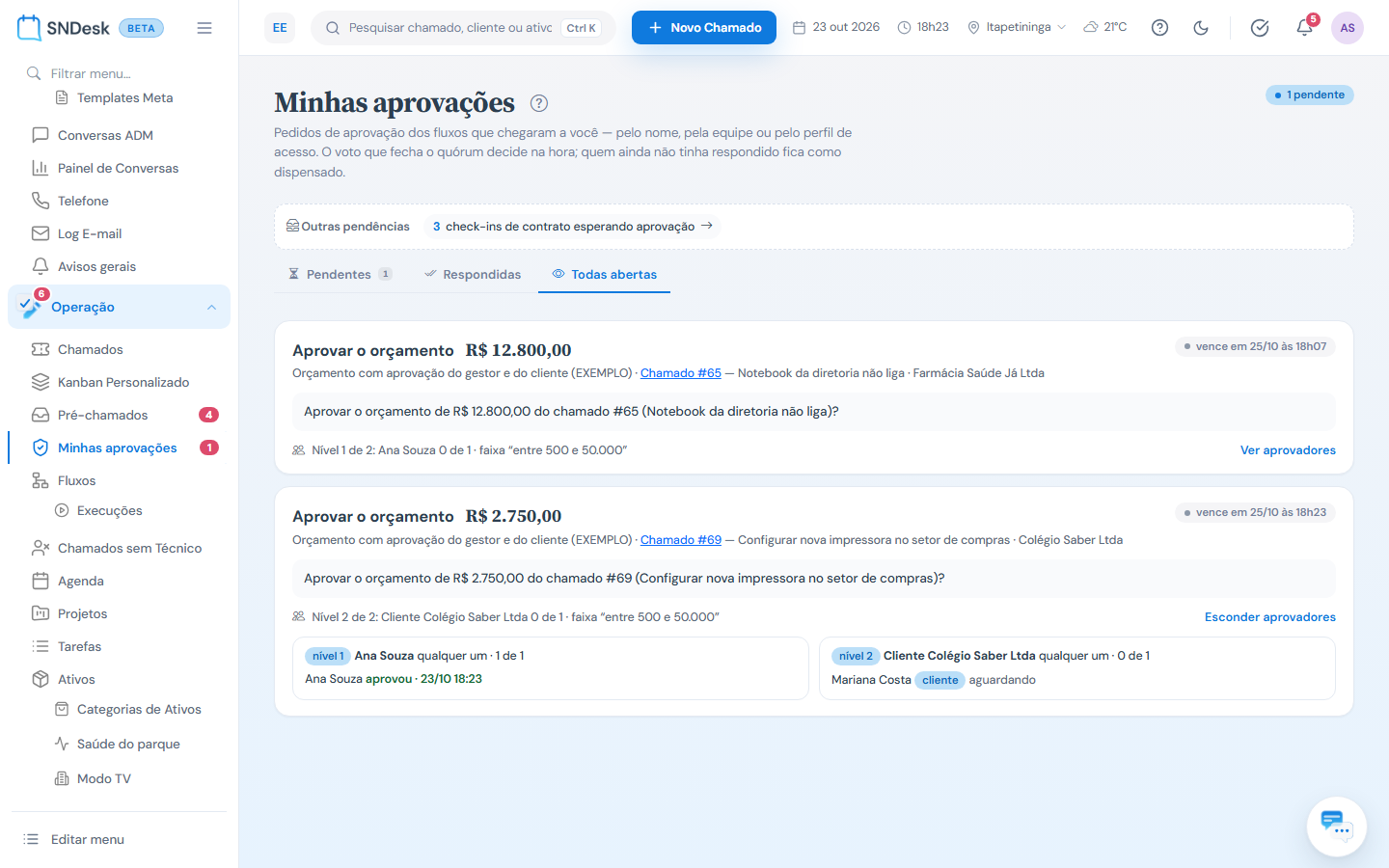
Ver aprovadores abre cada grupo do pedido, com o nível, o quórum e quem já respondeu. Neste exemplo, o nível 1 é a gestão, e o nível 2, o cliente do chamado, só é perguntado depois que o 1 aprova.
Aprovar registra o seu voto na hora. O pedido decide no voto que fecha a conta: aqui, ele fecha o nível 1, e o pedido sobe para o nível 2, o cliente.
Reprovar abre a caixa do motivo, que é obrigatória quando o fluxo exige. Uma reprovação em qualquer nível reprova o pedido, e o fluxo segue pelo ramo Reprovado. Aqui, só olhamos e voltamos.
Em Respondidas ficam os pedidos que você aprovou ou reprovou, os de que foi dispensado porque o grupo já decidiu, e os que venceram sem resposta. Enquanto o pedido não decide, Desfazer devolve o seu voto.
Quem gerencia as aprovações tem também a aba Todas abertas: todos os pedidos em aberto do sistema, só para leitura, em qualquer nível.
Se você também aprova itens de outros módulos, a faixa Outras pendências, no alto, mostra quantos esperam, como os check-ins de contrato, e leva à tela de cada módulo, onde eles são aprovados.
O mesmo pedido aparece no cartão do fluxo, dentro do chamado, com Aprovar e Reprovar para quem é aprovador. É ali que o gestor prorroga o prazo, troca um aprovador que ainda não respondeu ou cancela o pedido, com motivo.
Quem está de férias pode indicar um substituto no cadastro de férias, e quem é de fora do sistema responde pelo link do e-mail ou pelo portal. Os detalhes estão no guia Minhas aprovações, na documentação do SNDesk.
Onde fica
Menu lateral da V2, item Minhas aprovações, com um número ao lado quando há pedidos esperando por você. Endereço: v2/aprovacoes. Os três pedidos mais urgentes também aparecem na Home, no cartão "Aprovações esperando você", antes dos widgets.
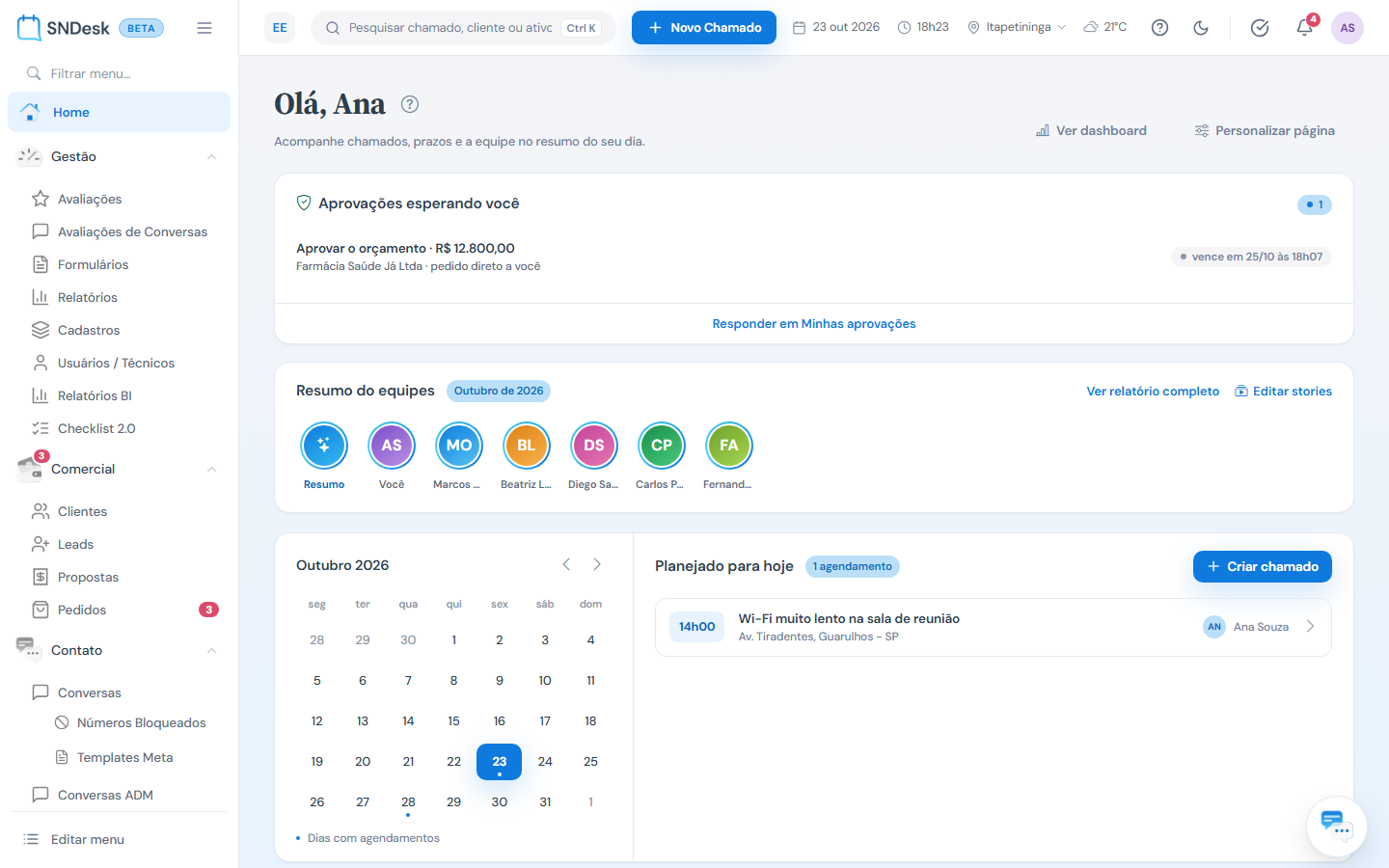
O item só aparece com o Fluxo 2.0 ligado (parâmetro usa_fluxo2) e para quem já foi chamado a aprovar alguma vez ou tem a permissão Fluxos 2.0 - Aprovações › Gerenciar.
De onde vêm os pedidos
Cada pedido nasce de um nó Aprovação de um fluxo publicado (veja o guia do Fluxo 2.0, §3.1). Quando a execução chega nele, o SNDesk monta a lista de quem pode aprovar e avisa cada pessoa pelo sino e por e-mail, com o botão "Abrir minhas aprovações".
Você pode ter sido chamado de três jeitos, e o filtro do alto da aba Pendentes separa os três:
| Origem | Quer dizer |
|---|---|
| Direto | O fluxo escolheu você pelo nome |
| Equipe | Você é membro de uma equipe que o fluxo chamou |
| Perfil | Você tem o perfil de acesso que o fluxo chamou |
O que cada cartão mostra
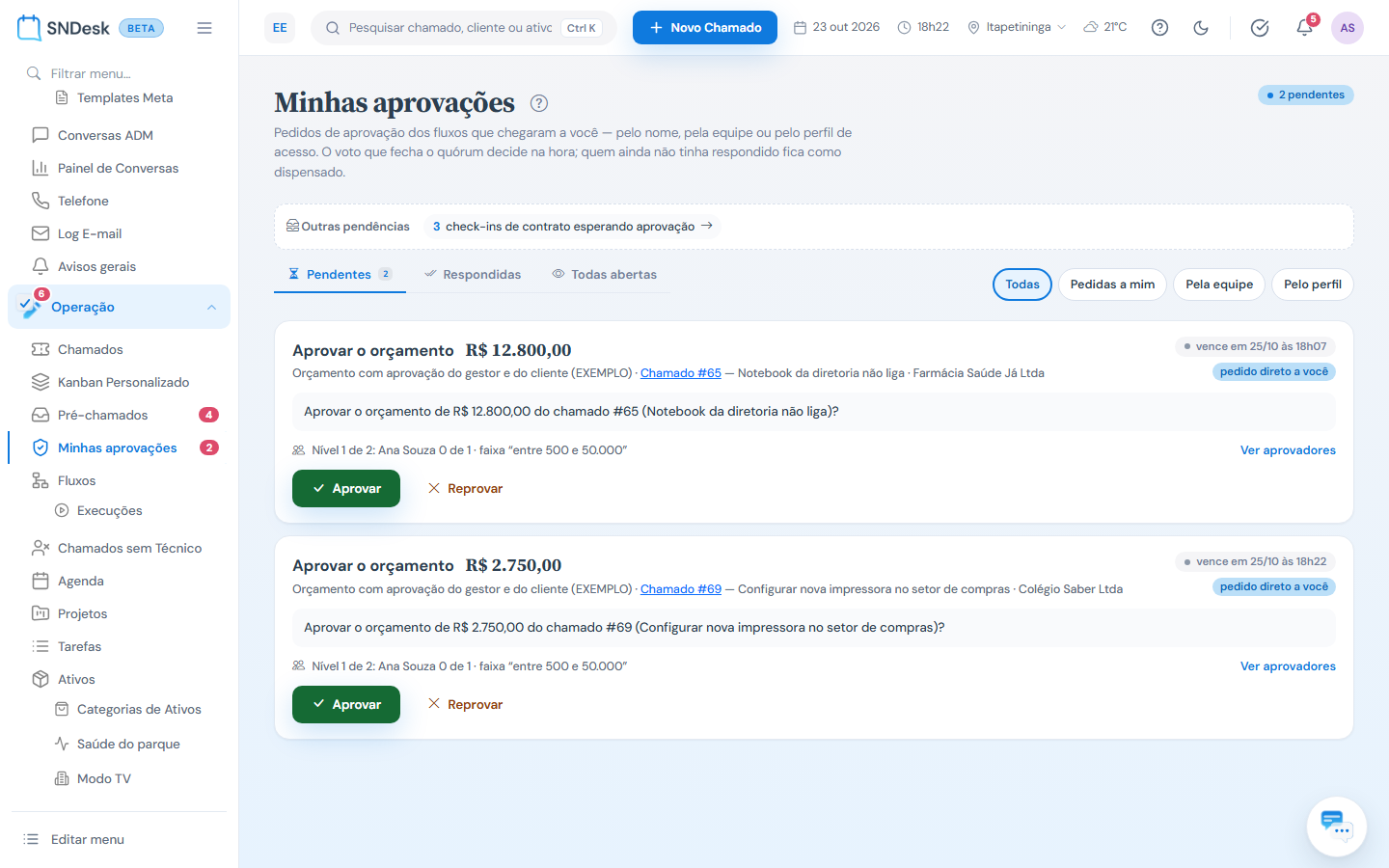
- O título do pedido, o texto que o fluxo escreveu, o valor (quando o fluxo compara um número), o fluxo e o chamado de origem, com o cliente.
- O prazo, em vermelho quando faltam 6 horas ou menos.
- O placar de cada grupo: quantas aprovações ele precisa e quantas já tem. Ver aprovadores abre a lista de pessoas de cada grupo, com quem aprovou, reprovou, foi dispensado ou ainda não respondeu.
- Em pedido com níveis, o placar começa com "Nível 1 de 2" e conta só o nível em aberto; cada grupo leva o selo do seu nível.
Aprovar, reprovar e desfazer
Aprovar registra o seu voto na hora. Reprovar abre a caixa de motivo; quando o fluxo exige motivo, não dá para reprovar sem escrever um.
Desfazer devolve o pedido para você enquanto ele não decidiu. Depois que o pedido decide, o voto fica.
★ O pedido decide no voto que fecha a conta, para aprovar ou para reprovar. Ele não espera os outros aprovadores nem o prazo. Exemplo: um grupo de 3 pessoas que precisa de 2 aprovações decide no 2º "aprovo", ou no 2º "reprovo", porque aí não há mais como chegar a 2.
Quem não chegou a responder fica marcado como dispensado: não precisou, e o histórico mostra isso. Não respondido é só para quem deixou o prazo vencer.
Se a mesma pessoa está em dois grupos do pedido, ela vota uma vez e o voto conta nos dois.
Pedidos em níveis
O fluxo pode pedir a aprovação em sequência: primeiro o gerente (nível 1), depois o diretor (nível 2), até 5 níveis.
- Só o nível 1 é avisado quando o pedido abre. O nível seguinte só é perguntado quando o anterior aprova, e aí recebe o aviso pelo sino e por e-mail.
- Quem não respondeu num nível que já aprovou fica dispensado.
- Uma reprovação em qualquer nível reprova o pedido; os níveis seguintes nem chegam a ser perguntados.
- Cada nível tem o prazo inteiro do fluxo, contado de quando ele abre.
- A mesma pessoa pode estar em dois níveis: ela vota uma vez em cada um.
- Desfazer só vale no nível em aberto. Depois que o seu nível aprovou e o pedido subiu, o seu voto fica.
Quem está de férias
No cadastro de férias (Cadastros › Férias, ou pela Agenda), o campo "Quem aprova no lugar durante as férias" indica um substituto para os pedidos do Fluxo 2.0.
- Quando um pedido (ou um nível) abre e um aprovador está de férias hoje com substituto, o substituto é avisado e vota no lugar. Em Ver aprovadores, o colaborador de férias aparece como substituído e o substituto como "no lugar de … (férias)".
- Se as férias começam com o pedido já aberto, a troca acontece na rotina automática do servidor, em até 15 minutos, e o histórico do chamado registra a troca.
- O substituto precisa estar ativo e não pode estar de férias também. Sem substituto, o colaborador continua sendo aprovador, e o gestor pode trocá-lo à mão.
Pelo aplicativo
O servidor já entrega os mesmos pedidos ao aplicativo do SNDesk, no item Minhas aprovações do menu, com o número de pendentes; a tela aparece no app a partir da versão que trouxer essa área. Lá, aprovar, reprovar (com motivo, quando o fluxo exige) e desfazer funcionam como na web, e o voto aparece no mapa da execução com a marca "pelo app".
Outras pendências
Se você também aprova itens de outros módulos, a faixa "Outras pendências", no alto da tela, mostra quantos estão esperando e leva à tela de cada módulo:
| Fila | Aparece para quem pode | Leva para |
|---|---|---|
| Check-ins de contrato | Atualizar contratos | Aprovação de check-ins, em Contratos |
| Documentos de usuário | Aprovar documentos | Aprovação de documentos |
| Custos de chamado | Quem foi chamado a aprovar o custo (não pede permissão; conta só os pedidos esperando você) | Aprovações de custo |
Esses itens são aprovados na tela do próprio módulo, não aqui.
Quem é de fora do sistema
Transcrição do vídeo
Neste vídeo, você vai ver como quem é de fora do sistema responde a um pedido de aprovação do Fluxo 2.0: o cliente do chamado, pelo link pessoal do e-mail ou pelo portal.
Quando o pedido chega ao nível do cliente, cada contato do chamado com e-mail recebe um link pessoal, sem precisar de login. A página mostra a empresa, o chamado, o valor, o pedido e o prazo. Abrir o link não vota: só os botões contam.
Reprovar abre o motivo, obrigatório neste fluxo. A cliente explica e confirma: a resposta fica registrada com o e-mail, a data e a hora, e a página agradece.
Quem tem acesso ao portal também encontra os pedidos no alto de Meus Chamados, em Aguardando sua resposta, com o valor e o prazo de cada um.
Dentro do chamado, o portal avisa que ele espera a sua aprovação, com o atalho Responder agora.
É a mesma página do link, agora dentro do portal, com Voltar ao chamado. A cliente aprova, e o voto conta no quórum como qualquer outro.
Do lado da equipe, o cartão do fluxo no chamado e o mapa da execução mostram cada voto do cliente com a marca de onde veio, pelo link ou pelo portal, a data e o motivo. Com a aprovação do cliente, o fluxo segue para a execução do serviço.
O fluxo também pode pedir a aprovação de e-mails externos, como um fornecedor. Os detalhes estão no guia Minhas aprovações e no guia de Fluxos 2.0, na documentação do SNDesk.
O fluxo também pode pedir a aprovação do cliente do chamado (os contatos com e-mail) e de e-mails externos (um fornecedor, o gerente da obra). Eles não usam esta tela: cada um recebe por e-mail um link pessoal para o pedido.
- Abrir o link não vota. A página mostra o pedido, o valor e o prazo, com os botões Aprovar e Reprovar (reprovar pede o motivo, quando o fluxo exige).
- O contato do cliente com acesso ao portal também encontra o pedido em "Aguardando sua resposta" e na tela do chamado, se o fluxo liberou o portal.
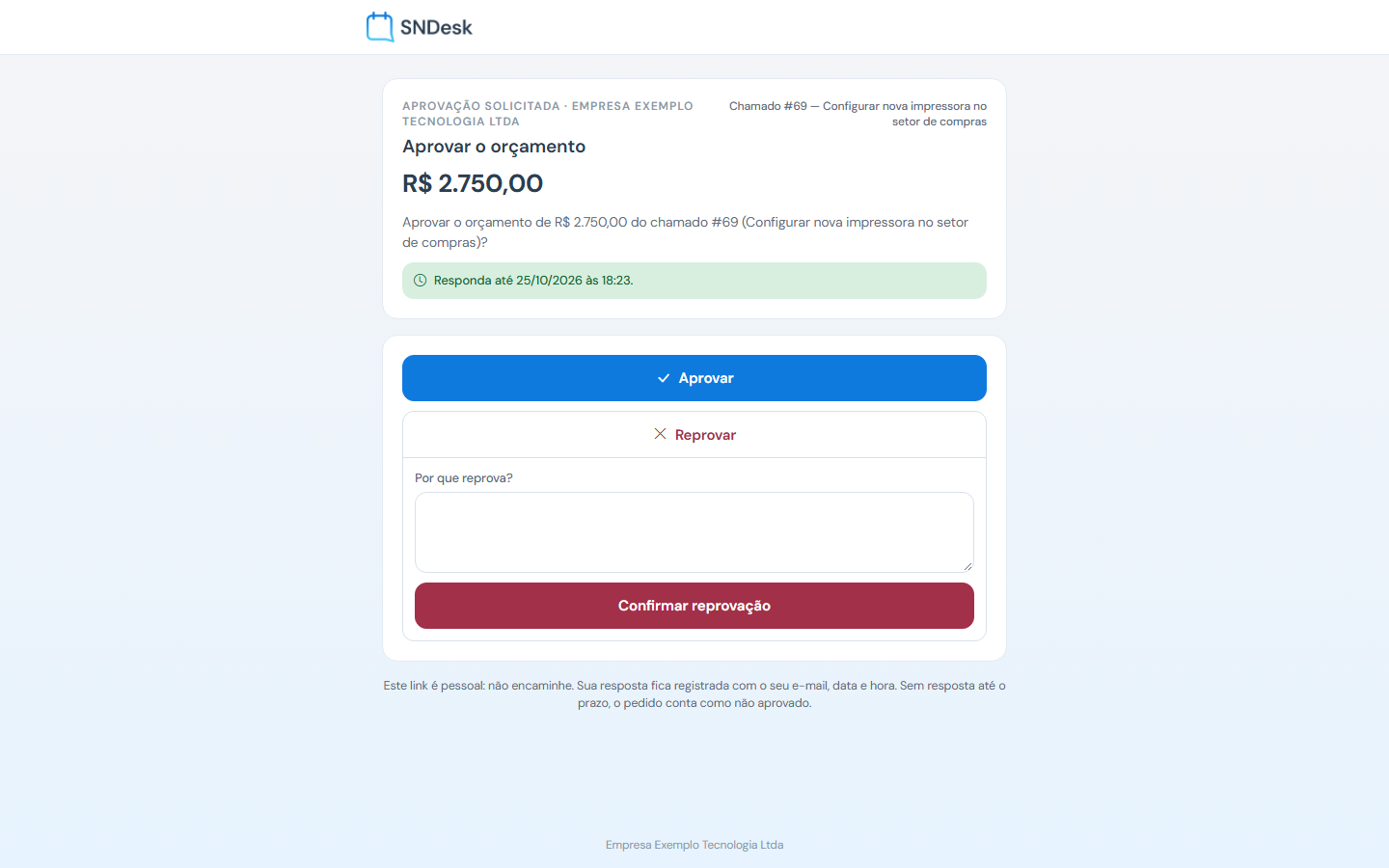
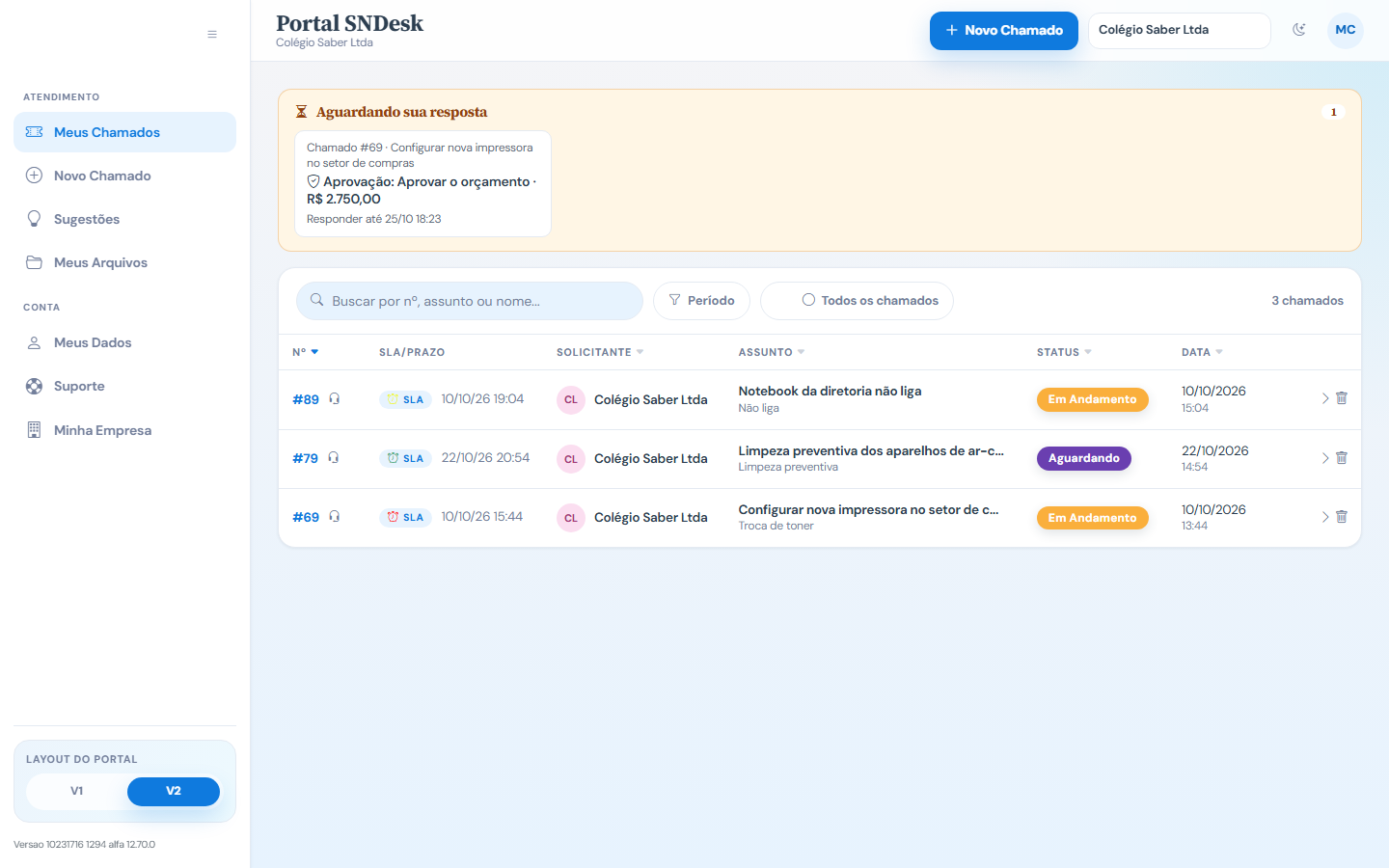
- Os votos de fora contam no quórum do mesmo jeito. No cartão do fluxo e no mapa eles aparecem com a marca cliente ou e-mail, e o cartão mostra se o e-mail saiu, falhou ou se o link já foi aberto.
O que o gestor faz
Quem tem Fluxos 2.0 - Aprovações › Gerenciar age no cartão do fluxo, dentro do chamado:
| Ação | O que acontece |
|---|---|
| Prorrogar prazo | Soma horas ao prazo; o lembrete, o mapa e os links acompanham |
| Trocar aprovador | Só quem ainda não respondeu. Interno por outro usuário, de fora por outro e-mail (que recebe um link novo). O antigo fica "substituído" |
| Cancelar pedido | Pede um motivo. O fluxo segue por Reprovado, com o motivo Cancelado |
As três abas
| Aba | Mostra |
|---|---|
| Pendentes | O que espera o seu voto, do prazo mais curto para o mais longo |
| Respondidas | O que você aprovou, reprovou, de que foi dispensado, deixou vencer ou que um gestor passou para outra pessoa |
| Todas | Todos os pedidos em aberto do sistema, só para leitura. Aparece para quem tem Gerenciar |
Também dá para responder no chamado
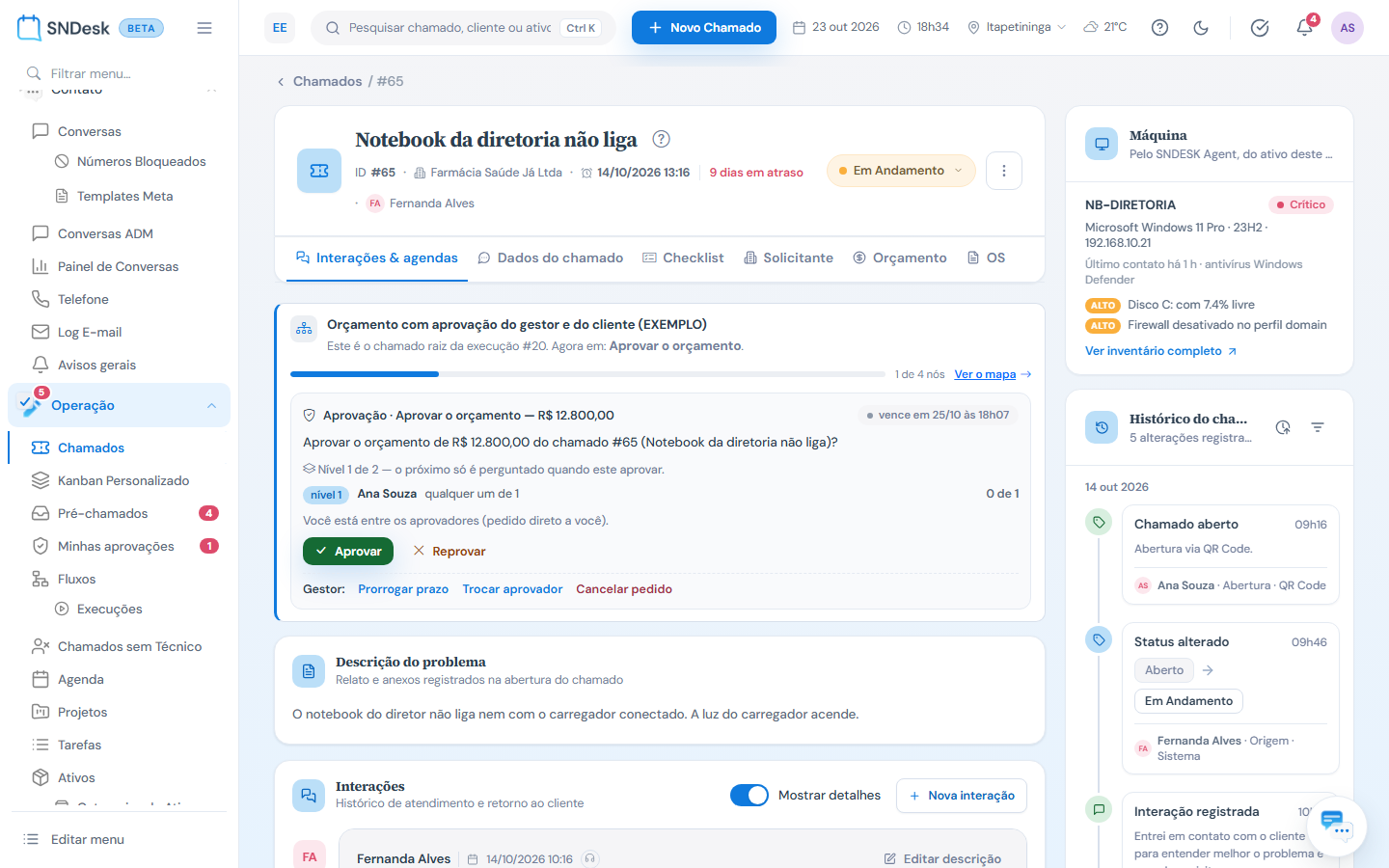
O cartão do fluxo, dentro do chamado de origem, mostra o pedido aberto com o placar e os botões Aprovar e Reprovar para quem é aprovador. O voto é o mesmo das outras telas.
O mapa da execução mostra, no nó Aprovação, todos os votos com data e motivo.
Prazo e lembrete
Todo pedido tem prazo. Vencido o prazo, o pedido conta como reprovado, com o motivo "Prazo", e quem não respondeu fica como "não respondido". O fluxo pode mandar um lembrete algumas horas antes do prazo, pelo sino e por e-mail, só para quem ainda não respondeu.
fluxo2:escalar). Um pedido pode ficar até 15 minutos além do prazo antes de ser reprovado.Limites e comportamentos que não são defeito
- Quem pediu não aprova (quando o fluxo liga essa opção): quem iniciou a execução não entra na lista, mesmo sendo da equipe ou do perfil chamados.
- Pedido decidido sozinho pela faixa de valor (por exemplo, "acima de 5.000 reprova") não chega a ninguém: aparece só no mapa e no histórico do chamado.
- Cancelar a execução cancela o pedido aberto; ele some de Pendentes.
- Grupo sem ninguém ativo não aprova nunca: o pedido espera o prazo ou a decisão dos outros grupos.
- Pedido refeito: se o fluxo pede de novo quando o valor muda, o pedido antigo some e chega um novo, com o selo "pedido refeito". As respostas ao antigo não contam.
Histórico
| Data | Mudança |
|---|---|
| 23/10/2026 | Criação da página com a fase 1 das aprovações do Fluxo 2.0: tela Minhas aprovações (Pendentes, Respondidas, Todas), origem direta/equipe/perfil, decisão no voto que fecha com "dispensado", desfazer, prazo com lembrete, cartão na Home e no chamado (autor: Oswaldo Paulo) |
| 23/10/2026 (noite) | Quem é de fora do sistema (cliente e e-mail externo, pelo link pessoal e pelo portal), o que o gestor faz no cartão (prorrogar, trocar aprovador, cancelar), "substituído" e "pedido refeito" (autor: Oswaldo Paulo) |
| 23/10/2026 (noite) | Pedidos em níveis, substituto de quem está de férias (no cadastro de férias), aprovação pelo aplicativo e a faixa "Outras pendências" (check-ins de contrato e documentos); "Ver aprovadores" no lugar de "Ver detalhes" (autor: Oswaldo Paulo) |
| 23/10/2026 (noite) | Vídeos Minhas aprovações e Aprovação de quem é de fora (link e portal) e seis capturas da demo: Home, Pendentes, Ver aprovadores em dois níveis, a página do link, o portal e o cartão no chamado (autor: Oswaldo Paulo) |
| 04/11/2026 | Fila Custos de chamado em "Outras pendências", levando à tela Aprovações de custo (autor: Marcos Eduardo Oliveira Pontes) |