Relatório de chamados
v2/reports/prehorasatendimento
7 min de leitura
O relatório clássico de chamados traz uma linha por chamado, com os campos que você escolhe (atendimento, cliente, endereço, status, SLA, valores, interações e campos adicionais), no período que você define. É a tela da versão anterior no visual da V2: período, perfis de campos e o resultado numa planilha com filtros, CSV e impressão.
Transcrição do vídeo
Neste vídeo, os três relatórios clássicos do SNDesk: o de chamados, o de agendamentos e o de estouro de SLA, com a escolha de campos, os perfis e o resultado em planilha.
Eles ficam em Gestão, Relatórios, na faixa Relatórios clássicos, no fim da página: os mesmos relatórios da versão anterior, agora no visual novo.
O Relatório de Chamados traz uma linha por chamado, com os campos que você escolher. No alto, o período, que já vem do mesmo dia do mês passado até hoje, os perfis e Criar perfil.
O período tem atalhos, como hoje, últimos sete dias e mês passado, ou um intervalo no calendário de dois meses. Vamos usar os últimos trinta dias.
Depois, clique nos campos que entram, na ordem das colunas: o número, o cliente, o assunto, o técnico, o status e o valor. O rodapé conta quantos estão marcados.
Criar perfil guarda essa seleção com um nome, para reaproveitar no mês que vem; o administrador pode deixar o perfil público para a equipe. Perfis aplica uma seleção salva com um clique.
Gerar relatório abre o resultado em planilha: o período, quantas linhas vieram e uma linha por chamado, com as colunas na ordem escolhida.
No cabeçalho de cada coluna, filtre e ordene. Remover filtros e Desfazer ação voltam atrás; Download CSV e Imprimir levam o resultado adiante.
O Relatório de Agendamentos funciona igual: uma linha por agendamento e check-in, com os campos do evento, do check-in, do chamado e do cliente. Com Total de Minutos marcado, o resultado mostra a soma no topo.
No Estouro de SLA, informe as datas, que já vêm com os últimos trinta dias, e clique em Gerar relatório. Em cima, quantos chamados romperam o SLA e quantos estouros houve no total.
Cada linha traz o chamado, o cliente, o assunto, quantas vezes ele estourou e a situação: registrado, vencido agora ou encerrado sem registro. Acima da tabela, a busca, o CSV e a impressão.
As permissões, os perfis e os exemplos de cada relatório estão na documentação do SNDesk. Até o próximo vídeo!
Antes de começar
| O que | Depende de |
|---|---|
| Abrir a tela | permissão Relatório de chamados, visualizar |
| Gerar o relatório, criar e excluir perfis | Relatório de chamados, exportar |
| Técnico ou atendente abrir o relatório | parâmetro relatorio_tecnico = S ou relatorio_atendente = S (sem um deles, quem não é administrador recebe acesso negado) |
| Campo Custos aprovados | parâmetro chamado_custos = S |
O relatório não depende do BI: o endereço v2/reports/prehorasatendimento abre sempre esta tela, com o mesmo esquema da versão anterior (os mesmos campos, os mesmos perfis e o mesmo resultado). Quem quer o relatório com Pivot e gráfico usa o relatório de sistema Relatório de Chamados em Relatórios BI.
Onde fica
Menu lateral, seção Gestão, item Relatórios. No hub, a faixa Relatórios clássicos · igual à versão legado tem o atalho Relatório de Chamados; a gaveta do cartão Volume de chamados também leva para cá pelo link "Precisa de uma linha por chamado, com escolha de campos? Abrir o relatório detalhado". Endereço: v2/reports/prehorasatendimento.
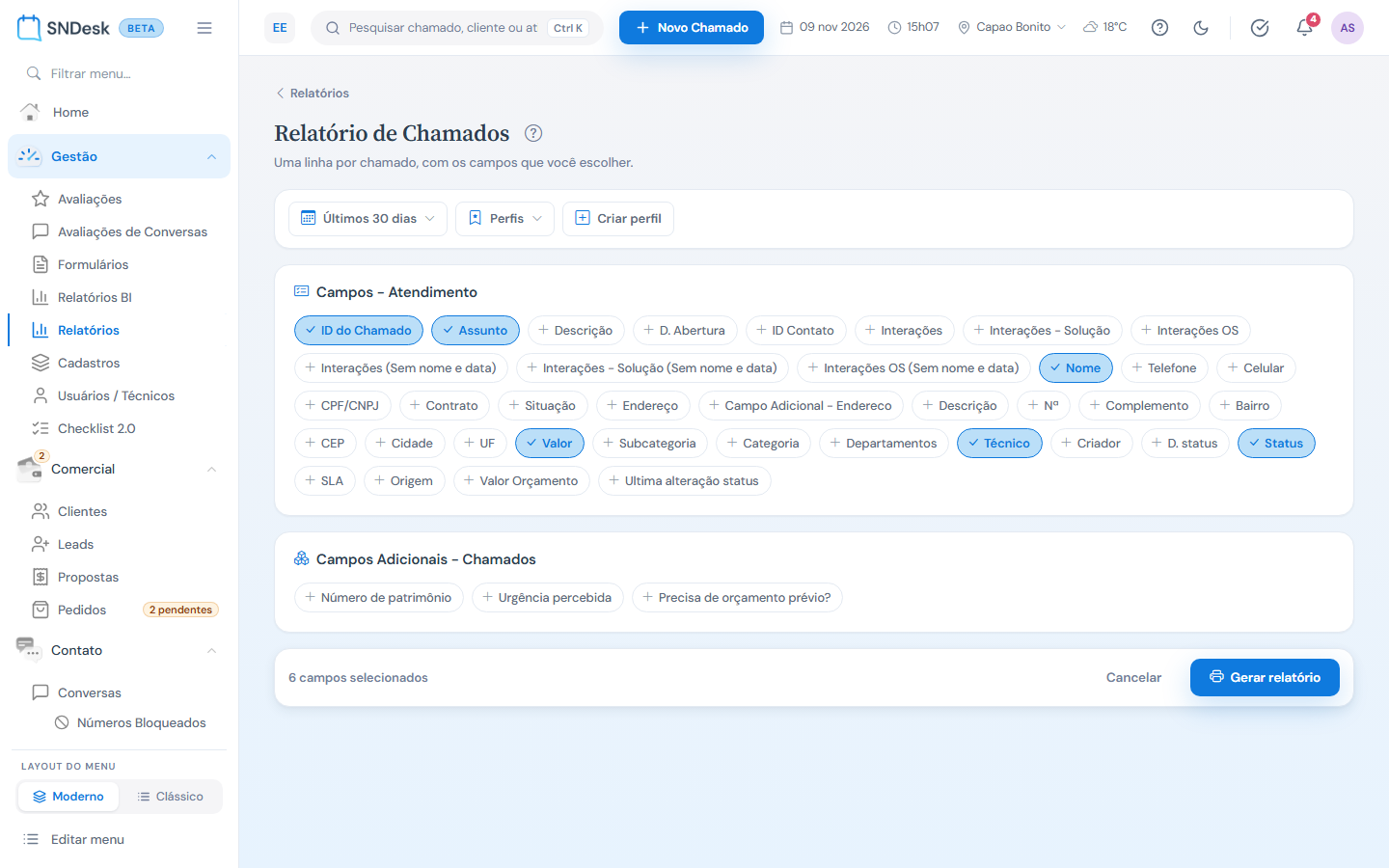
O que você vê, de cima para baixo
- O link Relatórios (volta ao hub), o título e a explicação.
- A barra: o período (o padrão vai do mesmo dia do mês passado até hoje), Perfis e Criar perfil. Com um perfil aplicado, o nome dele aparece ao lado.
- Campos - Atendimento: um botão por campo (ID do chamado, assunto, descrição, abertura, interações, nome, telefone, CPF/CNPJ, contrato, endereço, valor, subcategoria, categoria, departamento, técnico, criador, status, SLA, origem, valor do orçamento, última alteração de status...). Clique para marcar; o + vira ✓.
- Campos Adicionais - Chamados e Campos Adicionais - Clientes: os campos adicionais da empresa, quando existem.
- O rodapé: quantos campos estão marcados, Cancelar e Gerar relatório.
Gerar o relatório
- Abra o período e escolha um atalho (Hoje, Ontem, Últimos 7 dias, Últimos 30 dias, Este mês, Mês passado) ou marque o intervalo no calendário de dois meses (o 1º clique marca o início, o 2º o fim) e clique em Aplicar. O período é pela data de abertura do chamado.
- Marque os campos que entram no relatório, na ordem em que você quer as colunas.
- Clique em Gerar relatório. O resultado abre numa aba nova.
Sem nenhum campo marcado, o aviso "Selecione pelo menos um campo" segura o envio.
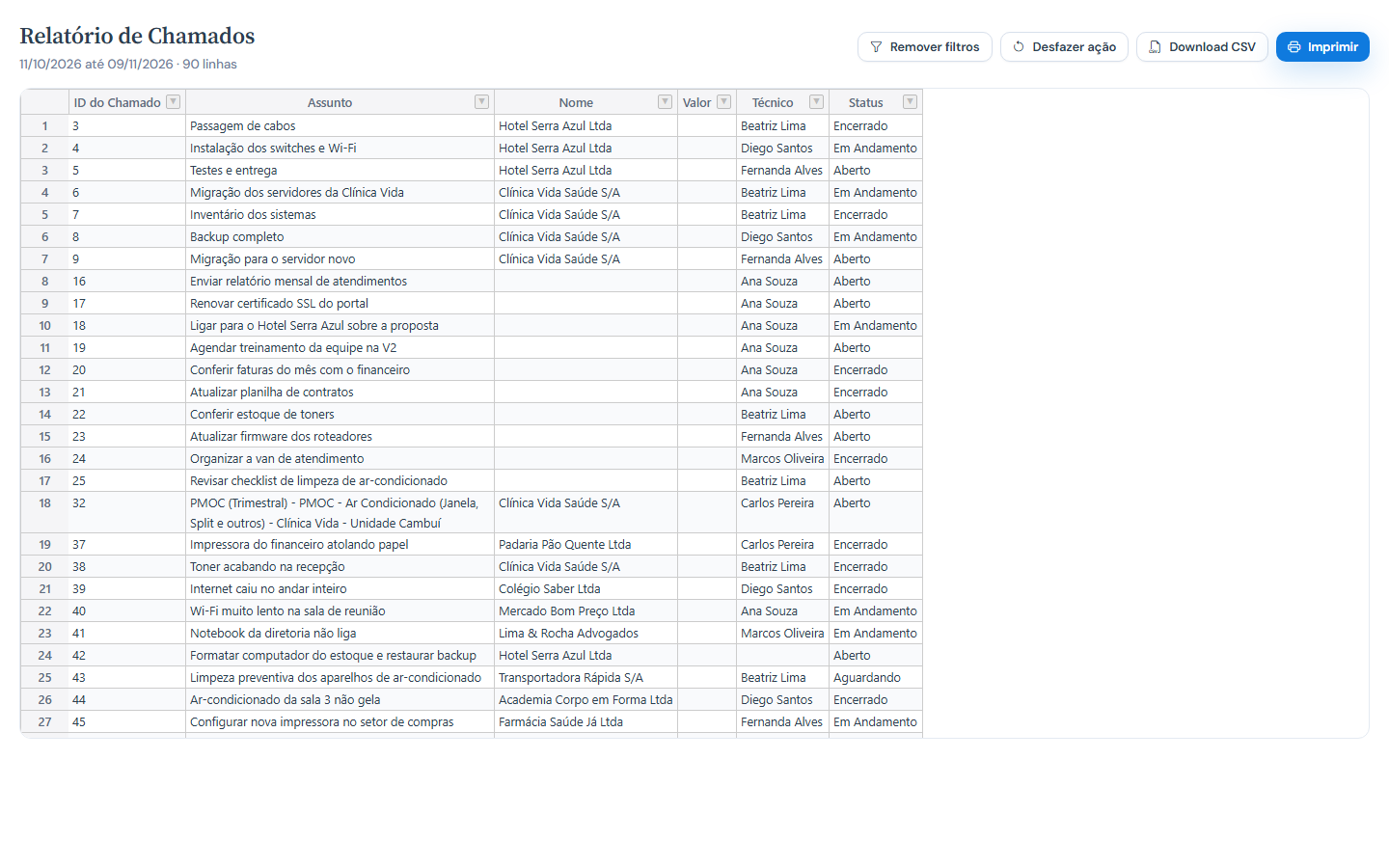
O resultado traz o logotipo da empresa, o título, o período e quantas linhas vieram, e uma planilha com uma linha por chamado:
- clique no cabeçalho para filtrar ou ordenar a coluna; arraste para mudar a ordem das colunas;
- Remover filtros limpa os filtros da planilha; Desfazer ação volta a última mudança;
- Download CSV baixa o que está na tela; Imprimir abre a impressão.
Perfis de campos
O perfil guarda uma seleção de campos para reaproveitar.
- Criar perfil: marque os campos e clique em Criar perfil > Nome do perfil > Salvar perfil. O administrador pode marcar Permitir que outros usuários utilizem este perfil (Perfil Público).
- Perfis lista os seus perfis primeiro e depois os dos outros, com o ícone de cada tipo: público (globo), de administrador (escudo) ou só seu (pessoa). Clique num perfil para aplicá-lo: os campos são marcados e o aviso diz quantos.
- Mexer num campo com um perfil aplicado desvincula o perfil ("Perfil desvinculado devido a alterações manuais"). O x do perfil ativo também desvincula; a lixeira exclui (só quem pode).
Os perfis são os mesmos da versão anterior: quem já tinha perfis continua com eles.
Custos aprovados
Com o parâmetro chamado_custos = S, a lista de campos ganha Custos aprovados: a soma dos custos lançados pela interação que já foram aprovados, à parte do Valor Orçamento. Custo pendente, reprovado ou cancelado não entra. No Relatórios BI, a mesma medida está no dataset Chamados.
Exemplos práticos
Situação: fechamento do mês: o financeiro precisa da lista de chamados com valor. O que fazer: período Mês passado > marque ID do Chamado, Nome, Assunto, Status e Valor > Criar perfil "Fechamento financeiro" > Gerar relatório > Download CSV. Resultado: a planilha com uma linha por chamado aberto no mês; no mês seguinte, basta aplicar o perfil.
Situação: o coordenador quer os chamados de um técnico com as soluções registradas. O que fazer: período Últimos 30 dias > campos ID do Chamado, Técnico, Assunto e Interações - Solução > Gerar relatório > filtre a coluna Técnico na planilha. Resultado: os chamados do técnico com o texto das soluções, prontos para imprimir.
Perguntas frequentes
O período é pela data de abertura ou de encerramento? De abertura do chamado.
O técnico recebe "acesso negado". Além da permissão do relatório, o parâmetro relatorio_tecnico (técnicos) ou relatorio_atendente (atendentes) precisa estar em S.
Onde estão o Pivot e o gráfico que este relatório tinha? No Relatórios BI, no relatório de sistema Relatório de Chamados. Esta tela é a do relatório clássico, com escolha de campos.
Limites e comportamentos que não são defeito
- O resultado abre numa aba nova: o navegador pode pedir para liberar a janela.
- Os filtros e a ordem das colunas da planilha não ficam gravados: valem só para aquela aba.
- Perfil público só o administrador cria.