Categorias
v2/cadastros/categorias
4 min de leitura
A classificação principal dos chamados. Cada categoria se divide em subcategorias e é ligada aos departamentos que atendem aquele tipo de pedido.
Transcrição do vídeo
Neste vídeo, você vai ver como a categoria, a subcategoria e o status organizam o chamado: o SLA, a distribuição entre os técnicos e o comportamento de cada etapa do andamento.
Em Cadastros, Categorias, ficam as categorias do chamado, como Impressoras e Rede e Internet. A barra segue o padrão da lista de chamados: a busca, os segmentos Ativas, Inativas e Todas, o contador e o botão Nova categoria.
Na categoria, o nome, o valor, o SLA e a opção de ocultar no portal do cliente. Depois, como dividir os chamados entre os técnicos, em rotação ou pela ordem da lista, e os vínculos com departamentos, subcategorias, técnicos e líderes. Cancelar fecha sem gravar.
Em Subcategorias, a mesma barra: busca, segmentos, contador e Nova subcategoria. A lista mostra o SLA de cada uma e os vínculos. No chamado, o SLA sugerido vem da subcategoria; sem ele, da categoria e, por fim, do departamento.
Na subcategoria, os mesmos dados: o nome, o valor que entra no chamado, o SLA e a opção de esconder no portal.
Em Distribuição, rotação ou ordem da lista, como na categoria. Marcando técnicos nos vínculos, aparece a ordem deles, ajustada pelas setas.
Em Personalização por cliente, a subcategoria pode valer só para alguns clientes, ou para todos, menos os escolhidos. Cancelar fecha sem gravar.
Em Status, ficam as etapas do andamento, que também são as colunas do Kanban. Na barra, a busca, os segmentos, o contador, Módulos e Novo status. Logo abaixo, o chip Módulo filtra por chamados, ativos ou comercial. A lista mostra a cor, o comportamento no SLA, onde o status aparece e quem pode usá-lo.
Ao editar um status, você escolhe a cor, os módulos, onde ele aparece, por departamento, categoria e subcategoria, e os perfis que podem usá-lo. Embaixo, o comportamento: aplicar um SLA automático, reiniciar ou pausar o SLA, encerrar o chamado, aparecer no dashboard e, para ativos, colocar o equipamento em manutenção.
Mudou a pausa ou o reinício? O botão Sincronizar SLA da linha reaplica a regra aos chamados que já estão naquele status. E em Módulos, na barra, você renomeia, desativa ou cria os módulos dos status.
Os detalhes estão nos guias de Categorias, Subcategorias e Status, na documentação do SNDesk. Até o próximo vídeo!
Onde fica
Hub Gestão > Cadastros > Chamados > Categorias. Endereço: v2/cadastros/categorias. São as categorias que aparecem na abertura do chamado, no filtro da lista de chamados e nos vínculos de departamentos e subcategorias (na demonstração: Impressoras, Rede e Internet, Computadores e Notebooks, Ar-condicionado). O nome segue a nomenclatura da empresa.
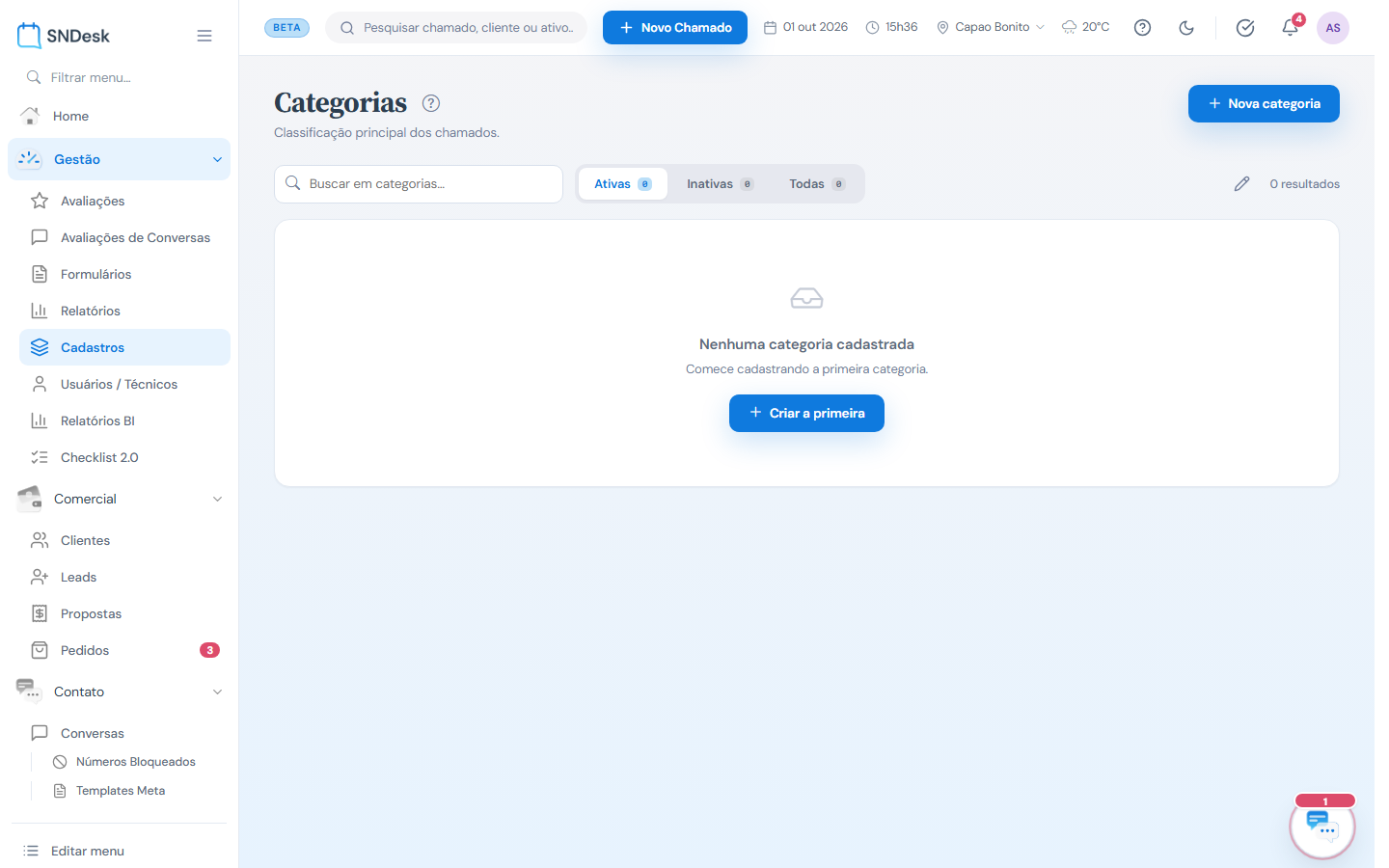
A barra segue o padrão da lista de chamados: a busca, os segmentos Ativas / Inativas / Todas (com a contagem), o total de resultados, o lápis Editar colunas e Nova categoria. Colunas: descrição, ícone, SLA, Vínculos (quantos departamentos, subcategorias e técnicos) e status. Ações por linha: editar, Histórico (quem mudou o quê, para quem pode ver a auditoria), desativar/ativar e excluir.
Cadastrar ou editar
- Dados: Nome da categoria (obrigatório), Valor da categoria (aplicado ao chamado que usar a categoria), SLA, Termo personalizado (quando a empresa tem termos cadastrados), Ícone (imagem opcional), Ativa e Ocultar no portal do Cliente.
- Distribuição de chamados: Distribuir entre os técnicos por Rotação (vai para quem está há mais tempo sem receber) ou Ordem da lista (sempre o 1º disponível). Quem está fora da distribuição é pulado nos dois. Com técnicos marcados, aparece a Ordem dos técnicos, ajustada pelas setas.
- Vínculos: Departamentos, Subcategorias, Técnicos sugeridos e Líderes, cada um com um filtro para achar o nome e o total de selecionados.
- Personalização por cliente: ligada, a categoria vale só para os clientes escolhidos (Somente os selecionados usam) ou para todos menos eles (Todos usam, exceto os selecionados). Em Adicionar cliente, busque e inclua.
Salvar grava; Cancelar fecha sem gravar.
Como a categoria é usada
Na abertura do chamado, o usuário escolhe o departamento, depois a categoria (só aparecem as ligadas ao departamento) e a subcategoria. Essa sequência define o SLA e para quem o chamado vai: o SLA sugerido é o da subcategoria; sem ele, o da categoria e, por fim, o do departamento.
Limites e comportamentos que não são defeito
- Categoria usada em algum chamado não pode ser excluída: a tela oferece Desativar, que a tira da abertura e mantém o histórico. Também não sai a categoria que é a padrão de uma integração.
- Na nomenclatura do sistema, a categoria pode aparecer com outro nome (Configurações > Nomenclaturas).