Alertas de KPI
v2/bi/alertas
6 min de leitura
Um alerta de KPI vigia o total de uma medida de um relatório do BI (estouros de SLA, nota média, valor) e manda e-mail quando o número passa do limite que você definiu.
Transcrição do vídeo
Neste vídeo, você vai ver os bastidores dos Relatórios BI: os datasets, os envios por e-mail, os alertas de KPI, o histórico de execuções e as conexões.
A aba Datasets é de quem implanta o BI. O SNDesk já traz datasets prontos para chamados, agendamentos, estouro de SLA, orçamentos e avaliações, cada um com o modo, a conexão e os campos.
O SQL usa códigos de tabela, como tb1 e tb2, e o catálogo de tabelas mostra o que cada código guarda. O quadro do assistente manda esse mapa para a base da IA.
No lápis, o formulário abre acima da lista. A conexão padrão é o banco do próprio SNDesk. DirectQuery consulta a fonte a cada execução; Materializado guarda uma cópia e atualiza na recorrência. O SQL aceita só SELECT.
Validar e pré-visualizar roda a consulta, confere que é só leitura e mostra as primeiras linhas. Depois, classifique cada coluna: dimensão ou medida, o tipo do dado e a agregação.
A segurança em nível de linha restringe o que cada usuário vê, por exemplo, pelos departamentos dele. E os campos calculados criam contas com fórmula.
Em Agendamentos, cada linha envia um relatório por e-mail, em Excel ou CSV, com a recorrência por extenso. Ativo pausa o envio sem perder a configuração, e Executar agora manda na hora.
No novo agendamento, escolha o relatório, o formato e a recorrência: diária, semanal, mensal ou cron. Os destinatários vão separados por vírgula, e podem ser de fora da empresa.
O dia do mês vai até vinte e oito, para nenhum mês ficar sem envio. Salvar agendamento grava, e cada envio aparece na aba Execuções.
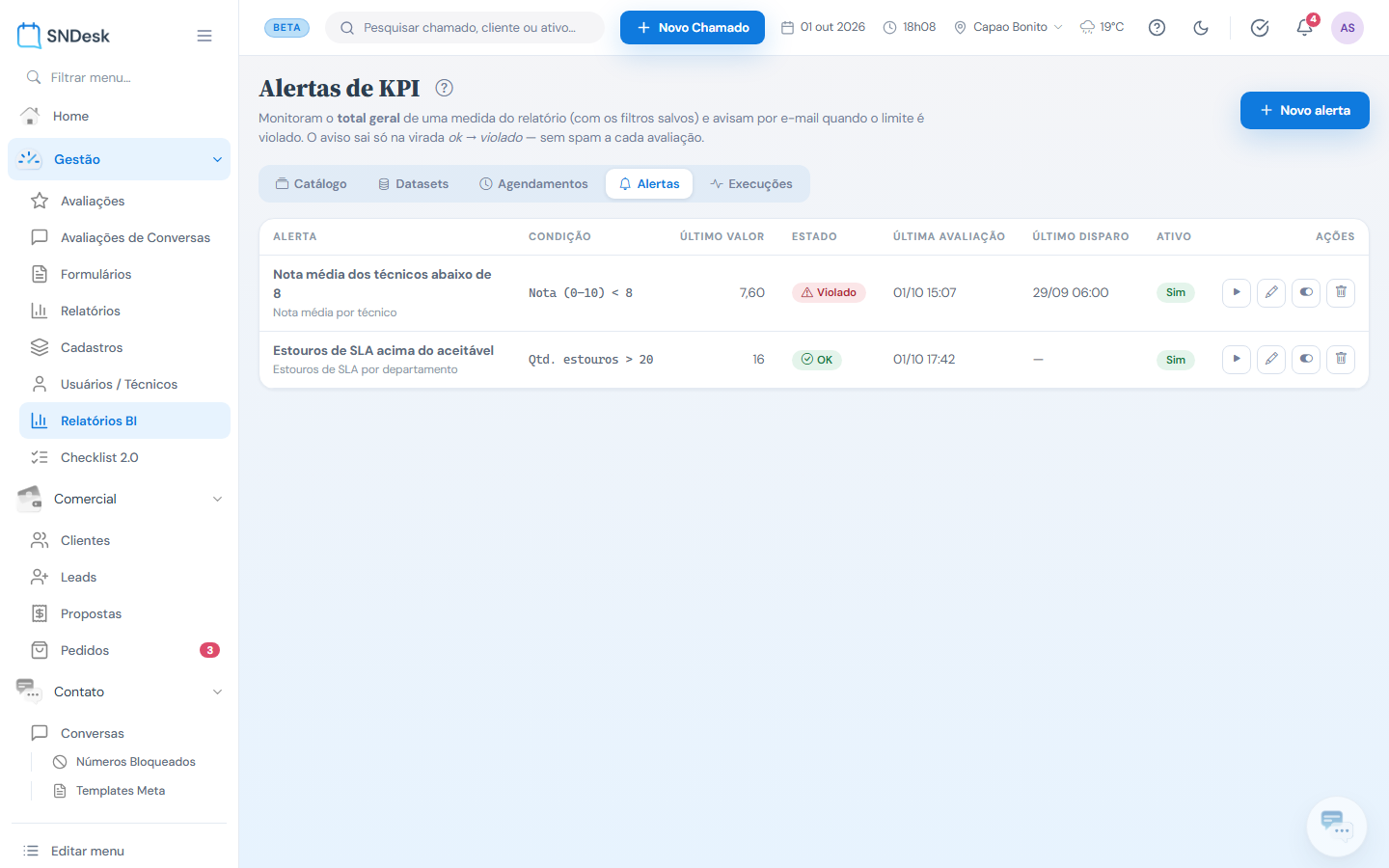
Um alerta de KPI vigia o total de uma medida e avisa por e-mail quando passa do limite. Aqui, a nota média dos técnicos caiu abaixo de oito: o estado é Violado, com o último valor e a data do aviso.
No novo alerta, escolha o relatório, a medida, a condição, o limite e a frequência. O e-mail sai só na virada para Violado, não a cada avaliação.
Execuções é o histórico do que o BI gerou em arquivo: exportações e envios agendados. Na linha concluída, o botão baixa o arquivo. Na que falhou, o erro aparece abaixo, e o botão ao lado tenta de novo.
Conexões não tem aba: abre pelo endereço v2, bi, conexões. Serve para um banco MySQL ou MariaDB extra, como uma réplica. A maioria das instalações não precisa de nenhuma.
Em Nova conexão, informe o host, a porta, o banco e um usuário só de leitura. Testar conexão confirma o acesso antes de salvar.
Cada aba tem o seu guia, com exemplos, na documentação do SNDesk. Até o próximo vídeo!
Antes de começar
| O que | Depende de |
|---|---|
| Ver, criar e editar alertas | parâmetro habilitar_bi = S e permissão Relatórios BI - Alertas de KPI, gerenciar |
| A avaliação e o e-mail | a fila de processamento do BI ativa e o e-mail de envio configurado |
O alerta sempre parte de um relatório que já existe no catálogo. Monte o relatório primeiro, com os filtros certos (por exemplo, "mês atual"), e só depois crie o alerta.
Onde fica
Gestão > Relatórios BI, aba Alertas. Endereço: v2/bi/alertas.
O que você vê, de cima para baixo
- O título Relatórios BI, o subtítulo da aba e, à direita, as abas do módulo (a aba Alertas marcada). Quando algum alerta ativo está Violado, a aba Alertas ganha uma bolinha vermelha, em todas as telas do BI.
- Logo abaixo, à direita, o botão Novo alerta.
- A tabela: Alerta (nome e relatório), Condição (a regra por extenso), Último valor, Estado (OK, Violado ou Nunca avaliado), Última avaliação, Último disparo, Ativo e Ações (avaliar agora, editar, ativar/desativar, excluir).
Criar um alerta
Novo alerta. O formulário abre acima da lista.
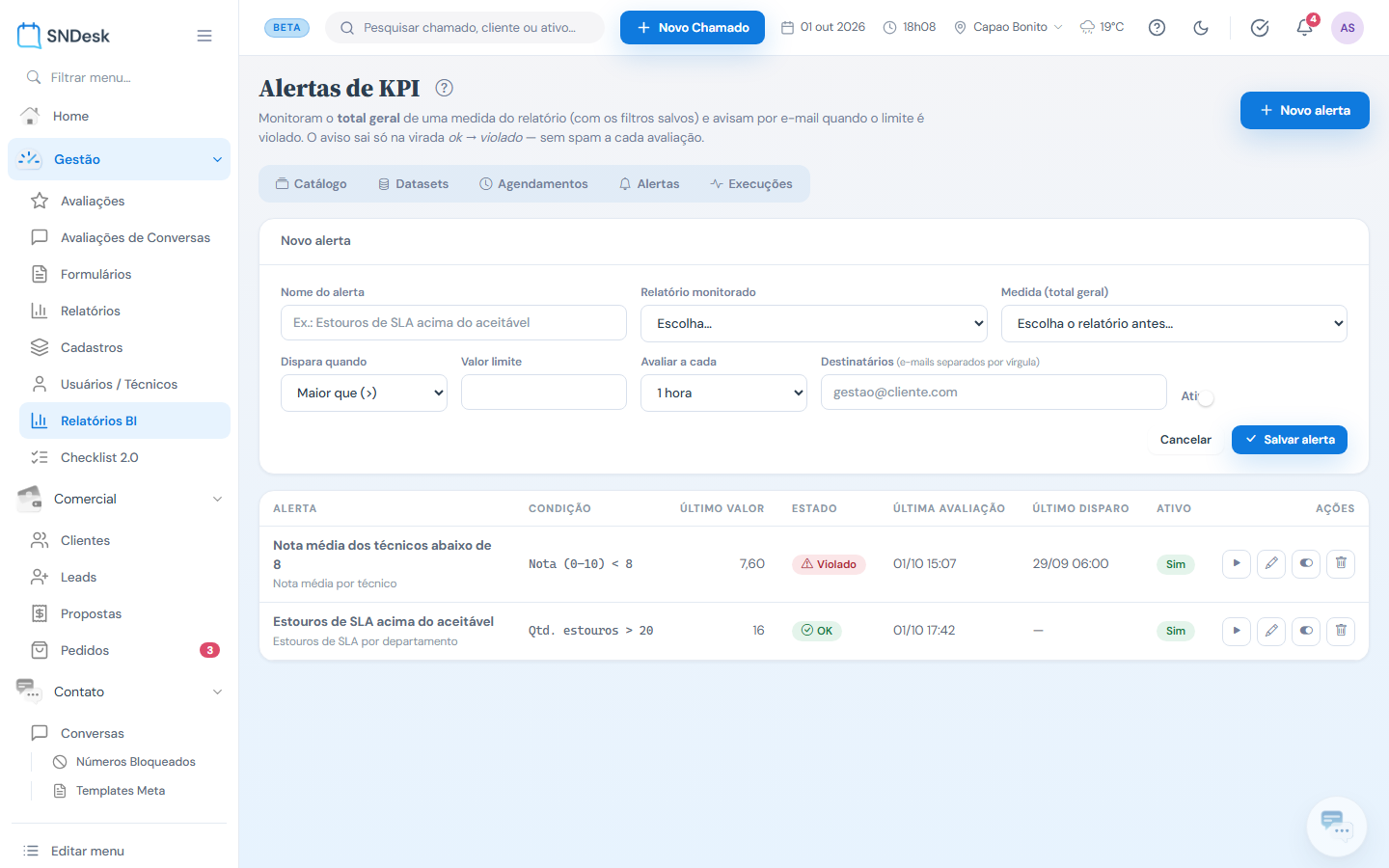
- Nome do alerta, ex.: "Estouros de SLA acima do aceitável". É o que vai no assunto do e-mail.
- Relatório monitorado.
- Medida (total geral): só aparecem as medidas numéricas do dataset do relatório. O alerta olha o total geral dessa medida, com os filtros salvos no relatório.
- Dispara quando: Maior que (>), Maior ou igual (>=), Menor que (<), Menor ou igual (<=) ou Igual a (=).
- Valor limite.
- Avaliar a cada: 15 minutos, 30 minutos, 1 hora, 4 horas ou 1 dia.
- Destinatários: e-mails separados por vírgula.
- Ativo ligado e Salvar alerta. A mensagem diz que ele será avaliado na próxima varredura, em até 5 minutos.
Mensagens de validação: "Dê um nome ao alerta.", "Escolha o relatório.", "Escolha a medida numérica a monitorar.", "Informe o valor limite." e "Informe ao menos um e-mail (separados por vírgula).".
Como o alerta avisa
- O e-mail sai só na virada para Violado (de OK, ou na primeira avaliação). Enquanto o número continuar acima do limite, não chegam novos e-mails a cada avaliação.
- Quando o número volta para dentro do limite, o estado volta a OK; se passar de novo, um novo e-mail sai.
- Editar a condição zera o estado: a próxima avaliação decide do zero.
- Avaliar agora (▶) coloca a avaliação na fila na hora; o resultado aparece em Último valor.
Exemplos práticos
Situação: a coordenação quer saber assim que o mês passar de 20 estouros de SLA. O que fazer: crie o relatório "Estouros de SLA por departamento" com o filtro de período no mês atual > Novo alerta > relatório monitorado = esse relatório > medida Qtd. estouros > Maior que (>) > 20 > 1 hora > e-mail da coordenação > Salvar alerta. Resultado: na avaliação seguinte ao 21º estouro do mês, a coordenação recebe o aviso, uma vez só.
Situação: a qualidade quer ser avisada se a nota média dos técnicos cair abaixo de 8. O que fazer: Novo alerta > relatório "Nota média por técnico" > medida Nota (0–10) > Menor que (<) > 8 > 1 dia > e-mail da qualidade. Resultado: a tabela mostra Violado com o último valor (por exemplo, 7,6) e a data em que o e-mail saiu.
Perguntas frequentes
Por que a medida que eu quero não aparece? Só medidas e campos calculados numéricos entram. Uma dimensão (como o número do chamado) não serve de medida.
O alerta violou e não recebi outro e-mail. É de propósito: o aviso sai só na virada. Confira em Último disparo quando ele saiu.
Posso alertar por departamento? O alerta olha o total geral do relatório. Para um departamento, crie um relatório filtrado por ele e um alerta para esse relatório.
Limites e comportamentos que não são defeito
- Alerta inativo não é avaliado, nem pela varredura automática nem pelo botão Avaliar agora.
- Excluir um alerta apaga também o histórico de disparos dele.