Entrada de nota fiscal
v2/estoque/entrada-nf
20 min de leitura
É por aqui que o que chega do fornecedor entra no estoque. A nota vem do XML ou é digitada à mão, cada item é ligado ao produto do cadastro, ganha local, lote e validade, e só entra no saldo depois da conferência. A confirmação gera o registro de entrada para impressão.
Transcrição do vídeo
Neste vídeo, você vai ver como uma nota fiscal entra no estoque, em três passos, e o que dá para fazer depois com a nota confirmada, nos registros de entrada.
A entrada é um assistente de três passos: Nota, Itens e Conferência. No passo Nota, a nota vem do XML da NF-e ou é digitada à mão, na entrada manual. O resultado é um rascunho, que fica na lista à direita até ser confirmado ou cancelado.
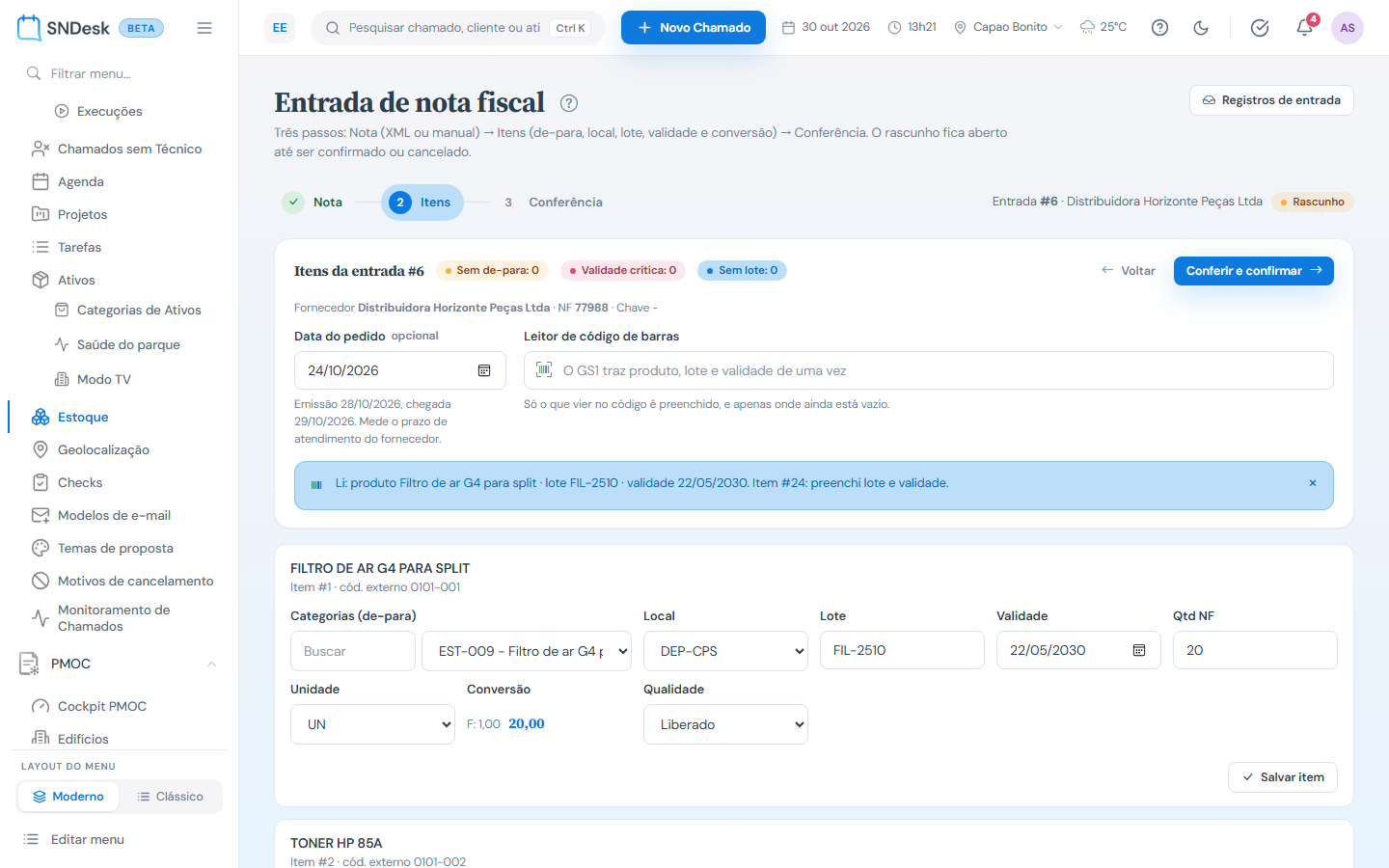
Vamos continuar o rascunho da nota da Horizonte. No passo Itens, os contadores mostram o que falta: item sem vínculo com o cadastro, validade crítica e item sem lote. Logo abaixo, a data do pedido e o leitor de código de barras, que preenche produto, lote e validade de uma vez.
Cada item da nota é um cartão. Aqui ele se liga ao produto do cadastro, o de-para, e ganha local, lote e validade. A conversão mostra o fator e quanto entra na unidade de estoque. Item que não existe no cadastro pode ser cadastrado ali mesmo.
Os capacitores precisam de laudo antes do uso. Em Qualidade, escolha Quarentena e clique em Salvar item. O lote vai entrar no saldo, mas bloqueado para uso e transferência até ser liberado.
Com todos os itens completos, Conferir e confirmar abre a conferência: o resumo da nota e a tabela dos itens, com a quantidade convertida e a qualidade de cada um.
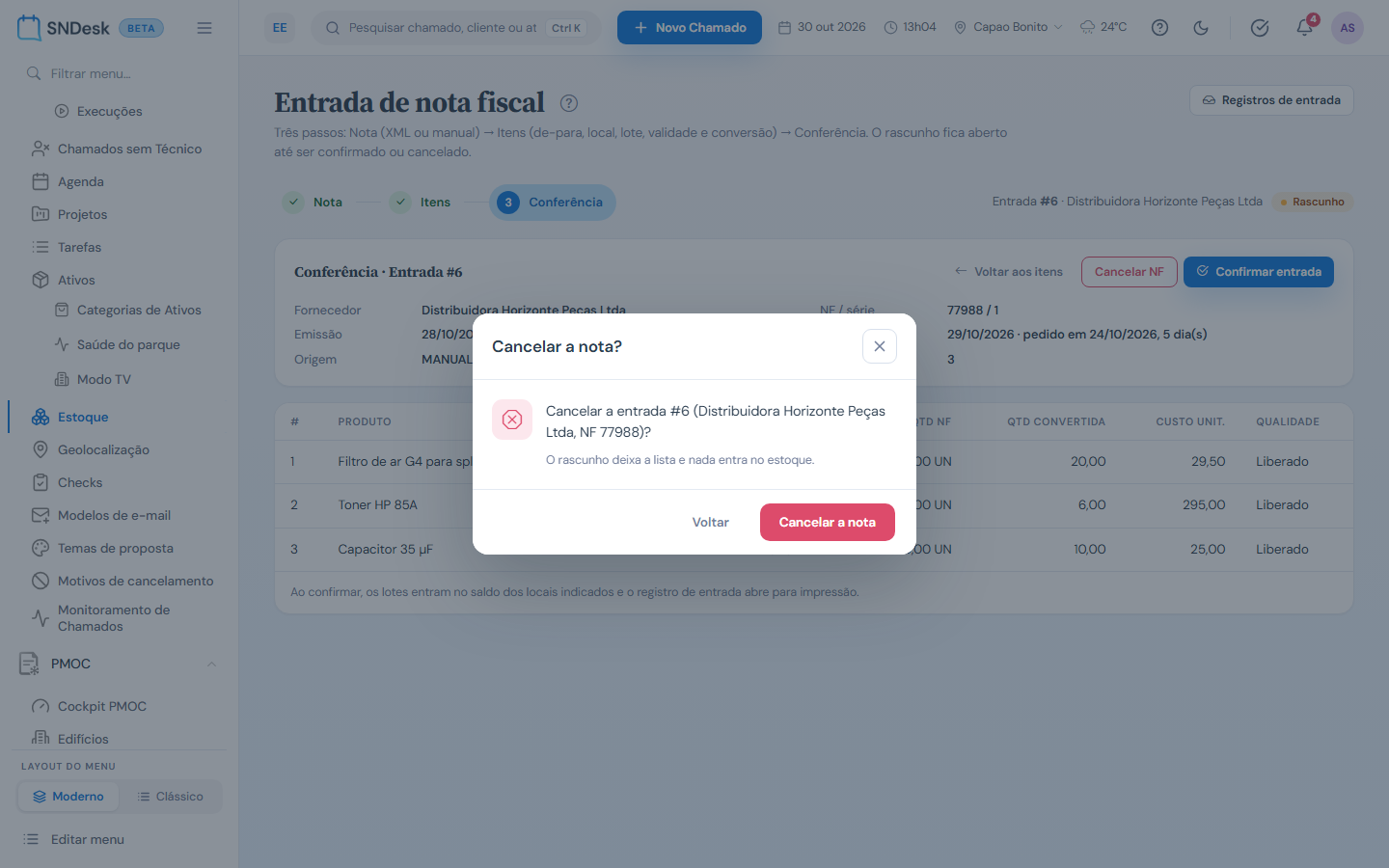
Cancelar NF agora pede confirmação: o rascunho sai da lista e nada entra no estoque. Aqui, voltamos sem cancelar.
Confirmar entrada põe os lotes no saldo dos locais e abre o registro de entrada numa aba nova, pronto para imprimir.
É o relatório de conferência, com o código, o fornecedor, os itens, os lotes e as quantidades. O botão Imprimir manda para a impressora e conta a impressão.
Os registros de entrada guardam cada nota confirmada. A busca acha pelo número da nota, pelo fornecedor ou pelo CNPJ. A impressora reimprime o relatório; o escudo libera a quarentena com o laudo; e a seta estorna o que voltou para o fornecedor.
Editar devolve a nota ao rascunho, tirando do saldo o que ela tinha posto, para corrigir e confirmar de novo. Isso só pode ser feito uma vez por nota. A nota reabre direto na Entrada de NF.
Cada tela do estoque tem o seu guia na documentação do SNDesk. Até o próximo vídeo!
Antes de começar
| O que | Depende de |
|---|---|
| Ver Entrada de NF no menu | parâmetro acesso_estoque = S e a permissão Gestao de Estoque, atualizar |
| Abrir a tela, importar, salvar, confirmar e cancelar nota | Gestao de Estoque, atualizar |
| O botão Registros de entrada, no topo, abrir a lista | Gestao de Estoque, visualizar |
| Receber numa unidade diferente da unidade de estoque do produto (ex.: caixa de um produto contado em unidade) | a conversão cadastrada em Conversões de unidade |
| O fornecedor aparecer na entrada manual | o fornecedor ativo em Fornecedores |
A tela funciona igual em todos os perfis do estoque (estoque_perfil).
Para que serve
A nota fiscal é a porta de entrada do estoque. Cada item da nota precisa dizer qual produto do cadastro ele é, onde vai ficar (local), de que lote é e até quando vale (validade). Sem esses quatro dados, nada entra no saldo.
A tela é um assistente de três passos:
- Nota: traz o XML da NF-e ou digita a nota à mão. O resultado é um rascunho.
- Itens: um cartão por item, para fazer o vínculo com o cadastro (o de-para), escolher local, lote, validade, unidade e qualidade.
- Conferência: a nota inteira numa tabela, para revisar e Confirmar entrada.
O rascunho fica guardado até ser confirmado ou cancelado. Dá para sair da tela, voltar outro dia e continuar de onde parou.
O que mudou em relação à V1: a tabela de dez colunas virou um cartão por item, mais fácil de ler no celular e no tablet. E Cancelar NF agora pede confirmação; na V1 a nota era cancelada no primeiro clique.
Onde fica
- Menu moderno: seção Operação, item Estoque. Ele abre o Dashboard do estoque; no painel Telas do estoque, bloco Receber, clique em Entrada de NF.
- Menu clássico: grupo Estoque, item Entrada de NF.
Endereço: v2/estoque/entrada-nf. Com ?entry= e o número da entrada no fim (ex.: v2/estoque/entrada-nf?entry=128), a tela já abre aquele rascunho no passo Itens. É assim que o Editar dos Registros de entrada traz a nota de volta.
O que você vê, de cima para baixo
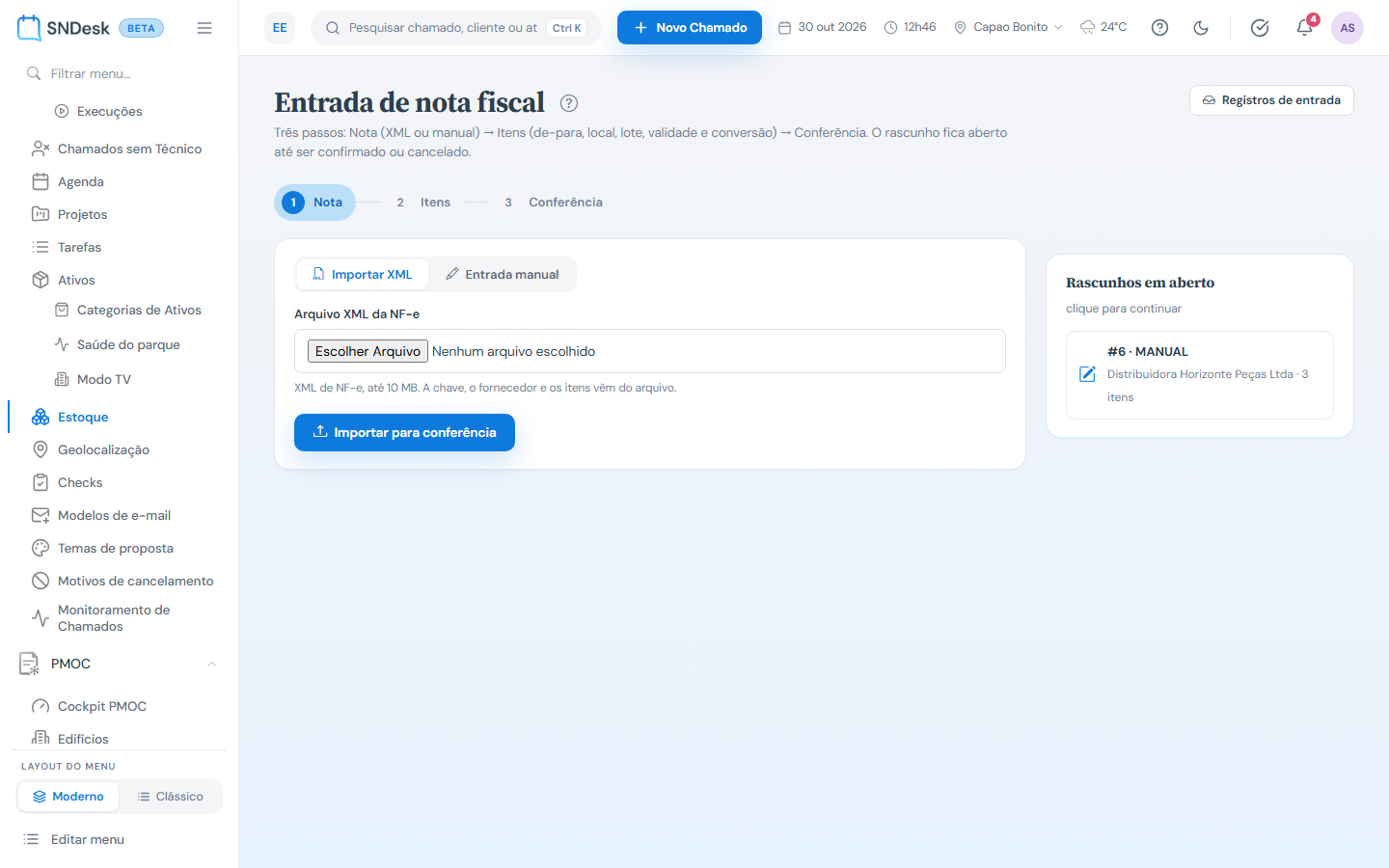
- Título Entrada de nota fiscal e o botão Registros de entrada.
- Os três passos: 1 Nota, 2 Itens, 3 Conferência. O passo atual fica destacado e os já feitos ganham um visto. Com uma nota aberta, ao lado aparecem Entrada #número, o fornecedor e o selo Rascunho.
- No passo Nota: à esquerda, a escolha Importar XML | Entrada manual e o formulário de cada uma; à direita, Rascunhos em aberto, com os rascunhos de todos os usuários (número, origem XML ou MANUAL, fornecedor e quantidade de itens). Clique num deles para continuar.
- No passo Itens: o cabeçalho da entrada com os contadores Sem de-para, Validade crítica e Sem lote, os botões Voltar e Conferir e confirmar, a Data do pedido, o Leitor de código de barras e, abaixo, um cartão por item.
- No passo Conferência: o resumo da nota (fornecedor, NF e série, emissão, chegada, origem, número de itens), a tabela dos itens e os botões Voltar aos itens, Cancelar NF e Confirmar entrada.
Passo 1 · Nota
Importar o XML da NF-e
- Em Importar XML, clique em Arquivo XML da NF-e e escolha o arquivo (até 10 MB).
- Clique em Importar para conferência.
- O sistema cria o rascunho e já passa para o passo Itens. Um aviso diz o que falta:
- XML importado. Existem N item(ns) sem produto. Faça o vínculo.
- XML importado. Existem N item(ns) sem lote. Preencha os dados.
- XML importado com sucesso! Entrada #N pronta.
Do XML vêm a chave, o número, a série, a emissão, o valor total, o fornecedor e os itens (código, nome, quantidade, unidade e valor unitário). A data de chegada é a do dia da importação.
- Fornecedor: é encontrado pelo CNPJ do emitente. Se ainda não existe no cadastro, é criado na hora com o nome e a inscrição estadual da nota.
- Produto: o sistema procura primeiro o de-para daquele fornecedor (o código do item na nota já foi ligado a um produto antes) e, se não achar, o código de barras da nota, quando ele aponta para um produto só. O que não foi reconhecido fica Pendente vincular.
- Local: o local padrão do produto; sem ele, o primeiro local cadastrado. Confira.
- Lote e validade: não vêm do XML. Todo item importado precisa de lote e validade no passo Itens (à mão ou pelo leitor de código de barras).
- Unidade: a unidade da nota (ex.: CX) é procurada pelo símbolo em Unidades de medida. Se não existe uma unidade com aquele símbolo, ou se falta a conversão para a unidade de estoque do produto, a unidade fica em branco para você escolher.
Digitar a nota à mão
Use quando não há XML (nota em papel, recibo, doação).
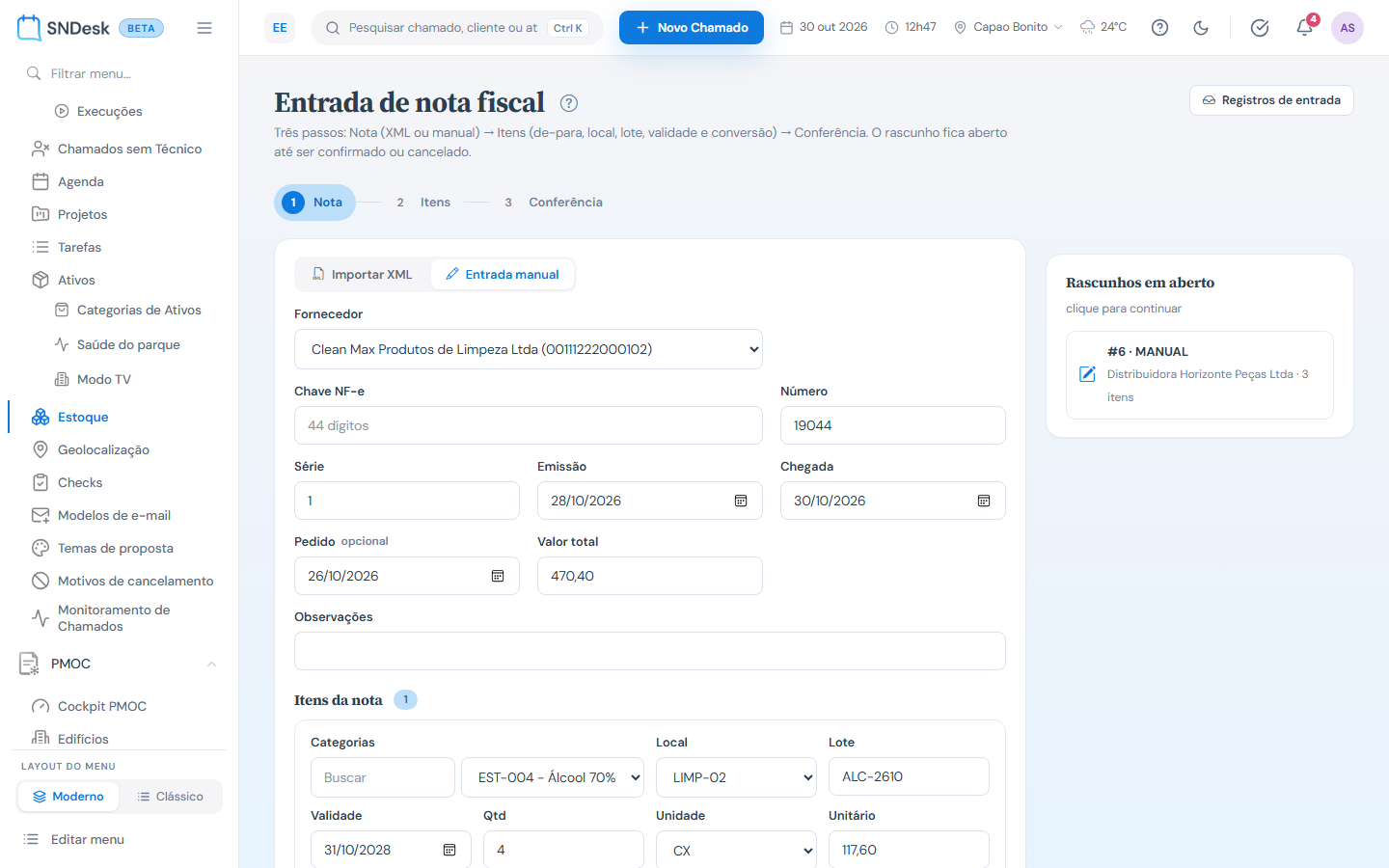
- Clique em Entrada manual.
- Preencha o cabeçalho:
- Fornecedor (obrigatório): só aparecem os ativos.
- Chave NF-e: opcional; se preenchida, precisa ter os 44 dígitos (o campo aceita só números).
- Número, Série, Emissão: opcionais.
- Chegada (obrigatória): já vem com a data de hoje.
- Pedido (opcional): a data em que o pedido foi feito. Não pode ser depois da chegada. Com ela, o Desempenho de fornecedor mede o prazo de atendimento.
- Valor total e Observações: opcionais.
- Em Itens da nota, preencha cada item: Produto (use Buscar para filtrar a lista, com pelo menos 3 letras do nome ou do SKU), Local, Lote, Validade, Qtd, Unidade, Unitário e Qualidade. Cód. externo e Nome externo (o código e o nome do item na nota do fornecedor) são opcionais, mas o código externo é o que faz o sistema reconhecer o produto na próxima nota desse fornecedor.
- Adicionar item abre mais um cartão; Excluir item tira o cartão.
- Clique em Salvar para conferência. O rascunho é criado e a tela passa para o passo Itens, com o aviso Rascunho #N salvo! Por favor, confira os itens e confirme a entrada.
Se faltar algo, o quadro amarelo no topo lista os campos (O campo lote é obrigatório., A quantidade deve ser maior que zero. etc.) e nada é gravado.
Continuar um rascunho
Em Rascunhos em aberto, à direita do passo Nota, clique no rascunho. A tela abre no passo Itens. A lista mostra 10 por vez, do mais novo para o mais antigo, e inclui as notas que voltaram para rascunho pelo Editar dos registros.
Passo 2 · Itens
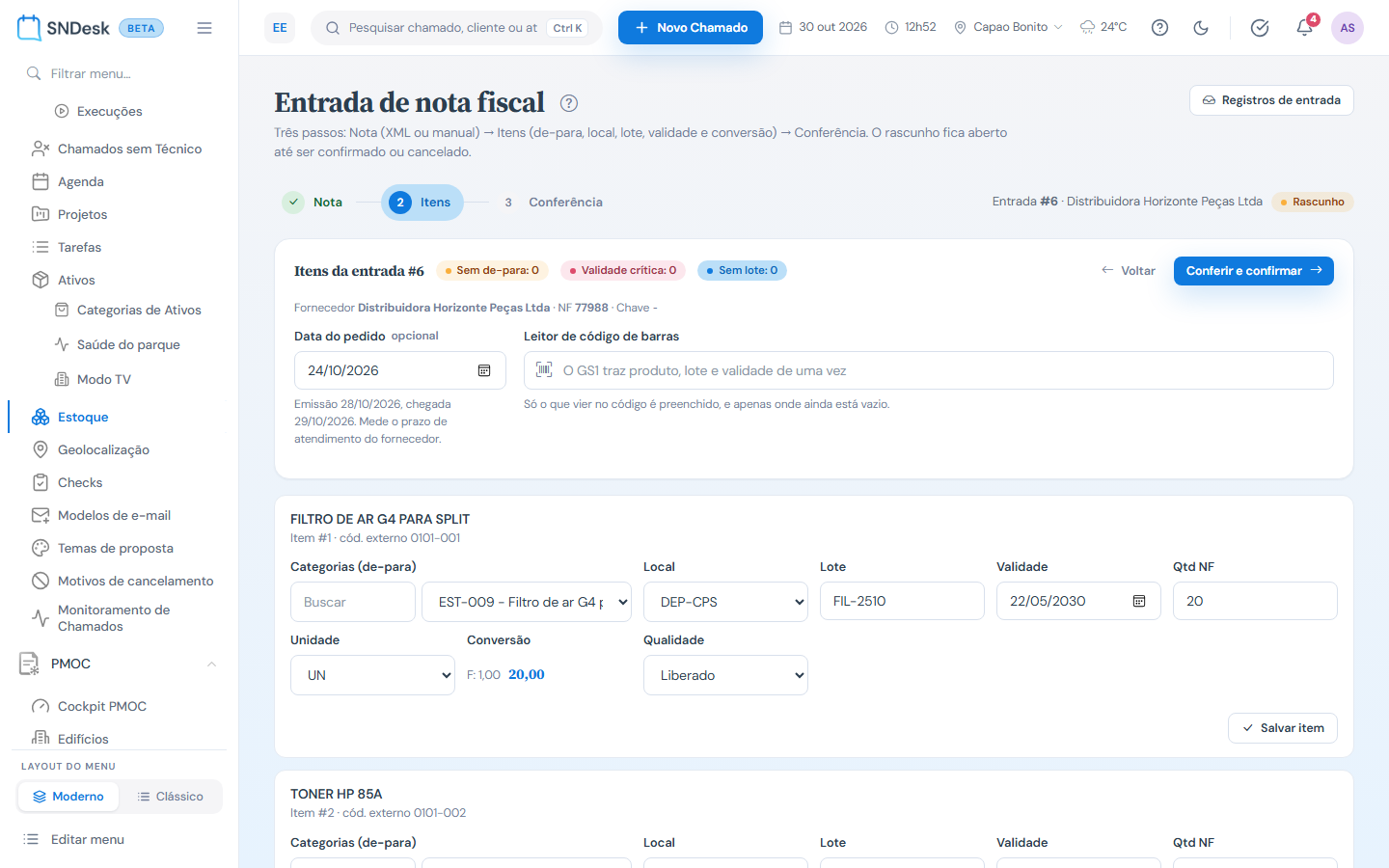
Cada item da nota é um cartão. No alto do cartão: o nome do item como veio na nota, o número da linha, o código externo e os selos:
| Selo | O que quer dizer |
|---|---|
| Pendente vincular (vermelho) | O item ainda não está ligado a um produto do cadastro. O cartão fica com a borda destacada. |
| Cadastrado na NF | O produto foi criado nesta nota, pelo Cadastrar e vincular. |
| Crítico: N d | A validade está dentro da janela de alerta do produto. A nota não pode ser confirmada assim. |
| Vencido há N d | A validade já passou. A nota não pode ser confirmada assim. |
Ligar o item ao produto (de-para)
- No campo Produtos (de-para), digite pelo menos 3 letras do nome ou do SKU em Buscar para filtrar. Sem busca, a lista traz os 100 primeiros em ordem alfabética.
- Escolha o produto.
- Clique em Salvar item.
Ao salvar, o sistema guarda o vínculo entre o código do item na nota daquele fornecedor e o produto. Na próxima nota do mesmo fornecedor, o item já chega ligado.
Cadastrar o produto na hora
Quando o item da nota ainda não existe no cadastro:
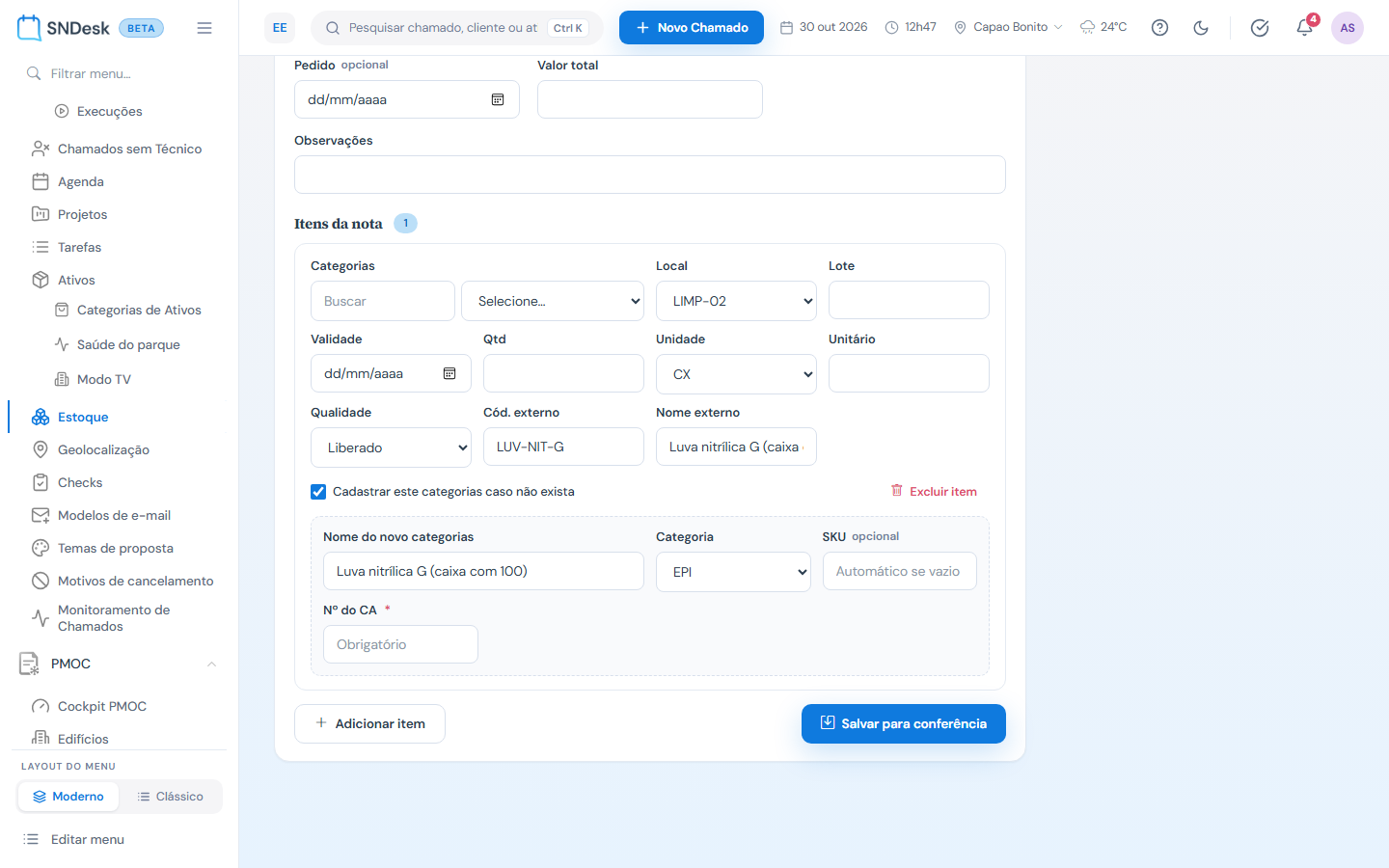
- No cartão com Pendente vincular, marque Cadastrar como produto novo.
- Confira o Nome (vem o nome da nota), escolha a Categoria e, se quiser, informe o SKU. Sem SKU, o sistema gera um começando por NF- (a partir do código externo ou do nome).
- Se a categoria tiver EPI no nome, aparece Nº do CA; se tiver Saneante ou Higiene, aparece Nº registro Anvisa. Nesses casos o número é obrigatório.
- Clique em Cadastrar e vincular. O produto é criado com a unidade do item e o local do item como local padrão, e o cartão ganha o selo Cadastrado na NF.
Na entrada manual a opção se chama Cadastrar este produto caso não exista e funciona do mesmo jeito: o produto novo é criado quando você clica em Salvar para conferência.
Local, lote, validade e quantidade
- Local: onde o item vai ficar. Aparece a sigla do local.
- Lote: o lote do fabricante, como está na embalagem.
- Validade: a data de validade do lote.
- Qtd NF: a quantidade na unidade da nota.
- Qualidade: Liberado (padrão), Quarentena ou Reprovado. Veja Quarentena e reprovado.
Validade crítica. Cada produto tem uma janela de alerta de validade (30 dias, se o produto não tiver outra). Validade dentro dessa janela, ou já vencida, não entra: o Salvar item recusa com Produto "..." com validade crítica (N dia(s) restante(s)). Ajuste a data antes de salvar. e a confirmação também. O contador Validade crítica no topo mostra quantos itens estão assim, com o aviso Validade crítica identificada. Revise os itens destacados em vermelho.
Lote que já existe. Se o mesmo produto já tem esse lote no sistema, a validade precisa ser a mesma. Com validade diferente, a confirmação recusa: Lote X já existe com validade diferente.
Unidade e conversão
- Unidade: a unidade em que a quantidade da nota está (ex.: CX).
- Conversão: mostra o fator (F:) e, em destaque, a quantidade que vai entrar no estoque, na unidade de estoque do produto. Ex.: 5 CX com fator 12 entram como 60.
Se a unidade escolhida é diferente da unidade de estoque do produto e não existe a conversão cadastrada, o Salvar item recusa: Item #N (SKU): conversão de CX para UN não está cadastrada. Cadastre o fator em Conversões de unidade e salve o item de novo.
O fator e a quantidade convertida se atualizam depois de Salvar item.
Ler o código de barras (GS1)
O campo Leitor de código de barras fica no cabeçalho do passo Itens. Com o cursor nele, passe o leitor na embalagem (o leitor digita e tecla Enter sozinho).
- Um código GS1 (os de etiqueta de hospital e de indústria, com produto, lote e validade no mesmo símbolo) preenche produto, lote e validade do item certo de uma vez.
- O item escolhido é o do produto lido que ainda está incompleto; se o produto não é de nenhum item, vai para o primeiro item que ainda tem campo vazio.
- Só o que veio no código é preenchido, e só onde ainda está vazio. O que você já digitou não é trocado.
- Um quadro azul conta o que foi lido e preenchido (ex.: Li: produto Luva de procedimento M · lote L2309 · validade 30/06/2027. Item #N: preenchi lote e validade.). O × fecha o quadro.
- Código que nenhum produto tem: o quadro oferece Vincular este código ao produto do item. Com o vínculo, a próxima leitura já encontra o produto.
- Código com dígito verificador errado: O dígito verificador deste código não fecha — pode ter sido leitura torta. Tente de novo.
Depois da leitura, clique em Salvar item no cartão preenchido.
Data do pedido
No cabeçalho do passo Itens fica Data do pedido (opcional), com a emissão e a chegada da nota logo abaixo para comparar. É assim que a nota importada do XML recebe a data do pedido. Ela é gravada quando você avança para a Conferência; data depois da chegada não deixa avançar (A data do pedido não pode ser depois da chegada.).
Salvar cada item
Salvar item grava o cartão. O botão Conferir e confirmar só libera quando todos os itens estão gravados com produto, local, lote e validade; enquanto isso, o aviso amarelo diz quantos itens estão incompletos.
Passo 3 · Conferência e confirmação
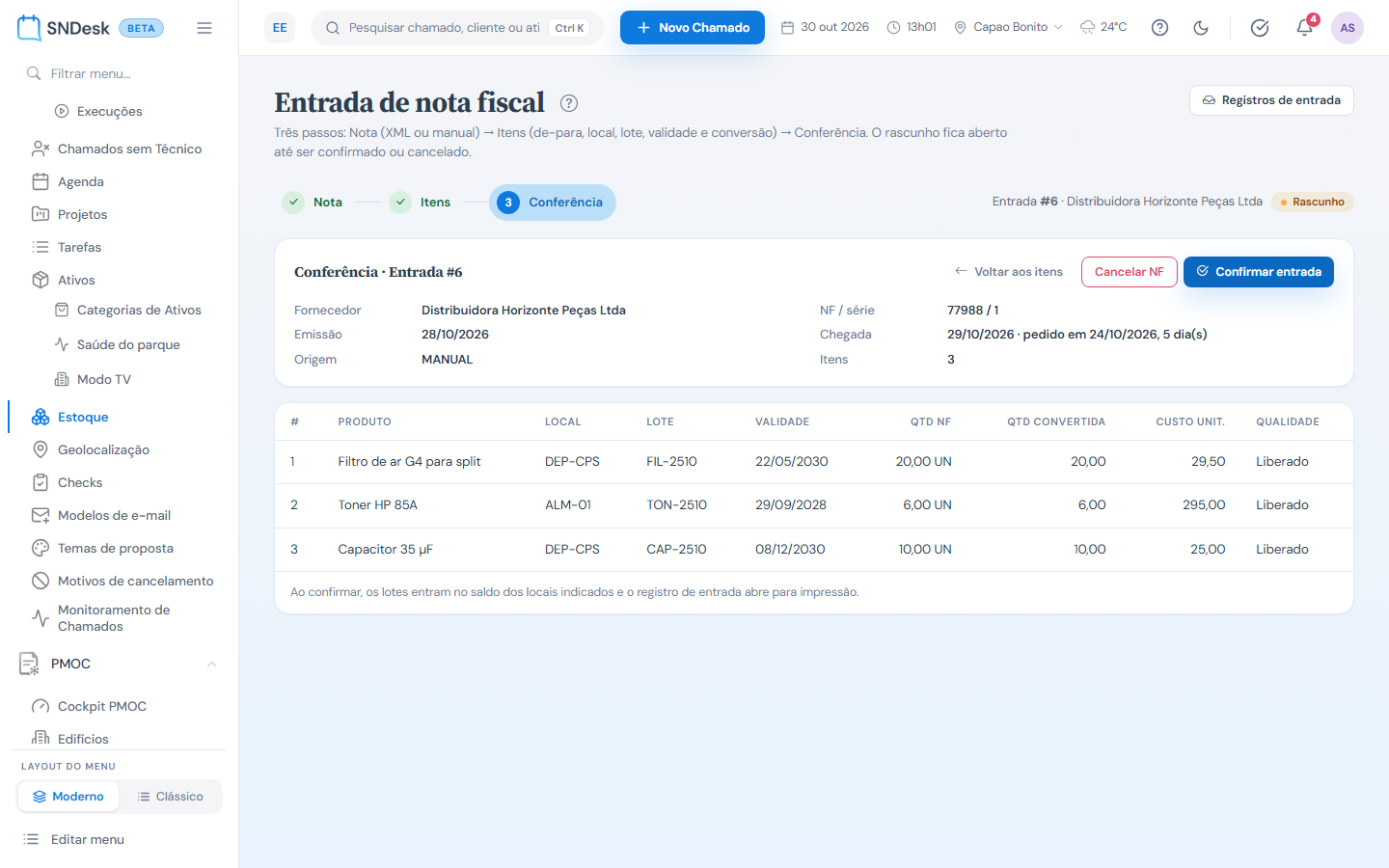
- No passo Itens, clique em Conferir e confirmar. O sistema grava o que foi editado nos itens e abre a Conferência.
- Confira o resumo e a tabela: #, Produto, Local, Lote, Validade (com os selos crítico e vencido), Qtd NF, Qtd convertida, Custo unit. e Qualidade. Linha destacada é item incompleto.
- Se aparecer o aviso O fator de conversão mudou depois que estes itens foram conferidos, alguém alterou a conversão enquanto a nota estava aberta. As quantidades da tabela já estão com o fator novo: confira antes de seguir.
- Clique em Confirmar entrada.
A confirmação é tudo ou nada: se um item for recusado (validade crítica, lote com outra validade, item reprovado, fator alterado), nenhum item entra e a nota continua em rascunho.
Se a nota trouxe códigos de barras, eles passam a ser do produto na confirmação. Código que já era de outro produto não é trocado e vem listado no fim do aviso, depois de Atenção:.
Quarentena e reprovado
| Qualidade | Na confirmação |
|---|---|
| Liberado | Entra no saldo e pode ser usado e transferido. |
| Quarentena | Entra no saldo, mas o lote fica bloqueado para uso e para transferência naquele local até alguém liberar com o laudo, nos Registros de entrada. |
| Reprovado | A nota não pode ser confirmada: Item #N está reprovado e não pode ser confirmado. |
Cancelar a nota
- No passo Conferência, clique em Cancelar NF.
- A janela Cancelar a nota? mostra a entrada, o fornecedor e o número da NF: O rascunho deixa a lista e nada entra no estoque.
- Clique em Cancelar a nota para confirmar, ou em Voltar para desistir.
Só rascunho pode ser cancelado. Nota já confirmada se corrige pelo Editar ou pelo Estornar dos Registros de entrada.
Nota duplicada
A mesma nota não entra duas vezes. O sistema recusa:
- no XML, uma chave de NF-e que já está num rascunho ou numa entrada confirmada;
- na entrada manual, a mesma chave ou o mesmo fornecedor com o mesmo número e série.
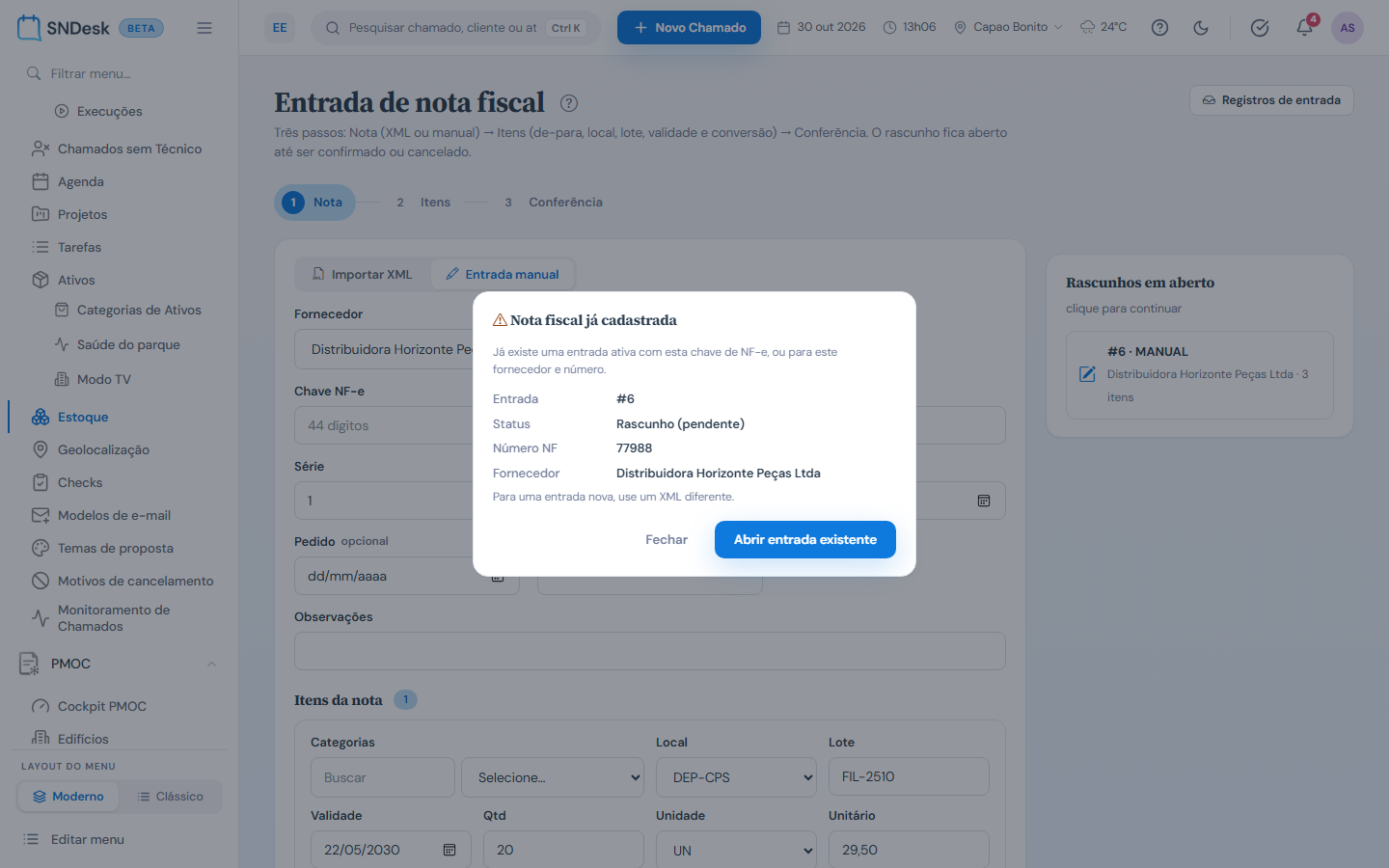
Nesse caso abre a janela Nota fiscal já cadastrada, com a Entrada, o Status (Rascunho (pendente) ou Confirmado), o Número NF e o Fornecedor da que já existe. Abrir entrada existente leva a ela; Fechar volta para onde você estava.
Nota cancelada não conta: depois de cancelar, a mesma nota pode ser importada de novo.
Exemplos práticos
Situação: chegou a nota de luvas da distribuidora de sempre, com XML. O que fazer: Importar XML, escolha o arquivo e Importar para conferência. Os itens que já vieram antes chegam ligados. Passe o leitor nas caixas para preencher lote e validade, confira o local, Salvar item em cada cartão, Conferir e confirmar e Confirmar entrada. Resultado: os lotes entram no saldo do almoxarifado e o relatório de conferência abre para imprimir.
Situação: a nota traz 10 CX de álcool 70%, mas o estoque conta em unidade (frasco de 1 L). O que fazer: confira em Conversões de unidade se existe a conversão CX → UN do álcool (na demonstração, fator 12). Se não existir, cadastre. No rascunho, escolha a unidade CX no item e Salvar item. Resultado: a coluna Conversão mostra F: 12,00 e 120,00; entram 120 frascos.
Situação: um saneante novo, que ainda não existe no cadastro. O que fazer: no cartão, Cadastrar como produto novo, categoria Saneantes, informe o Nº registro Anvisa e Cadastrar e vincular. Preencha lote e validade e Salvar item. Resultado: o produto passa a existir no cadastro com o selo Cadastrado na NF no item, e a próxima nota desse fornecedor já o reconhece.
Situação: um lote chegou com a embalagem avariada e precisa de laudo antes do uso. O que fazer: no cartão, Qualidade = Quarentena, salve e confirme a nota normalmente. Resultado: o saldo entra, mas o lote não pode ser usado nem transferido naquele local até a liberação nos Registros de entrada.
Perguntas frequentes
O botão Conferir e confirmar está cinza, mas preenchi tudo. Falta clicar em Salvar item em algum cartão. O botão olha o que está gravado, não o que está digitado.
O XML não trouxe o lote. É defeito? Não. O lote e a validade são sempre informados na tela, à mão ou pelo leitor de código de barras.
Recebi um produto com validade de 20 dias e não consigo salvar. Com a janela de alerta padrão de 30 dias, essa validade é crítica e não entra. É uma trava de propósito.
Importei o XML errado. Como apago? Preencha os itens até a nota chegar à Conferência e use Cancelar NF.
Onde reimprimo o relatório? Nos Registros de entrada, no ícone de impressora.
Limites e comportamentos que não são defeito
- Lote e validade não vêm do XML. Todo item importado pede os dois.
- Validade vencida ou dentro da janela de alerta do produto impede salvar o item e confirmar a nota.
- Item Reprovado impede a confirmação da nota inteira, e não dá para tirar um item de uma nota importada. Para receber o resto, use Quarentena e depois o estorno nos registros, ou cancele e lance a nota à mão sem o item.
- Cancelar NF só existe no passo Conferência, e só para rascunho.
- O mesmo lote de um produto não pode ter duas validades.
- O cálculo da conversão só existe para a unidade de estoque do produto. Unidade da nota sem conversão cadastrada não é aceita.
- A unidade que não permite fração recusa quantidade quebrada (ex.: 1,5 CX): A unidade informada não permite quantidade fracionada para conversão.
- A lista Rascunhos em aberto é de todos os usuários, não só dos seus.
- O relatório de conferência é uma página de impressão própria, que abre em outra aba. Se o navegador bloquear a janela, reimprima pelos Registros de entrada.