Reservas
v2/estoque/reservas
11 min de leitura
O material que saiu do Estoque Central com previsão de volta. Aqui você acompanha as reservas abertas e vencidas e faz o acerto - baixa total, devolução total, devolução item a item ou cancelamento - para o saldo reservado virar consumo ou voltar a ficar disponível.
Transcrição do vídeo
Neste vídeo, você vai ver as reservas do estoque: o material que saiu com previsão de volta, e como fechar cada reserva, com baixa, devolução, acerto item a item ou cancelamento.
Enquanto a reserva está aberta, o saldo fica reservado e não sai para mais ninguém. No topo, quantas reservas aguardam acerto e quantas venceram, porque o retorno previsto passou. A tabela mostra o código, a pessoa, a saída, o retorno previsto, os itens pendentes e a situação.
Os filtros separam por situação. Vencidas mostra só as atrasadas; Pendentes junta as abertas, as parciais e as vencidas.
Baixar ou devolver abre o painel da reserva. Cada lote mostra o que foi reservado, o que já voltou, o que já foi baixado e o que está pendente.
Dar baixa total registra como consumo tudo o que está pendente. Devolução total devolve tudo ao estoque; lote vencido vai para descarte. Ajustar manualmente abre o acerto item a item. Toda ação pede confirmação no próprio painel.
Agora, uma reserva da equipe de TI: dez metros de cabo e vinte conectores. Voltaram só quatro metros de cabo. Para isso, use Ajustar manualmente.
No acerto, cada lote tem a quantidade devolvida e o destino. O campo já vem com todo o pendente: aqui, quatro metros de cabo voltam ao estoque, e nenhum conector. O destino pode ser o estoque, a quarentena ou o descarte.
Efetuar acerto pede a confirmação. O que voltou entra no destino escolhido, e o que não voltou continua pendente na reserva.
De volta à lista, a reserva da TI ficou parcial. O pendente sai com Dar baixa total, se foi usado, ou com o cancelamento, se a retirada não vai acontecer.
Para cancelar, abra o painel, escreva o motivo, se quiser, e clique em Cancelar reserva. O saldo reservado volta a ficar disponível, e nada é consumido.
O guia de Reservas, na documentação, explica cada situação e o caso do lote vencido na reserva. Até o próximo vídeo!
Antes de começar
| O que | Depende de |
|---|---|
| Item Estoque no menu | parâmetro acesso_estoque = S e a permissão Gestao de Estoque, visualizar ou atualizar |
| Ver a lista e abrir o acerto de uma reserva | acesso_estoque = S e Gestao de Estoque, visualizar |
| Nova reserva, Baixar / devolver, Efetuar acerto e Cancelar reserva | Gestao de Estoque, atualizar |
O nome Estoque Central é o padrão e pode estar renomeado em Nomenclaturas.
Para que serve
A reserva é uma saída que ainda não é consumo: alguém levou o material e ele deve voltar, todo ou em parte. Enquanto a reserva está aberta, o saldo dos lotes fica reservado: continua no estoque, mas não pode sair para outra pessoa.
A reserva nasce no Registrar consumo, em Gerar reserva. Nesta tela ela termina, de um destes jeitos:
- Dar baixa total: tudo o que saiu foi usado. Vira consumo.
- Devolução total: tudo voltou ao estoque.
- Ajustar manualmente: voltou só uma parte, ou cada lote volta para um destino diferente.
- Cancelar: a reserva não aconteceu. O saldo é liberado e nada é consumido.
As situações da reserva
| Selo | O que quer dizer |
|---|---|
| Aberta | Criada e ainda sem nenhum acerto. |
| Parcial | Parte já foi devolvida ou baixada; ainda há pendência. |
| Vencida | O Retorno previsto passou e ainda há pendência. O sistema marca todo dia de madrugada (00h15) e também no acerto. Reserva sem retorno previsto nunca vence. |
| Concluída | Nada pendente. |
| Cancelada | Cancelada; o que estava pendente voltou a ficar disponível. |
Onde fica
- Menu moderno: seção Operação, item Estoque, que abre o Dashboard do estoque. No painel Telas do estoque, bloco Operar, clique em Reservas. O Dashboard também lista as reservas vencidas, com o atalho Reservas.
- Menu clássico da V2: seção Administrador, grupo Estoque, item Reservas.
- Endereços:
v2/estoque/reservas(a lista) ev2/estoque/reservas/<número da reserva>(o acerto item a item).
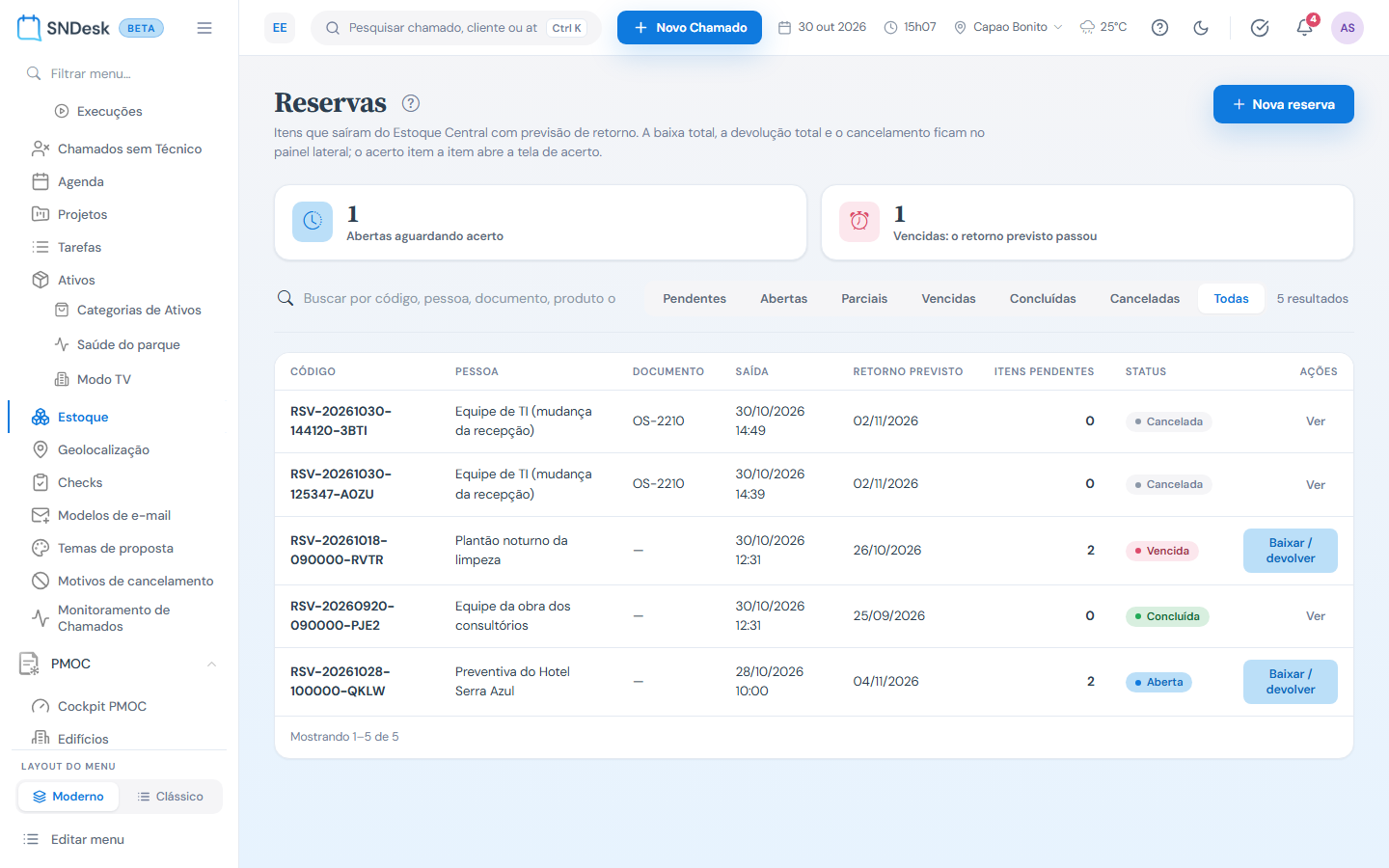
O que você vê, de cima para baixo
- O título Reservas e o botão Nova reserva, que abre o Registrar consumo em Gerar reserva.
- Dois indicadores, sobre todas as reservas (não só as filtradas): Abertas aguardando acerto (abertas e parciais) e Vencidas: o retorno previsto passou.
- A barra: a busca Buscar por código, pessoa, documento, produto ou lote…, os filtros Pendentes | Abertas | Parciais | Vencidas | Concluídas | Canceladas | Todas e o número de resultados. A tela abre em Todas; Pendentes junta abertas, parciais e vencidas.
- A tabela, da reserva mais nova para a mais antiga, 12 por página: Código (RSV-…), Pessoa, Documento, Saída, Retorno previsto, Itens pendentes (quantos lotes ainda têm pendência; 0 nas concluídas e canceladas), Status e Ações. A Saída é a data e a hora em que o material saiu e fica a mesma depois de qualquer acerto. Nas reservas abertas, parciais ou vencidas, a ação é Baixar / devolver; nas concluídas e canceladas, Ver.
O painel da reserva
Clique em Baixar / devolver. O painel abre à direita.
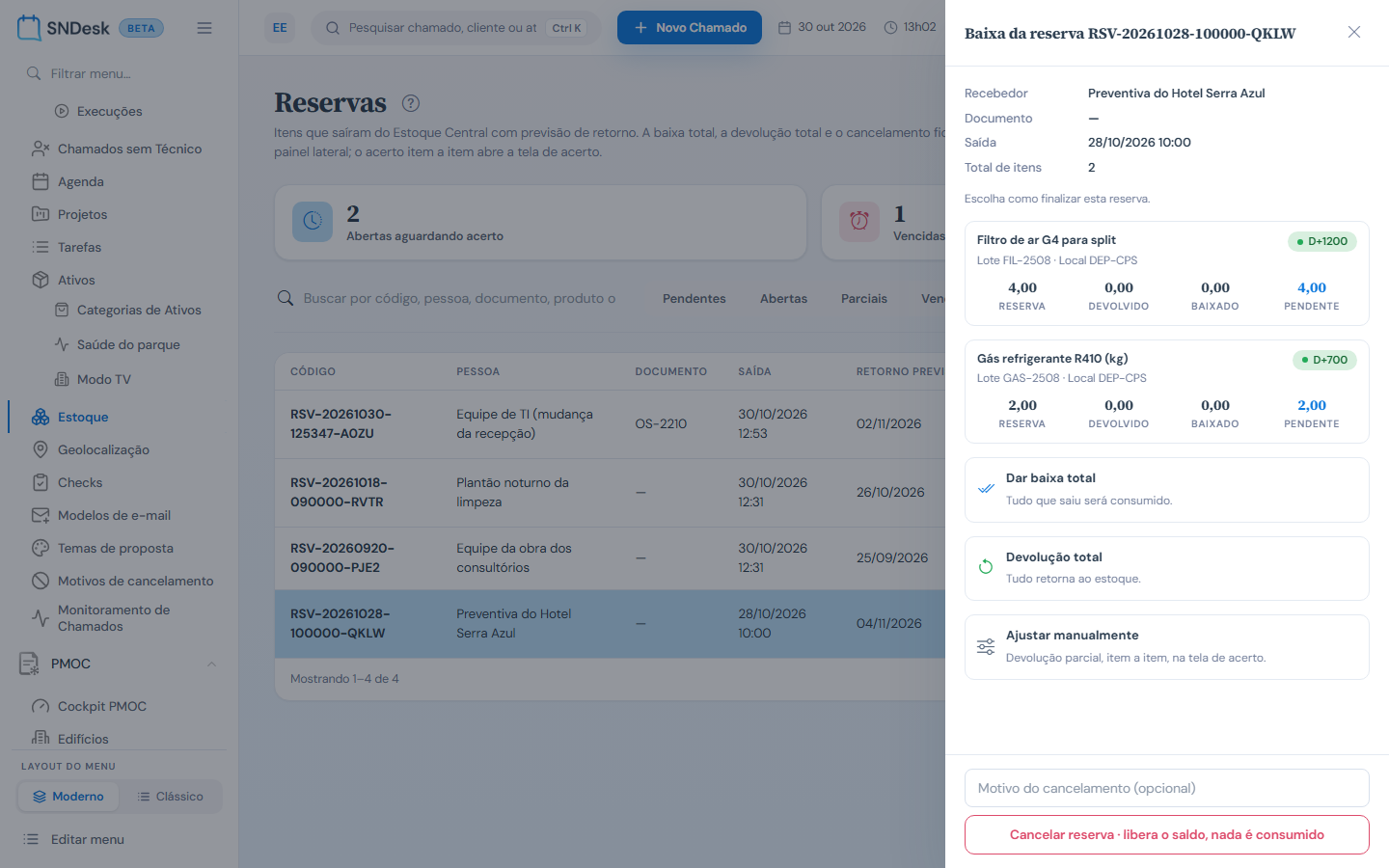
No painel:
- Recebedor, Documento, Saída e Total de itens.
- Um bloco por lote: produto, lote, local, o selo de validade e os números reserva, devolvido, baixado e pendente.
- As ações Dar baixa total, Devolução total e Ajustar manualmente.
- No pé, Motivo do cancelamento (opcional) e o botão Cancelar reserva · libera o saldo, nada é consumido.
Toda ação pede confirmação no próprio painel: a pergunta aparece no lugar dos botões, com Confirmar e Voltar. O x, a tecla Esc ou um clique fora fecham o painel sem fazer nada.
Dar baixa total
- Clique em Dar baixa total.
- Confira a pergunta Dar baixa total desta reserva? Tudo que saiu será registrado como consumido. A ação é definitiva e altera o saldo do estoque. e clique em Confirmar.
Lote vencido na reserva. Se algum lote pendente venceu desde a retirada, o painel mostra o aviso Lote vencido na reserva com um campo de justificativa. A baixa total só passa com a justificativa preenchida; sem ela, aparece Existe lote vencido pendente. Informe justificativa para concluir a baixa total. A justificativa é gravada no consumo do lote vencido.
Devolução total
- Clique em Devolução total.
- Confirme Processar a devolução total desta reserva? Tudo retorna ao estoque; itens vencidos vão para descarte.
Cancelar a reserva
- Se quiser, escreva o motivo em Motivo do cancelamento (opcional).
- Clique em Cancelar reserva · libera o saldo, nada é consumido e confirme.
Acerto item a item
Use quando voltou só uma parte, ou quando algum lote volta com defeito.
- No painel, clique em Ajustar manualmente e confirme Abrir o ajuste manual desta reserva?
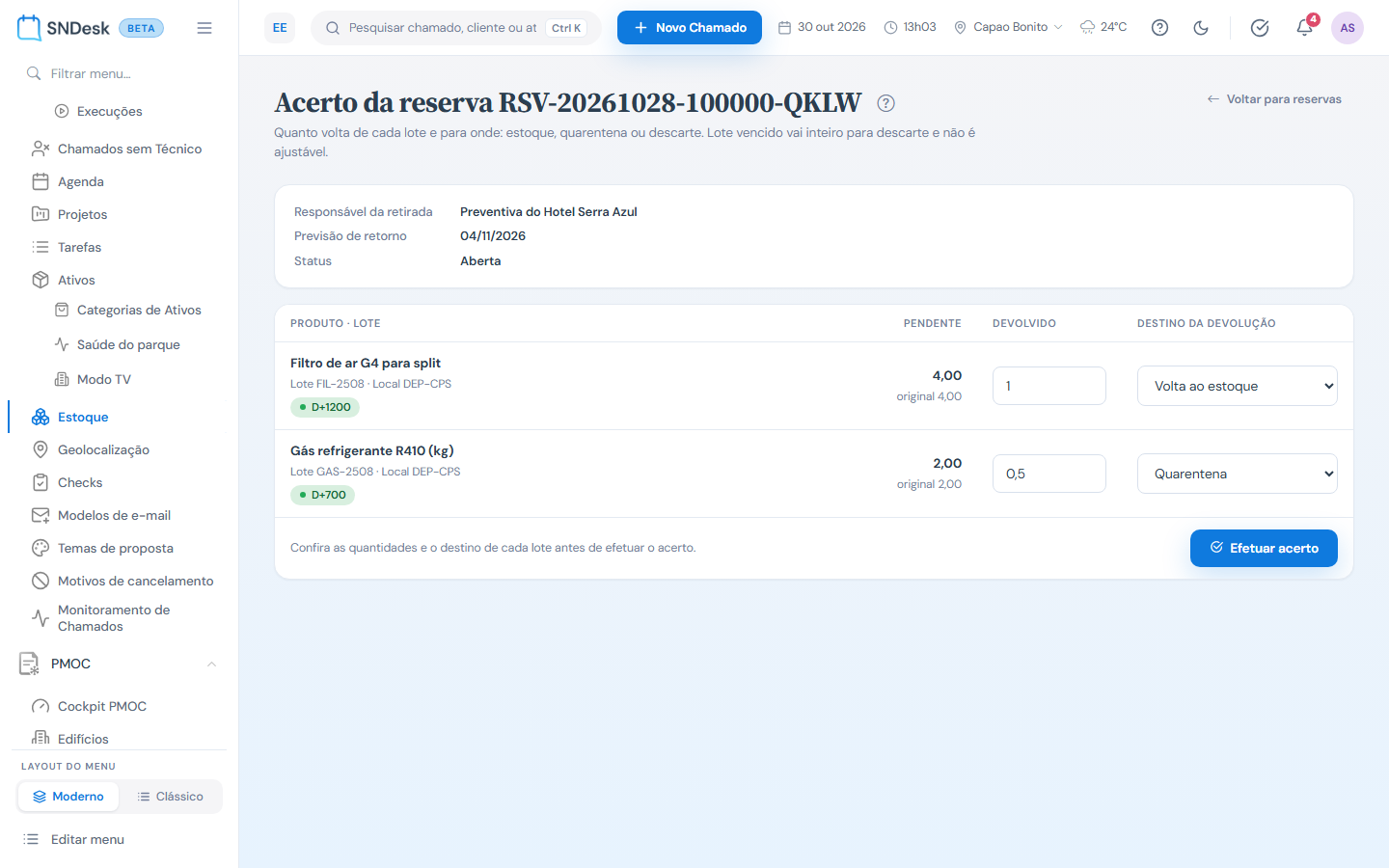
- Abre a tela Acerto da reserva RSV-…, com Responsável da retirada, Documento, Previsão de retorno e Status no topo.
- Na tabela, para cada lote: Produto · lote (com o local e o selo de validade), Pendente (e o original reservado), Devolvido e Destino da devolução.
- Em Devolvido, informe quanto volta. O campo já vem com todo o pendente: diminua para o que de fato voltou.
- Em Destino da devolução, escolha:
- Volta ao estoque: a quantidade volta ao saldo disponível.
- Quarentena: a quantidade sai do saldo, registrada como perda, com a observação de quarentena.
- Descarte: a quantidade sai do saldo como descarte.
- Clique em Efetuar acerto e confirme em Confirmar acerto.
Lote vencido no acerto. A linha fica travada: todo o pendente do lote vai para Descarte, com o aviso Lote vencido é somente leitura (não ajustável). A opção Volta ao estoque fica bloqueada para ele.
Em reserva Concluída ou Cancelada, o botão Ver abre a mesma tela só para consulta: os campos ficam travados e aparece Reserva finalizada. Ações de acerto estão desabilitadas. Na cancelada, o Pendente de cada lote é 0 (o cancelamento liberou o saldo), com a quantidade reservada embaixo, em "original"; o que já tinha voltado continua registrado.
Cada devolução gera um movimento no Kardex ligado à reserva.
Exemplos práticos
Situação: o kit de ferramentas do Carlos voltou completo na sexta. O que fazer: filtre Pendentes, ache a reserva pelo nome "Carlos", Baixar / devolver, Devolução total, Confirmar. Resultado: o saldo volta a ficar disponível e a reserva fica Concluída.
Situação: de 20 metros de cabo reservados para uma obra, voltaram 6. O que fazer: Baixar / devolver, Ajustar manualmente. No lote do cabo, Devolvido 6 e Volta ao estoque. Efetuar acerto. Depois, abra o painel de novo e use Dar baixa total para os 14 restantes. Resultado: 6 metros voltam ao saldo e 14 viram consumo do setor da reserva; a reserva fica Concluída.
Situação: um equipamento emprestado voltou quebrado. O que fazer: no acerto item a item, Devolvido com a quantidade e destino Quarentena (ou Descarte, se não tem conserto). Resultado: a peça sai do saldo disponível, e o Kardex mostra a devolução com o destino.
Situação: a retirada foi lançada por engano. O que fazer: Baixar / devolver, escreva "lançada em duplicidade" em Motivo do cancelamento e Cancelar reserva. Resultado: o saldo reservado é liberado e nada é consumido.
Perguntas frequentes
Por que a reserva ficou Vencida se ninguém mexeu? O Retorno previsto passou e ainda há pendência. A marcação roda todo dia de madrugada. Faça o acerto normalmente; vencida não impede nada.
Fiz o acerto item a item e a reserva continua aberta. Por quê? O acerto item a item só registra o que voltou. O resto fica pendente até uma Dar baixa total, outra devolução ou o cancelamento.
Onde vejo o motivo de um cancelamento? Ele fica gravado na reserva, mas ainda não aparece nesta tela.
Limites e comportamentos que não são defeito
- Só existe reserva do Estoque Central. Carrinho do Estoque Móvel não tem reserva.
- Os indicadores do topo contam todas as reservas, não só as do filtro.
- A Saída não muda com o acerto: uma devolução parcial, uma baixa ou o cancelamento não trocam a data e a hora da retirada.
- Dar baixa total usa o motivo e o setor de cada item da reserva. Para mudar o setor, cancele e lance de novo.
- Lote vencido nunca volta ao estoque: na devolução total e no acerto, vai para descarte.
- Reserva concluída ou cancelada não aceita novo acerto.
- Quem só tem Gestao de Estoque, visualizar, vê a lista e abre o acerto só para consulta, pelo botão Ver: o painel e o Efetuar acerto pedem Gestao de Estoque, atualizar.