Fluxo do atendimento
v2/fluxo-atendimento
11 min de leitura
O caminho completo de um atendimento na V2, da entrada da solicitação (portal, e-mail, WhatsApp, QR Code, telefone ou abertura manual) até o encerramento, a avaliação do cliente e os indicadores. Cada etapa leva ao guia da tela em que ela acontece.
Transcrição do vídeo
Neste vídeo, você vai ver o caminho completo de um atendimento na V2, da entrada do pedido aos indicadores.
Em uma linha: o pedido entra por um canal, vira chamado, ganha um responsável, é agendado e atendido, gera orçamento e OS quando precisa, é encerrado, o cliente avalia, e tudo vira indicador.
O pedido entra pelo Novo Chamado, quando o atendente registra uma ligação ou um pedido de balcão; pelo portal ou pelo app do cliente; por e-mail; pelo WhatsApp; pelo QR Code do ativo; por recorrência; ou pela API. O canal fica gravado no chamado.
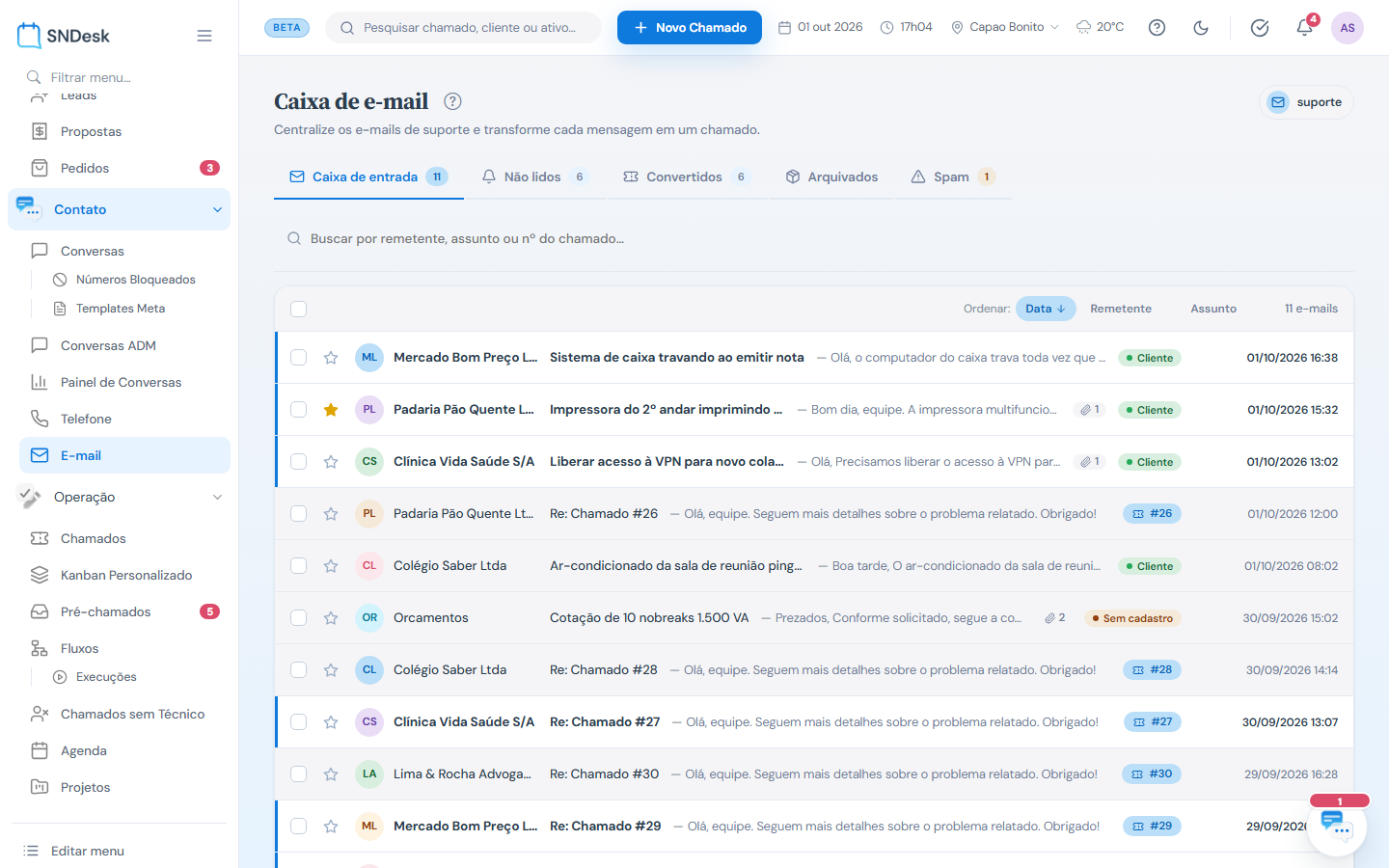
Os e-mails ficam em Contato, E-mail. A mensagem de quem não é contato de nenhum cliente não abre chamado sozinha: ela espera até alguém usar Converter em chamado.
Todo chamado precisa de cliente e contato; de classificação, com departamento, categoria e subcategoria; e de um prazo, o SLA ou um prazo final. A subcategoria costuma definir o SLA, a checklist e a distribuição.
O responsável, técnico ou equipe, é escolhido na abertura ou na coluna Técnico da lista. Sem escolha, a distribuição procura pela regra do cliente, pela subcategoria, pela categoria e pelo departamento. O que sobra cai em Chamados sem técnico.
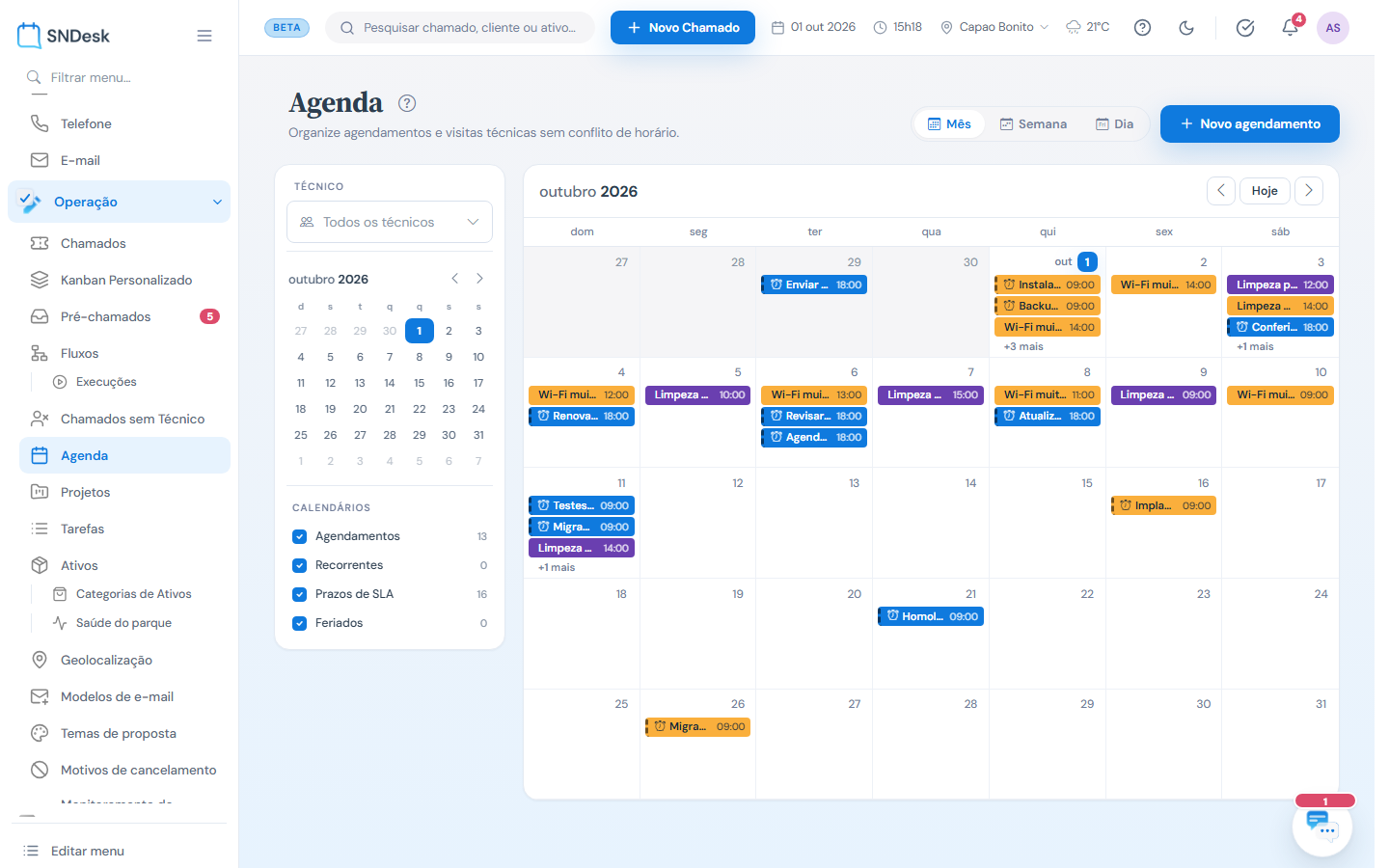
Com hora marcada, Nova agenda, na tela do chamado, cria a visita ligada ao chamado e ao técnico. Ela aparece na Agenda e no app do técnico, e as visitas do dia podem virar uma rota.
No local, o técnico faz o check-in, com a localização, e no fim o check-out, com a interação final, a checklist e as assinaturas.
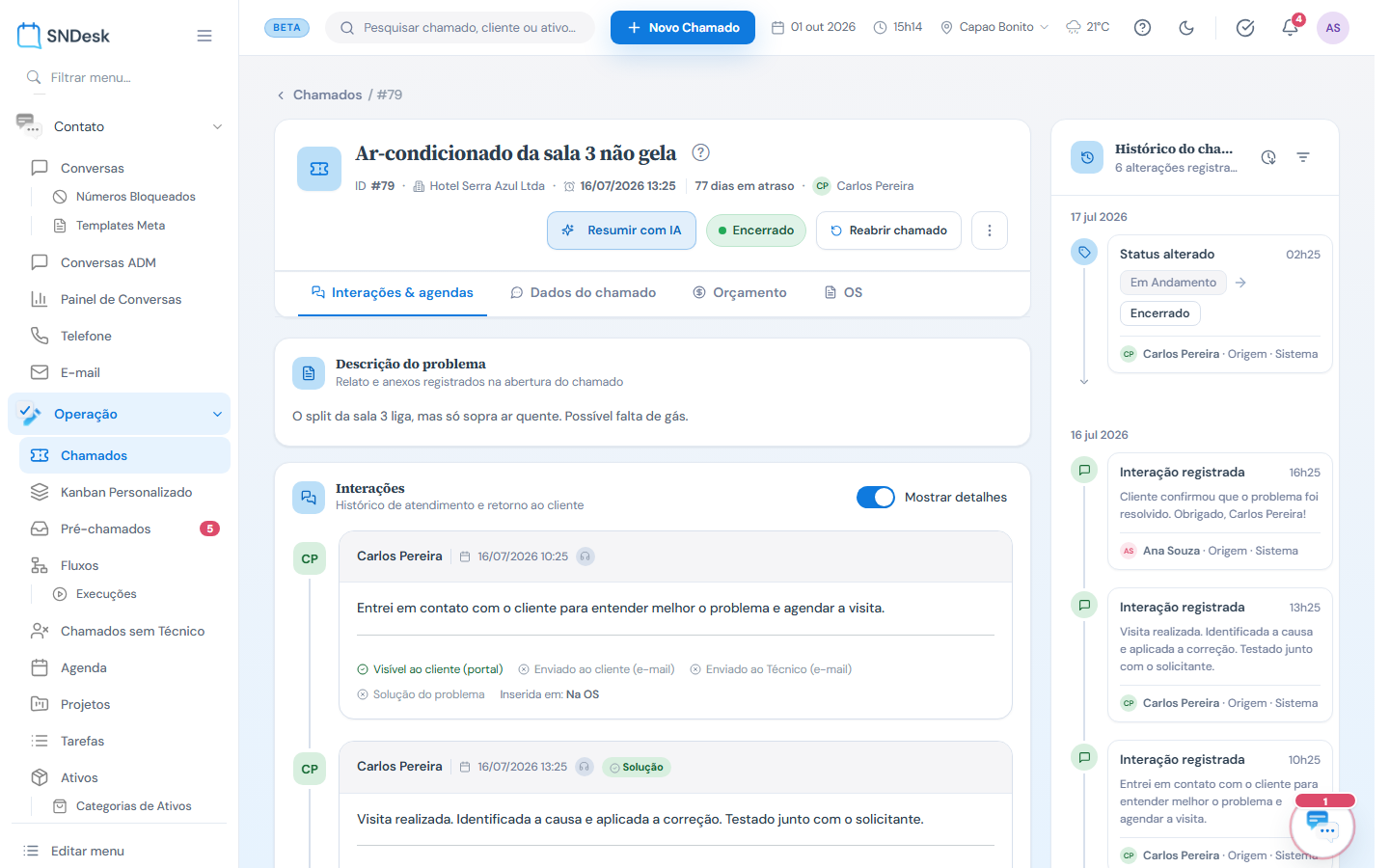
Tudo fica na tela do chamado: as interações, em que você escolhe se o cliente vê e se é a solução; o status; a checklist; e, à direita, o histórico de cada mudança.
A aba Orçamento monta os itens do catálogo e gera o link de assinatura para o cliente aprovar.
A aba OS reúne o atendimento e os horários de check-in e check-out, e sai por e-mail, WhatsApp ou PDF.
Para encerrar, registre a solução, visível ao cliente, e troque o status para Encerrado. O SLA para de contar, e Reabrir chamado devolve o atendimento, com o histórico.
Com as Avaliações ativas, o cliente recebe o formulário de satisfação depois do encerramento, e as respostas alimentam o Dashboard das Avaliações.
E o que foi registrado em cada etapa vira número: na Visão Dashboard da lista de chamados, na Home e nos Relatórios.
Antes de liberar a operação, confira num chamado de teste: cliente, classificação, SLA, responsável, status e o retorno ao cliente.
Cada etapa tem o seu guia, a partir da página Fluxo do atendimento, na documentação do SNDesk. Até o próximo vídeo!
Quando usar este guia
Para explicar o SNDesk a quem está chegando: o administrador na implantação, o técnico no primeiro dia, o gestor que quer saber de onde vêm os números. Cada etapa abaixo diz o que acontece, em que tela e o que conferir.
O ciclo, em uma linha: a solicitação entra por um canal → vira chamado com cliente e classificação → ganha um responsável → é agendada e atendida (com check-in quando é em campo) → gera orçamento e OS quando precisa → é encerrada → o cliente avalia → tudo vira indicador.
1. Entrada da solicitação
| Canal | Como chega | O que vira | Guia |
|---|---|---|---|
| Abertura manual | O atendente clica em Novo Chamado na barra superior | Chamado | Abrir um chamado |
| Telefone | O atendente atende na tela Telefone (menu Contato) e registra o pedido pelo Novo Chamado | Chamado | Abrir um chamado |
| Portal do cliente | O cliente abre pelo portal na web ou pelo app Cliente SNDesk | Chamado (ou aguardando aprovação, se aprovar_chamado_portal estiver ligado) | Usuários do portal |
| Mensagem enviada para a caixa monitorada | Chamado (resposta a um chamado aberto vira interação nele) | Configuração de e-mail | |
| WhatsApp e webchat | Conversa atendida em Contato > Conversas | Chamado aberto a partir da conversa | Conversas |
| QR Code do ativo | Qualquer pessoa lê a etiqueta do equipamento, mesmo sem login | Pré-chamado, que alguém da equipe converte (com qrcode_pre_chamado ligado) | Pré-chamados |
| Recorrência | O SNDesk cria sozinho na periodicidade definida | Chamado | Chamados recorrentes |
| Integrações | ERP, sistema do cliente ou outra ferramenta, pela API | Chamado | API e integrações |
Todos os e-mails recebidos ficam em Contato > E-mail (Caixa de e-mail), com as abas Caixa de entrada, Não lidos, Convertidos, Arquivados e Spam. A mensagem de um remetente que não é contato de nenhum cliente (selo Sem cadastro) não abre chamado sozinha: ela espera ali até alguém usar Converter em chamado. As que já viraram chamado mostram o número dele.
2. O chamado: cliente e classificação
Seja qual for o canal, todo chamado precisa de três coisas para ser bem atendido e medido:
- Cliente e contato: quem pediu. Na abertura manual, a etapa Cliente do assistente busca pelo nome, CNPJ ou contato e permite cadastrar um cliente novo na hora. Veja Etapa 1: Cliente.
- Classificação: departamento, categoria e subcategoria. É a subcategoria que costuma definir o SLA, a checklist e a ordem de distribuição entre os técnicos. Veja Etapa 2: Chamado.
- Prazo: SLA (calculado pela prioridade e pelo horário de atendimento, pausando nos feriados) ou Prazo final, uma data combinada com o cliente.
Chamados que chegam por canais automáticos (e-mail, QR Code, portal) podem vir com a classificação incompleta. A triagem completa o que faltou na aba Dados do chamado.
3. Atribuição
O responsável pode ser um técnico ou uma equipe.
- Manual: na abertura (Etapa 3: Atribuição) ou depois, direto na coluna Técnico da lista de chamados.
- Automática: quando ninguém é escolhido, o SNDesk procura o responsável nesta ordem: a regra de atendimento do cliente (técnicos fixos daquele cliente), depois os técnicos da subcategoria, da categoria e do departamento. Em cada nível, a distribuição é por rodízio ou pela ordem da lista, conforme o cadastro. Se nenhum nível tiver técnico disponível, o chamado fica sem técnico.
- Sem técnico: os que sobraram aparecem em Chamados sem técnico, para atribuir um a um ou em lote.
Quem está de férias, folga ou afastado sai da distribuição no período (veja Afastamentos e folgas). Os parâmetros chamado_fila_exige_online e chamado_fila_respeita_horario fazem a distribuição considerar só quem está online ou dentro do horário de trabalho.
4. Agenda, rota e check-in
Quando o atendimento tem hora marcada ou é no local do cliente:
- Na tela do chamado, aba Interações & agendas, Nova agenda cria o agendamento já ligado ao chamado, ao cliente e ao técnico.
- O agendamento aparece na Agenda e no aplicativo do técnico. Várias visitas do dia podem virar uma rota.
- No local, o técnico faz o check-in (com a localização) e, ao terminar, o check-out com a interação final, a checklist, o responsável pelo recebimento e as assinaturas. Veja Check-in e check-out.
5. Execução e comunicação
Tudo o que é feito fica na tela do chamado (A tela do chamado):
- Interações: cada registro escolhe se o cliente vê (portal), se vai por e-mail para o cliente ou para o técnico e se é a solução do problema.
- Status: mudam conforme o andamento real (aberto, em andamento, aguardando cliente, encerrado...). Os status disponíveis são os do cadastro de Status.
- Checklist: quando a subcategoria tem roteiro, a execução guiada aparece no chamado (veja Checklist personalizada).
- Histórico: a coluna da direita registra cada mudança, com quem fez e quando.
6. Orçamento e OS
Quando o serviço tem valor ou precisa de comprovação:
- Aba Orçamento: itens do catálogo, Gerar link de assinatura para o cliente aprovar e, com o módulo ligado, o envio do pedido ao ERP. Veja Orçamento.
- Aba OS: a ordem de serviço montada com os dados do atendimento, os horários de check-in e check-out e as interações marcadas para a OS; sai por e-mail, WhatsApp ou PDF. Veja OS.
7. Encerramento
- Registre a interação final marcada como Solução do problema e Visível ao cliente.
- Troque o status para Encerrado no cabeçalho do chamado (ou deixe o check-out encerrar, se a empresa configurou assim).
- Se o cliente pediu, envie a OS para assinatura.
8. Avaliação do cliente
Com as Avaliações ativas, o cliente recebe o formulário de satisfação depois do encerramento. O formulário enviado é o definido como padrão em Gestão > Avaliações, aba Formulário padrão. As respostas alimentam a aba Dashboard da mesma tela. Atendimentos pelo WhatsApp e webchat têm avaliação própria, em Avaliações de Conversas.
Veja Avaliações.
9. Indicadores
O que foi registrado nas etapas anteriores vira número:
- Visão Dashboard da lista de chamados: volume, SLA, chamados por técnico, cliente e categoria. Veja Visão Dashboard.
- Home: o resumo da equipe e os últimos chamados com a situação do SLA. Veja Home.
- Relatórios: chamados, agendamentos, produtividade e os relatórios em Power BI.
Pontos de controle
Antes de liberar a operação, confira em um chamado de teste:
| Ponto | Onde conferir |
|---|---|
| Cliente e contato certos | Cabeçalho e aba Dados do chamado |
| Departamento, categoria e subcategoria preenchidos | Aba Dados do chamado |
| SLA ou prazo coerente com o contrato | Coluna SLA / Prazo da lista |
| Responsável definido (ou regra de distribuição funcionando) | Coluna Técnico; Chamados sem técnico vazio |
| Status acompanhando o andamento real | Histórico do chamado |
| Cliente recebendo as interações marcadas como visíveis | Portal ou e-mail do cliente de teste |
Exemplos práticos
Situação: uma loja cliente manda e-mail dizendo que a impressora fiscal parou. O que fazer: nada manual na entrada: o e-mail vira chamado. Na triagem, confira o cliente, classifique em Equipamentos > Impressora fiscal e deixe a distribuição escolher o técnico. Ele agenda a visita, faz check-in na loja, registra a troca da peça como solução e encerra. Resultado: a loja recebe a solução por e-mail e o formulário de avaliação; o tempo de atendimento entra no dashboard.
Situação: um funcionário do cliente lê o QR Code do ar-condicionado da sala de reuniões. O que fazer: o pedido entra em Pré-chamados. A equipe converte em chamado já com o ativo vinculado e atribui ao técnico de climatização. Resultado: o chamado nasce com o equipamento certo, e o histórico do ativo ganha mais um atendimento.
Situação: o cliente chama no WhatsApp pedindo instalação de um software. O que fazer: o atendente responde na conversa e usa Abrir chamado a partir dela; o técnico atende remotamente e registra a solução. Resultado: a conversa e o chamado ficam ligados; o cliente avalia a conversa e o chamado.
Perguntas frequentes
O chamado precisa sempre ter cliente? Sim. O cliente é o que liga o chamado ao portal, aos contatos, ao contrato, ao SLA e aos relatórios.
Dá para começar pelo WhatsApp e só depois virar chamado? Sim. A conversa pode ser resolvida ali mesmo ou virar chamado quando precisar de visita, orçamento ou acompanhamento.
Quando a avaliação é enviada? Depois do encerramento do chamado, com o formulário padrão da empresa.
Por que um chamado ficou sem técnico? Nenhum nível da distribuição tinha técnico disponível (sem vínculo, de folga, offline ou fora do horário, conforme os parâmetros). Atribua manualmente e revise os vínculos da subcategoria ou do departamento.