Projetos
v2/cadastros/projetos
5 min de leitura
Projetos agrupam etapas (cada etapa é um chamado com responsável, prazo e progresso). Na V2 a área tem três seções, Projetos, Etapas e Dashboard, além dos modelos reutilizáveis e da OS do projeto.
Antes de começar
| O que | Depende de |
|---|---|
| Ver projetos, etapas e dashboard | parâmetro acesso_projetos e permissão Projetos, visualizar |
| Criar e editar | Projetos, criar / atualizar (o usuário também não pode estar bloqueado para criar projetos ou etapas) |
| Modelos de projeto | Modelos de projeto, visualizar / criar / atualizar |
| Datas de início e fim e o Cronograma | parâmetro projeto_data_inicio_e_fim |
Quem vê o quê: o usuário padrão vê os projetos que criou, em que é responsável ou em que tem uma etapa. O administrador vê todos.
Onde fica
Menu lateral, seção Operação, item Projetos. Endereço: v2/cadastros/projetos. No topo das telas de projeto há o seletor Projetos | Etapas | Dashboard.
O que você vê
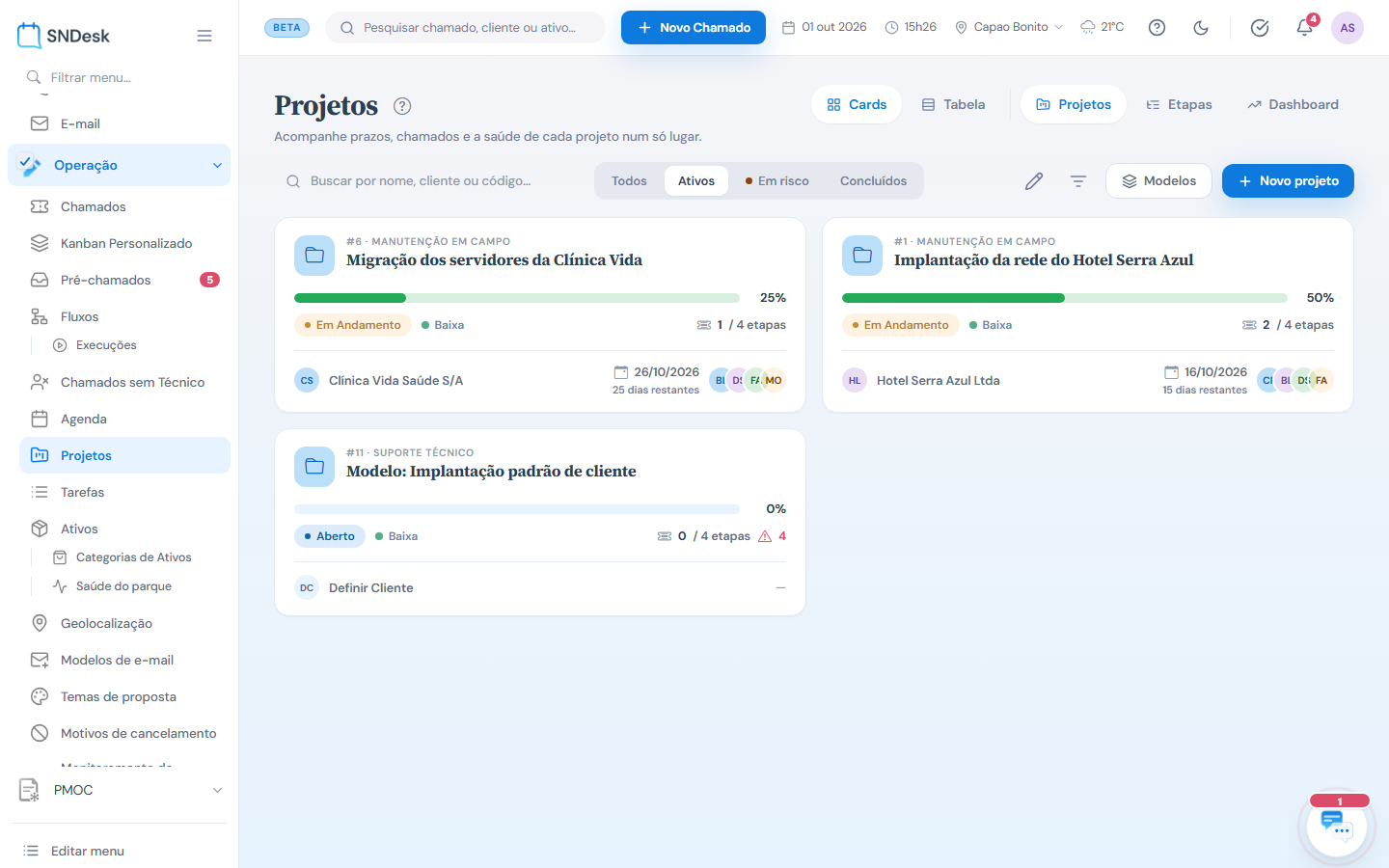
- Título, a busca por nome, cliente ou código e os segmentos Todos / Ativos / Em risco / Concluídos.
- As visões Cards, Tabela e Cronograma (gráfico de Gantt de 8 meses, com a marca de hoje).
- Filtros (status, SLA/prazo, técnico, cliente, departamento, categoria, período do prazo, sem técnico) e o editor de colunas.
- Os botões Modelos e Novo projeto.
Cada cartão mostra o código, o nome, a barra de progresso, o status, o selo de SLA, quantas etapas estão concluídas, as atrasadas, o cliente, o prazo e a equipe. A saúde é Atrasado (prazo vencido), Em risco (até 14 dias) ou No prazo. O progresso é a proporção de etapas concluídas.
Os cartões podem ser fixados no topo e reordenados arrastando. A tabela exporta para Excel.
A tela do projeto
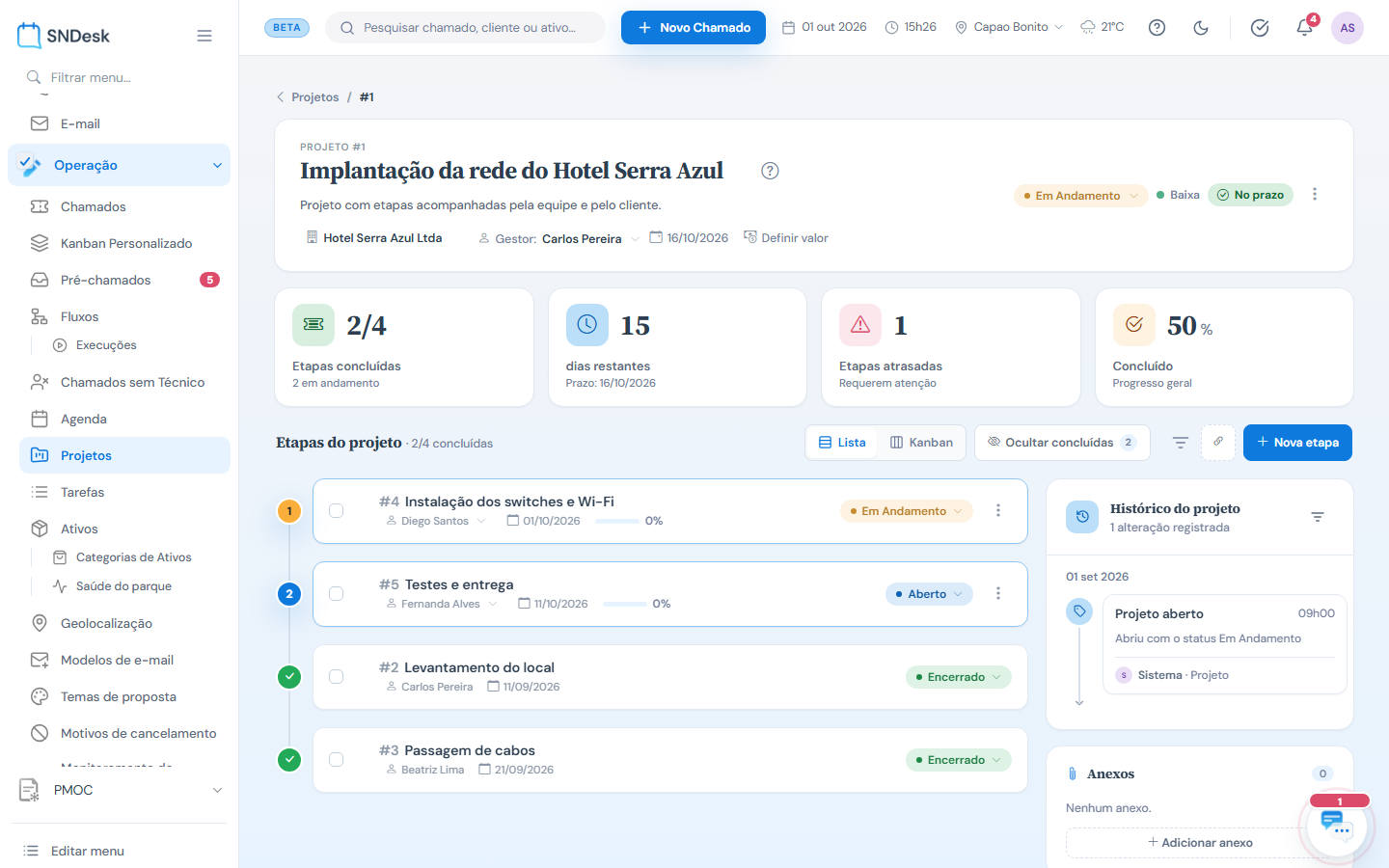
- Cabeçalho: nome e descrição editáveis na própria tela, cliente (Trocar cliente), gestor, datas, valor, status, SLA e saúde.
- Ações (⋮): gerar a OS do projeto (padrão, padrão com extras por cliente, detalhada etapa por etapa ou só as selecionadas), Duplicar projeto (a cópia nasce sem cliente e com status inicial), Reabrir ou Cancelar.
- Indicadores: etapas concluídas, dias restantes (ou de atraso), etapas atrasadas e o progresso geral.
- Etapas do projeto: em Lista ou Kanban. Em cada etapa dá para mudar status, técnico, prazo e progresso (de 10 em 10%) sem abrir. Arraste para reordenar. O menu da etapa permite Promover a projeto, Mover para outro projeto, Cancelar e, para etapas vinculadas de outro projeto, Desvincular.
- Nova etapa abre o assistente de abertura no modo etapa (duas etapas). Vincular etapa traz uma etapa de outro projeto.
- Lateral: histórico do projeto, anexos, produtos e equipe.
Todas as etapas
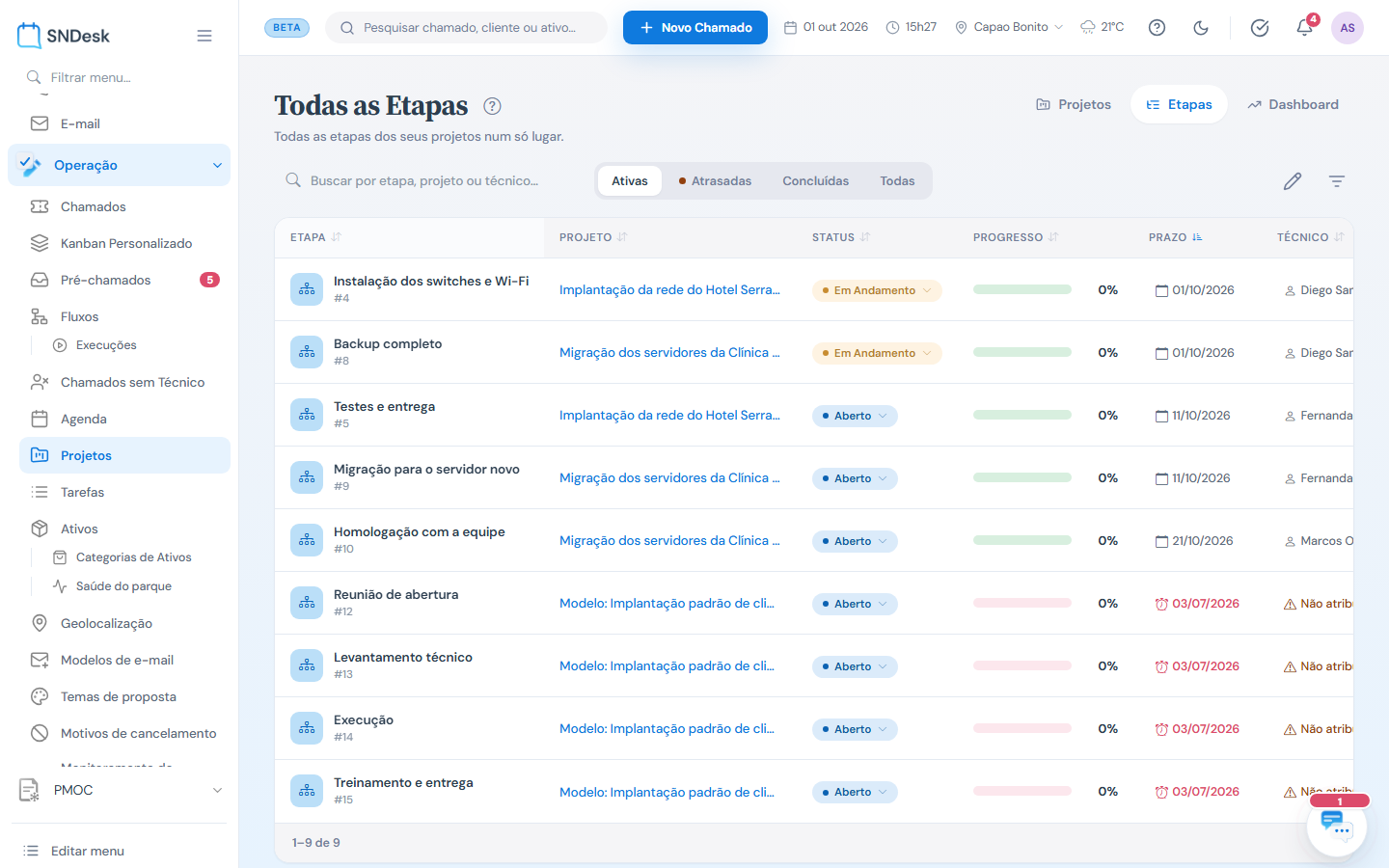
A seção Etapas lista as etapas de todos os projetos, com os segmentos Ativas / Atrasadas / Concluídas / Todas e filtros por status, técnico, departamento, categoria, SLA e período. Status, prazo e técnico mudam direto na linha. É o lugar para o gestor ver a carga da equipe em todos os projetos.
Dashboard
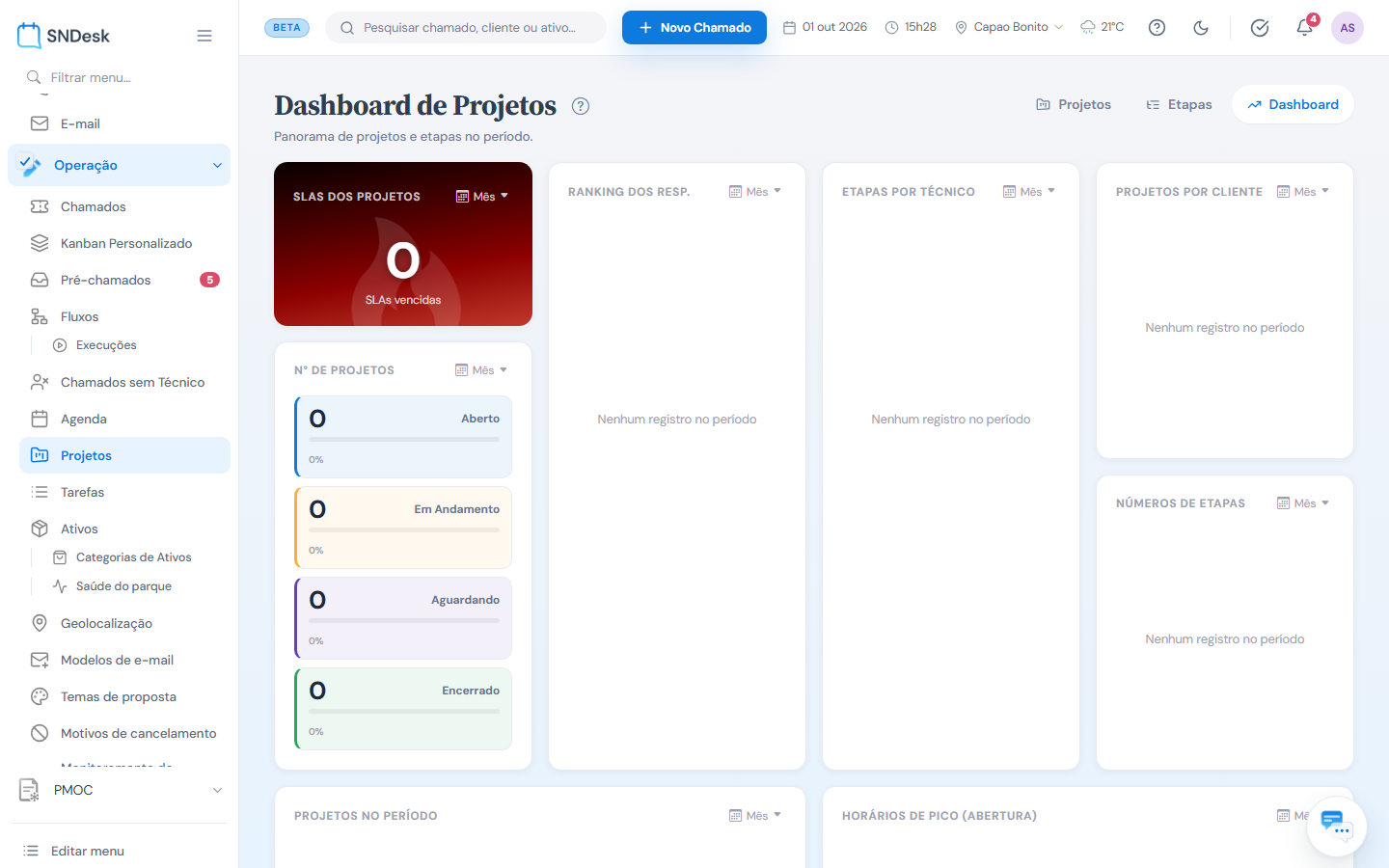
Panorama de projetos e etapas no período. Cada cartão tem o próprio período (hoje, ontem, últimos 7 ou 30 dias, este mês, mês passado, personalizado): SLAs dos projetos, Nº de projetos, Ranking dos responsáveis, Etapas por técnico, Projetos por cliente, Números de etapas, Projetos no período e Horários de pico.
Modelos de projeto
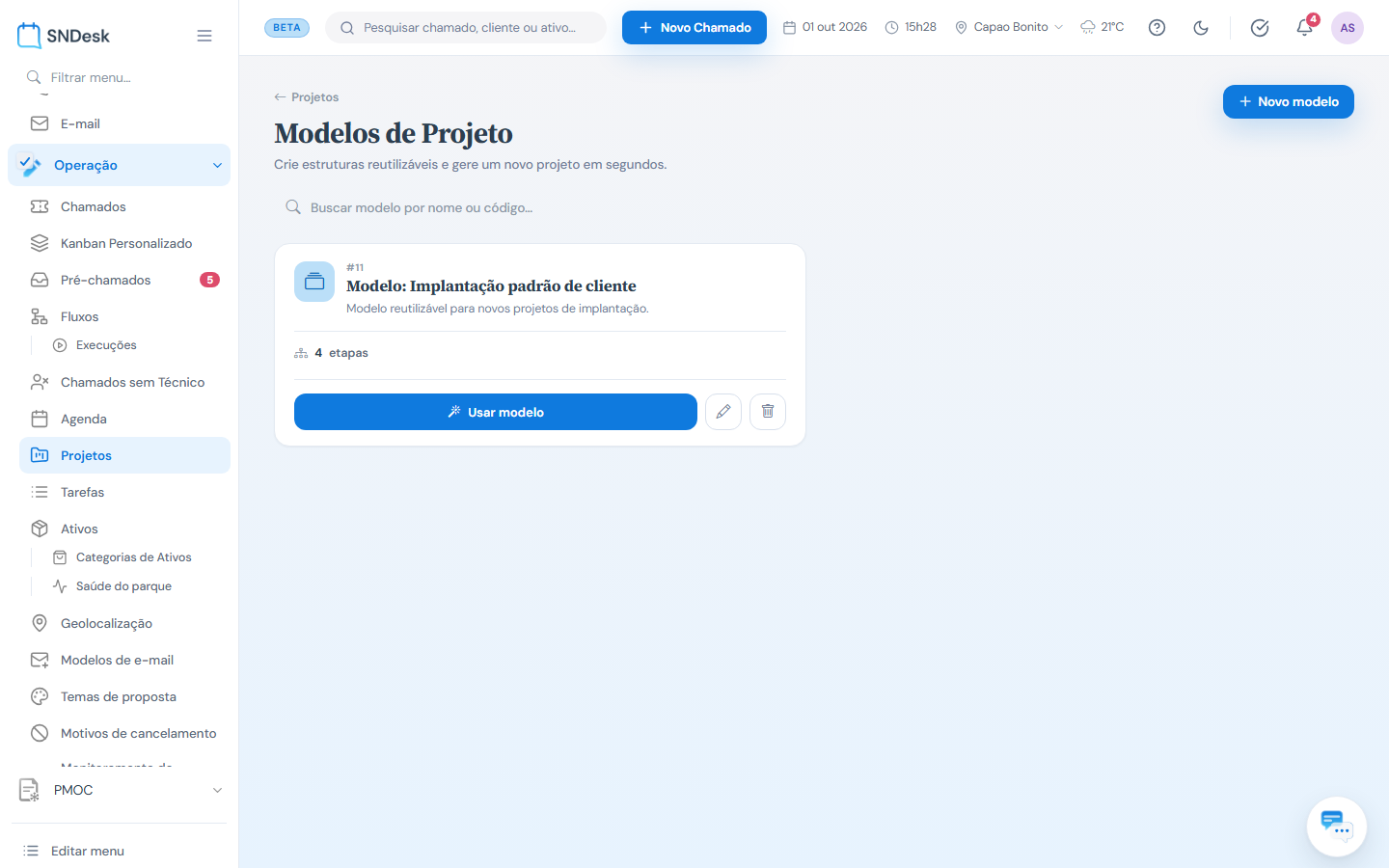
Estruturas reutilizáveis: nome, classificação, gestor, status inicial, valor, SLA ou prazo e a lista de etapas (cada uma com responsável, status, prazo e anexo). Usar modelo pergunta quais etapas incluir e gera um projeto de verdade, já aberto.
Novo projeto
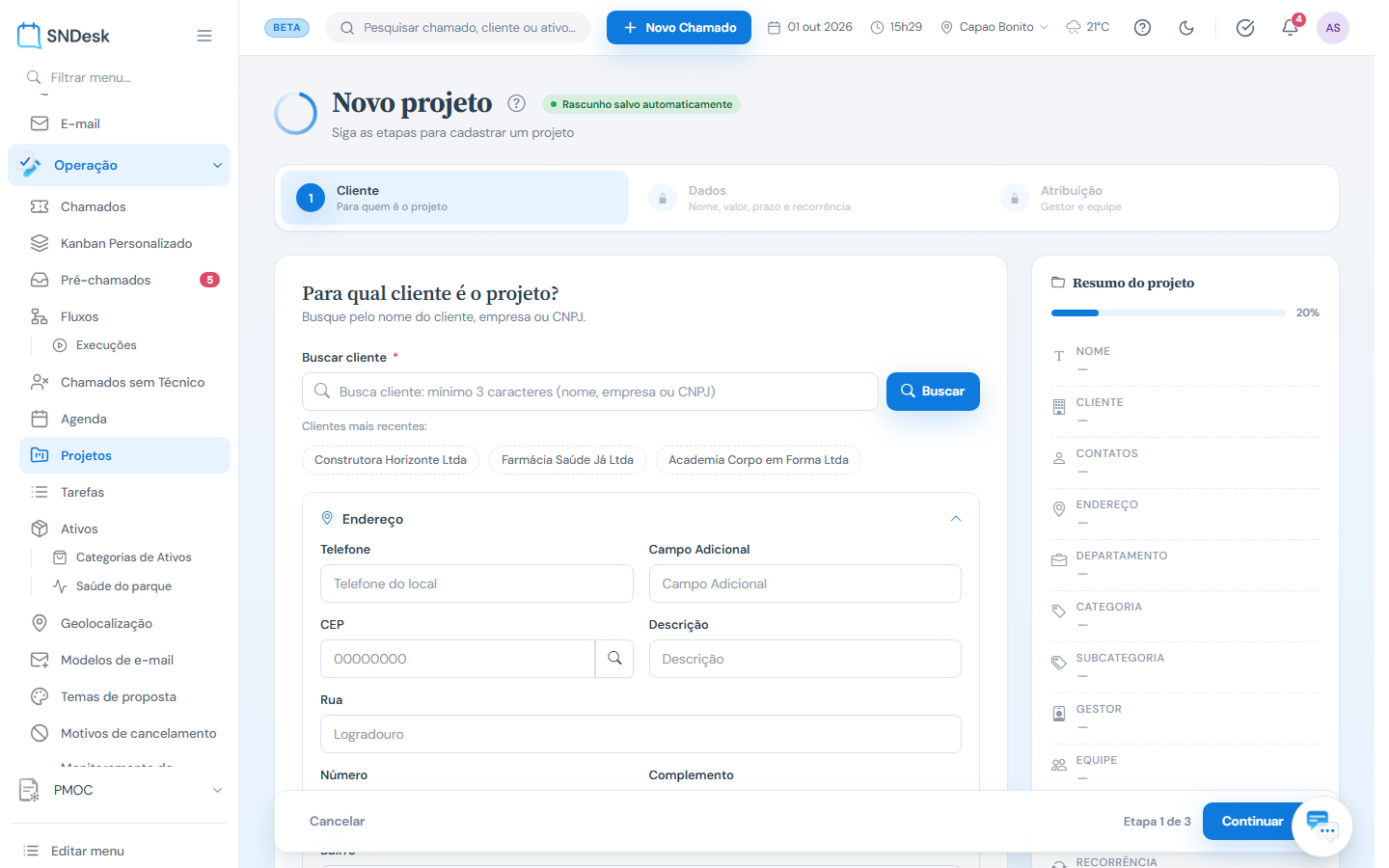
Assistente em três etapas: Cliente (busca, atalhos, contatos, contratos e ativos), Dados (nome, descrição, classificação, valor, datas de início e fim, prazo e recorrência) e Quem gerencia (gestor e equipe). Depois da revisão, Criar projeto abre a tela do projeto.
Exemplos práticos
Situação: implantação de rede num cliente novo, com quatro fases. O que fazer: Modelos > Usar modelo "Implantação padrão" > escolha as etapas > Gerar projeto > ajuste cliente, datas e técnicos de cada etapa. Resultado: o projeto nasce com as etapas e os prazos; cada etapa aparece na lista de chamados do técnico.
Situação: o gestor quer saber o que está atrasado em todos os projetos. O que fazer: seção Etapas > segmento Atrasadas. Resultado: lista única com as etapas vencidas, para redistribuir ou reprogramar ali mesmo.
Situação: o cliente pediu um documento com tudo o que foi feito. O que fazer: na tela do projeto, ⋮ > OS Detalhada (etapa por etapa) > Imprimir ou Assinar documento. Resultado: a OS com cada etapa, as imagens anexadas e o espaço de assinatura.
Perguntas frequentes
Uma etapa é um chamado? Sim: tem SLA, interações, agenda e OS. Ela aparece também na lista de chamados do responsável.
Cancelar o projeto cancela as etapas? Sim, as etapas em aberto são canceladas junto.
Limites e comportamentos que não são defeito
- O Cronograma só aparece com o parâmetro de datas de início e fim ligado.
- Projeto sem datas aparece no Cronograma como sem data definida.